


블루투스 USB 어댑터의 드라이버 오류 및 연결 문제 해결 방법
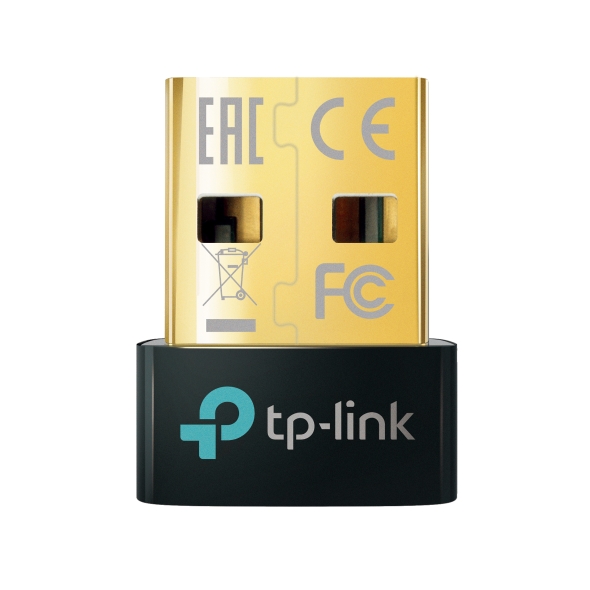
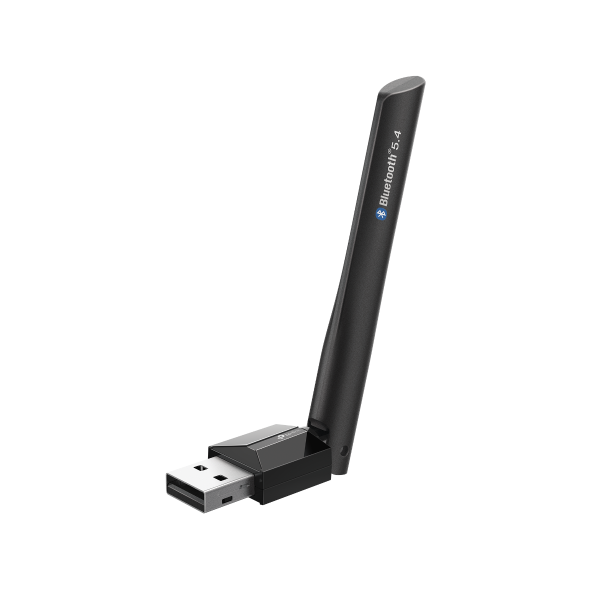
이 가이드는 드라이버 오류 및 설치 문제, 장치 감지 또는 인식 실패, 블루투스 아이콘 미표시, 오디오 재생 및 음질 문제, 신호 범위 및 간섭, 특정 장치와의 페어링 실패 등 Windows PC에서 TP-Link 블루투스 USB 어댑터가 작동하지 않는 일반적인 문제들을 다룹니다. 이 가이드는 UB500, UB500 Plus, UB400, UB4A 및 UB5A 모델에 적용됩니다. 해결 방법은 문제 유형별로 12개의 Q&A로 구성되어 있으므로, 겪고 계신 문제로 바로 이동하여 확인하실 수 있습니다.
주요 내용
- 드라이버 오류, 장치 감지 실패, 연결 실패를 포함한 대부분의 TP-Link 블루투스 USB 어댑터 문제는 드라이버를 재설치하거나, USB 포트를 변경하거나, PC에 내장된 충돌하는 블루투스 어댑터를 비활성화하면 해결할 수 있습니다.
- PC에서 TP-Link 블루투스 어댑터를 인식하지 못하는 경우, 다른 USB 포트나 컴퓨터를 사용해 보십시오. 이를 통해 문제가 어댑터에 있는지, 아니면 포트에 있는지 확인할 수 있습니다.
- 블루투스 신호 범위와 음질은 물리적 장애물, USB 3.0 간섭, 2.4GHz Wi-Fi 소스와의 근접 거리의 영향을 받습니다. 어댑터의 위치를 변경하면 성능이 크게 향상될 수 있습니다.
- 어댑터가 올바르게 작동하려면, 설치 전에 PC에 있는 기존 내장 블루투스 어댑터를 비활성화하고 모든 타사 블루투스 드라이버나 프로그램을 제거해야 합니다.
- 일부 블루투스 장치는 TP-Link USB 어댑터와 호환성 제한이 있을 수 있습니다. Q7의 호환성 목록을 참조하여 사용 중인 장치가 지원되는지 확인하십시오.
TP-Link 블루투스 USB 어댑터의 일반적인 문제 및 해결 방법
Q1: 블루투스 어댑터는 성공적으로 설치되었지만, 바탕 화면 오른쪽 하단에 블루투스 아이콘이 보이지 않습니다.
1. 장치 관리자에서 블루투스가 올바르게 설치되었는지 확인하십시오.
2. 알림 영역의 블루투스 아이콘 설정을 확인하십시오.
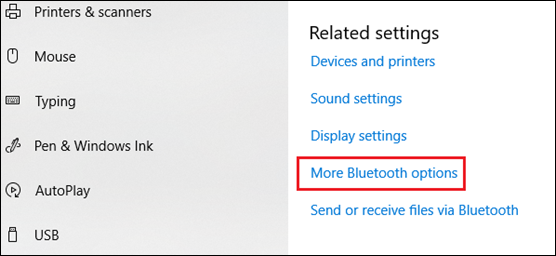
Windows 10의 경우, 설정 > 장치 > 블루투스 및 기타 장치 > 추가 블루투스 옵션을 열고 “알림 영역에 블루투스 아이콘 표시”를 선택하십시오.
Windows 7/8.1의 경우, 제어판 > 하드웨어 및 소리 > 장치 및 프린터 > 블루투스 설정 변경으로 이동한 후 “알림 영역에 블루투스 아이콘 표시”를 선택하십시오.
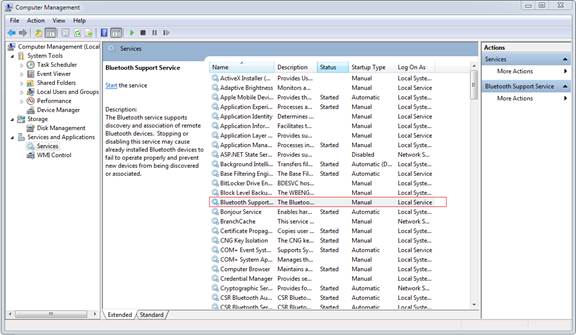
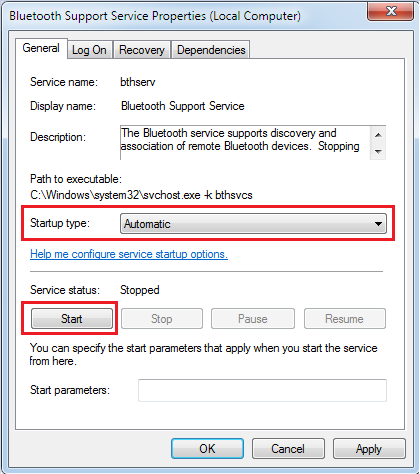
3. 그래도 문제가 해결되지 않으면 블루투스 지원 서비스를 확인해 주십시오.
Win 키 + R을 누른 후 'services.msc'를 입력하고 Enter 키를 누르십시오. 목록에서 '블루투스 지원 서비스'를 찾아 더블 클릭하십시오. 해당 서비스가 '자동(시작 트리거)'으로 설정되어 있고 '실행 중' 상태인지 확인하십시오.
Q2: 블루투스 USB 어댑터를 연결했을 때 PC가 인식하지 못하면 어떻게 해야 하나요? (장치 관리자에 블루투스 라디오 아이콘이 표시되지 않음)
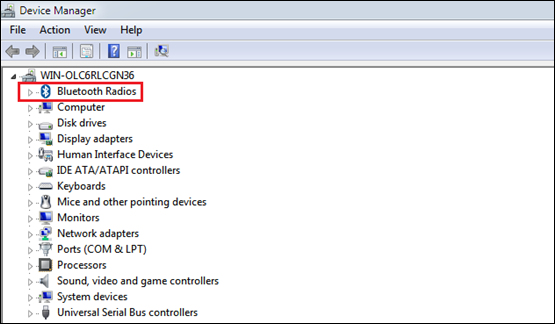
1. 장치 관리자에 해당 장치가 정상적으로 표시되는지 확인해 주십시오.
2. 블루투스 USB 어댑터를 다른 USB 포트나 다른 컴퓨터에 삽입해 보십시오. 그래도 작동하지 않으면 컴퓨터를 재시작한 후 다시 확인해 주십시오.
3. 컴퓨터에 다른 블루투스 장치가 연결되어 있지 않은지 확인하십시오. 연결된 장치가 있다면 장치 관리자에서 기존 블루투스 장치를 모두 비활성화한 후 어댑터를 삽입하고 다시 시도해 보십시오.
4. 드라이버는 성공적으로 설치되었으나 블루투스 아이콘이 표시되지 않는 경우, Q1을 확인해 주십시오.
Q3. 장치 관리자에 '블루투스 무선 통신기'가 표시되지만 노란색 느낌표가 붙어 있습니다.
컴퓨터의 내장 블루투스 어댑터를 비활성화한 후, 블루투스 USB 어댑터를 다시 설치해 주십시오.
1. UB400/UB4A: Windows 10 컴퓨터에서 플러그 앤 플레이를 지원합니다. 그렇지 않은 경우, UB400 공식 웹사이트에서 드라이버를 다운로드하여 수동으로 설치하십시오.
UB500: Windows 10/8.1 시스템의 경우, 인터넷에 연결되면 드라이버 설치가 자동으로 시작됩니다. 그렇지 않은 경우, UB500 공식 웹사이트에서 드라이버를 다운로드하여 수동으로 설치하십시오.
2. 컴퓨터에 내장형 블루투스 어댑터가 있는 경우, TP-Link UB 시리즈 장치를 사용하기 전에 이를 비활성화하십시오. 장치 관리자를 열고, 컴퓨터의 '내장형 블루투스 어댑터'를 마우스 오른쪽 버튼으로 클릭한 다음 '장치 비활성화'를 클릭하십시오.
3. UB400/UB4A/UB500을 정상적으로 사용하려면 타사 블루투스 드라이버나 프로그램을 모두 제거해 주십시오.
설치 방법은 다음 지침을 따르십시오: 블루투스 나노 USB 어댑터 설치 방법
Q4: 블루투스 어댑터의 신호가 약하면 어떻게 해야 하나요? 블루투스 범위를 늘리는 방법은 무엇인가요?
1. 다른 USB 포트로 변경하거나 USB 연장 케이블을 사용하십시오
어댑터를 전면 USB 포트로 옮기거나, USB 2.0 연장 케이블을 사용하여 컴퓨터 후면에서 멀리 떨어진 곳에 배치하십시오. 프로세서 및 시스템 부품에서 발생하는 무작위 무선 노이즈가 많아, 이로 인해 수신 거리가 짧아지거나 연결이 끊기는 문제가 발생할 수 있습니다.
인텔 백서에 따르면 차폐가 불충분한 USB 3.0 포트는 무선 간섭을 유발하는 것으로 확인되었습니다. USB 3.0 포트에 연결했을 때 기기의 통신 거리가 짧아지는 문제가 발생한다면, USB 연장 케이블을 사용하는 것이 도움이 될 수 있습니다.
2. 블루투스 수신기의 신호 수신 상태를 확인하십시오
블루투스 통신 거리는 수신기와 송신기 모두에 따라 달라집니다. 휴대폰을 사용하여 블루투스 수신 장치의 통신 거리가 적절한지 확인해 보십시오.
3. 잠재적인 간섭 요인을 제거하십시오
물리적 장애물(벽, 사람 등)과 무선 간섭(Wi-Fi 라우터, 무선 TV 어댑터 등)이 작동 범위에 영향을 줄 수 있습니다.
4. 네트워크 속도가 정상인지 확인하십시오
온라인 소스에서 동영상을 시청하거나 음악을 스트리밍하는 경우, 오디오 끊김 현상이 느린 네트워크 속도로 인해 발생하지 않는지 확인해 주십시오.
Q5: 블루투스 USB 어댑터 설치가 성공적으로 완료되었는데도 블루투스 기기가 내 PC를 찾지 못하는 이유는 무엇입니까?
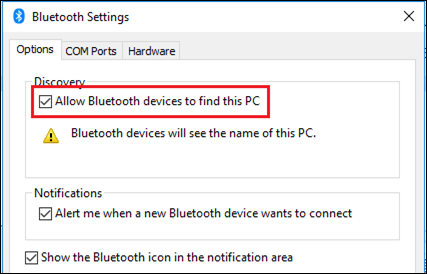
PC에서 블루투스가 활성화되어 있는지 확인하십시오. 작업 표시줄의 블루투스 아이콘을 마우스 오른쪽 버튼으로 클릭하고 '설정 열기'를 선택한 다음, '블루투스 추가 옵션'으로 이동하십시오. '블루투스 기기가 이 PC를 찾을 수 있도록 허용' 항목이 선택되어 있는지 확인하십시오. 이 항목은 기본적으로 선택 해제되어 있습니다. 이 항목을 선택한 후에야 휴대폰에서 PC를 찾을 수 있습니다.
참고: 다른 Windows OS에서도 유사한 절차를 따릅니다.
Q6: 블루투스 USB 어댑터 설치가 완료된 후 PC에서 블루투스 장치를 찾을 수 없는 이유는 무엇입니까? / 검색 후 '다시 검색'을 클릭해도 검색 결과가 나타나지 않으면 어떻게 해야 합니까?
1. 블루투스 장치가 '탐지 가능' 상태로 설정되어 있는지 확인하십시오.
2. 블루투스 장치와 컴퓨터를 재부팅하십시오.
3. 블루투스 USB 어댑터를 뽑았다가 다시 꽂아 주세요. 또는 장치 관리자에서 해당 장치를 비활성화한 후 다시 활성화해 주세요.
4. 드라이버를 수동으로 다시 설치해 보십시오.
설치를 위해 다음 지침을 따르십시오: 블루투스 나노 USB 어댑터 설치 가이드
5. 장치가 페어링되면 삭제하지 않는 한 다시 검색할 수 없습니다. 따라서 다시 검색하기 전에 PC에서 다음 단계를 시도해 주십시오:
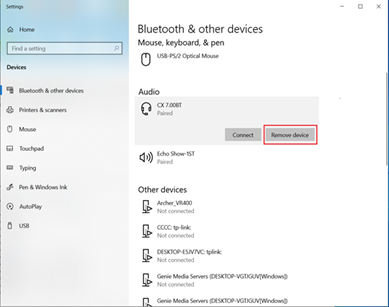
제어판 > 하드웨어 및 소리 > 장치 및 프린터로 이동하면, '장치' 페이지에서 이전에 블루투스 USB 어댑터에 연결되었던 장치를 찾을 수 있습니다. 해당 장치를 마우스 오른쪽 버튼으로 클릭하고 '장치 제거'를 선택하십시오. 그런 다음 블루투스 USB 어댑터에서 한 번 더 검색을 시도하면 장치를 찾을 수 있습니다.
6. 비표준 블루투스 프로토콜을 사용하는 장치의 경우 호환성 문제가 발생할 수 있습니다. 호환성 목록을 확인하려면 Q7을 참조하십시오.
Q7: 어댑터가 제 블루투스 장치와 호환되지 않는 이유는 무엇인가요?
1. 사용 중인 기기에 블루투스 기능이 있는지 확인하십시오.
2. 다음 호환성 목록은 TP-Link 실험실 환경을 기준으로 작성되었습니다. 지원되는 모델은 나열된 것보다 훨씬 더 많습니다.
참고: 비표준 블루투스 프로토콜을 사용하는 기기의 경우 호환성 문제가 발생할 수 있습니다.
P=합격, F=불합격
UB500:
|
블루투스 장치 |
마더보드 |
모바일 클라이언트 |
|||
|
Edifier M300 |
P |
MSI B360M MORTAR |
P |
갤럭시 S20+ |
P |
|
MI 스피커 |
P |
기가바이트 B250-D3H |
P |
갤럭시 Z 플립 |
P |
|
Sada v196 |
P |
ASUS PRIME Z270-A |
P |
갤럭시 노트 20 |
P |
|
Soaiy S-35 |
P |
ASUS Z170-AR |
P |
Honor V20 |
P |
|
JBL LINK20 |
P |
GIGABYTE B150-HD3P |
P |
샤오미 11 |
P |
|
보스 사운드링크 리볼브 |
P |
ASUS B85-PRO GAMER |
P |
화웨이 P20 |
P |
|
화웨이 프리레이스 프로 |
P |
GIGABYTE GA-H81-D3 |
P |
갤럭시 S10e |
P |
|
에어팟 프로 |
P |
ASUS PRIME X370-PRO |
P |
네포스 C9 |
P |
|
Aminy UFO |
P |
인텔 하스웰-링크스 포인트 |
P |
샤오미 미 밴드 5 |
P |
|
뉴마인 |
P |
MSI Z390M |
P |
GS43VR 팬텀 프로-069 |
P |
|
Urbanista |
P |
ASRock-H110-Pro BTC |
P |
새로운 Inspiron 13 7000 |
P |
|
샤오미 플립버그 프로 |
P |
ASUS B450-F |
P |
Dell XPS 15 |
P |
|
로지텍 K480 키보드 |
P |
기가바이트 H77 |
P |
Surface Laptop 3 |
P |
|
Rapoo 7200M 마우스 |
P |
GIGABYTE H97 |
P |
맥북 |
F |
|
애플 마우스 |
P |
ASUS Z170 PRO |
P |
Surface Go 2 |
P |
|
Xbox |
P |
레노버 80W0 |
P |
iPad 2018 |
F |
|
PS5 |
P |
인텔 P55/H55/57 |
P |
iPad 2020 |
F |
|
스위치 프로 |
P |
GIGABYTE H87-HD3 |
P |
iPad Air 2 |
F |
|
|
|
GIGABYTE B365-HD3 |
P |
iPad Mini 2 |
F |
|
|
|
GIGABYTE GA-H77-DS3H |
P |
iPad Mini 3 |
F |
|
|
|
HP 280G1 MT |
P |
|
|
|
|
|
BOHL-wxx9-PCB |
P |
|
|
UB400 및 UB4A:
|
블루투스 장치 |
메인보드 |
모바일 클라이언트 |
|||
|
ivolks S3 |
P |
GIGABYTE_GA-Z68X-UD3R-B3_A1 |
P |
갤럭시 S7 |
P |
|
EDIFIER M300 |
P |
ASUS_M4A88T-M_A3 |
P |
갤럭시 S8 |
P |
|
소니 WF-SP700N |
P |
ASUS_F1A75-V PRO_A5 |
P |
갤럭시 S9+ |
P |
|
Honor xSport AM61 |
P |
ASRock_890GX pro3_A6 |
P |
픽셀 2 XL |
P |
|
Jabra EASYGo |
P |
GIGABYTE_GA-Z77-UD3H_A8 |
P |
Mate 10 Pro |
P |
|
Remax |
P |
MSI_880GMA-E35_B1 |
P |
P20 |
P |
|
소니 SBH50 |
P |
GIGABYTE_GA-870A-UD3_B3 |
P |
샤오미 믹스 2s |
P |
|
JBL C45 |
P |
ASUS_Z87-A_B5 |
P |
iPad Air 2 |
F |
|
젠하이저 HD45 |
P |
GIGABYTE_B150-HD3P_B7 |
P |
iPad Mini 4 |
F |
|
Beats Solo |
P |
ASUS_F1A55-V_C1 |
P |
iPad(2018) |
F |
|
Bose Soundlink Mini 2 |
P |
MSI_P67A-GD65_C2 |
P |
|
|
|
하만 카돈 Go & Play |
P |
MSI_890GXM-G65_C3 |
P |
|
|
|
마샬 액턴 |
P |
GIGABYTE_GA-H67A-UD3H_C6 |
P |
|
|
|
B&O Beoplay 6 |
P |
GIGABYTE_GA-H81-D3_C7 |
P |
|
|
|
소니 WH-H900N |
P |
GIGABYTE_GA-H77-DS3H_D1 |
P |
|
|
|
소니 SRS-YB31 |
P |
GIGABYTE_GA-P67A-UD3P_D2 |
P |
|
|
|
JBL C45 |
P |
GIGABYTE_GA-970A-D3_D3 |
P |
|
|
|
Yamaha MC20 |
P |
GIGABYTE_GA-X58A-UD3R_D4 |
P |
|
|
|
PS4 컨트롤러 |
P |
ASUS_B85 PRO GAMER_D5 |
P |
|
|
|
Xbox 컨트롤러 |
P |
ASUS_F2A85-V PRO_D6 |
P |
|
|
| Beats Solo3 | F | GIGABYTE_GA-P61-USB3P_D8 |
P |
||
| Apple Airpods | F | ASUS-PRIME X370-PRO |
P |
||
| Logitech M185 | F | MSI-B350-TOMAHAWK |
P |
||
| ASUS-PRIME Z370-PRO |
P |
||||
| ASRock-H110-Pro-BTC |
P |
||||
| ASUS_P8B75-V_B8 |
F |
||||
Q8: PC가 블루투스 헤드셋이나 스테레오와 페어링된 후 오디오 재생 시 소리가 나오지 않는 이유는 무엇인가요?
1) 기본 재생 장치 재설정.
1. 작업 표시줄의 '소리' 아이콘을 마우스 오른쪽 버튼으로 클릭한 다음 '소리'를 클릭하세요. 소리 창이 열리면 '재생' 탭을 클릭하세요.
2. 오디오 장치 목록이 표시되면 블루투스 장치를 클릭하십시오. 그런 다음 '기본값으로 설정' 버튼을 눌러 변경 사항을 저장하고, '적용' 및 '확인'을 클릭하십시오.
2) 오디오 레벨 조정.
1. 작업 표시줄에서 '소리' 아이콘을 마우스 오른쪽 버튼으로 클릭하고 '소리'를 선택합니다.
2. 사운드 창이 나타나면 '재생' 탭으로 이동하여 '블루투스 장치'를 마우스 오른쪽 버튼으로 클릭한 다음 '속성'을 선택합니다.
3. 레벨 탭을 클릭하고 슬라이더를 맨 오른쪽으로 드래그합니다. 적용 및 확인을 클릭합니다.
3) 블루투스 장치를 제거하고 복구합니다.
1. 설정으로 이동하여 '블루투스'를 클릭합니다.
2. 블루투스 장치를 제거한 후 다시 연결합니다.
Q9: 음질이 왜 이렇게 나쁜가요?
방법 1:
1) 제어판 > 장치 및 프린터로 이동합니다.
2) 블루투스 장치를 찾아보세요. 주황색 경고 표시가 보이면 해당 단계를 진행하세요. 그렇지 않다면 방법 2로 넘어가세요.
3) 장치를 마우스 오른쪽 버튼으로 클릭하고 '문제 해결'을 선택하세요. Windows에서 문제를 해결하려고 시도합니다.
방법 2:
1) 제어판 > 장치 및 프린터로 이동합니다.
2) 헤드폰/오디오 장치를 찾습니다.
3) 장치를 마우스 오른쪽 버튼으로 클릭하고 '속성'으로 이동합니다.
4) '서비스' 탭으로 이동하여 '핸즈프리 전화'의 선택을 해제합니다.
5) '확인'을 누른 다음 컴퓨터를 다시 시작합니다.
Windows 7 사용자의 경우:
제어판 > 하드웨어 및 소리 > 오디오 장치 관리로 이동한 후, 'Bluetooth Audio Renderer'를 마우스 오른쪽 버튼으로 클릭합니다. '고급' 탭으로 이동하여 '품질'을 'DVD'로 설정합니다.
방법 3:
다른 USB 포트를 사용하여 장치를 연결해 보십시오. 또한, USB 장치를 다른 노트북에 연결하여 테스트해 보십시오. (참고: 컴퓨터에 블루투스가 내장되어 있는 경우, 원래의 블루투스 기능을 비활성화해야 합니다.)
방법 4:
다른 블루투스 장치를 분리해 보십시오.
Q10: 음악 재생 시 소리가 끊깁니다
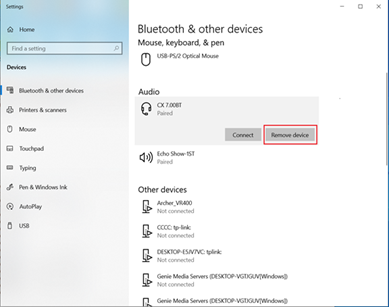
블루투스 헤드폰을 장치 목록에서 제거해 주십시오. (바탕 화면 오른쪽 하단의 블루투스 아이콘을 마우스 오른쪽 버튼으로 클릭하고 '블루투스 장치 표시'를 선택하십시오. 그런 다음 '오디오' 섹션에서 이미 연결된 헤드폰을 찾을 수 있습니다. '장치 제거'를 클릭해 주십시오)
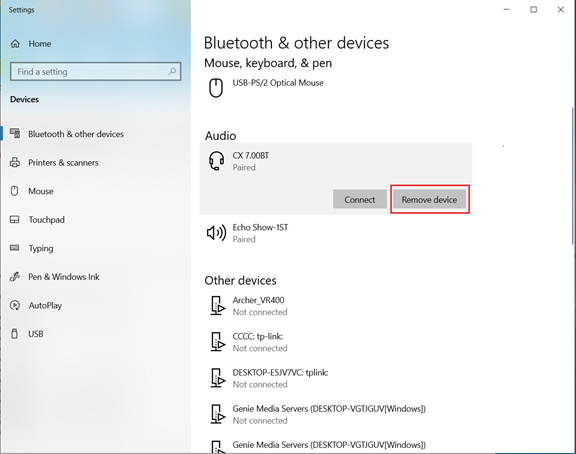
그런 다음 헤드폰을 다시 페어링하고 기기로 다시 추가해 주십시오. 때로는 이 과정을 몇 번 반복해야 하며, 그러면 오디오가 음악 재생 및 동영상 스트리밍을 원활하게 수행합니다.
Windows 10에 어댑터가 설치된 경우, 블루투스를 통해 내장 마이크를 비활성화해 보십시오. 그런 다음 다시 시도해 보십시오.
Q11: 블루투스 어댑터에서 지연 현상이 발생하는 이유는 무엇입니까?
1. 거리는 5미터 이내로 유지하는 것이 좋습니다. 컴퓨터에 더 가까이 다가가면 문제가 해결되는지 확인해 보십시오.
2. 블루투스 어댑터를 Wi-Fi 신호 발생원으로부터 멀리 두십시오. 2.4GHz Wi-Fi는 블루투스 성능에 간섭을 일으킬 수 있습니다.
3. USB 3.0은 2.4GHz~2.5GHz 대역에서 무선 주파수 간섭을 일으키는데, 이는 블루투스와 Wi-Fi가 사용하는 주파수 대역과 동일합니다. 블루투스 어댑터에 USB 3.0 포트를 사용하지 말고, 라우터 및 기타 작동 중인 USB 3.0 장치에서 멀리 떨어뜨려 두십시오.
Q12: UB400/UB4A가 PS4™ 컨트롤러를 찾거나 페어링할 수 없는 이유는 무엇입니까?
대부분의 블루투스 기기의 경우, UB400/UB4A가 성공적으로 설치되면 컴퓨터에서 해당 기기를 감지할 수 있습니다. 하지만 PC와 PS4™ 컨트롤러를 페어링하려면 소니에서 제공하는 추가 애플리케이션인 RemotePlayInstaller.exe를 설치해야 합니다. 더 자세한 내용은 'UB400을 사용하여 PC와 PS4 컨트롤러를 페어링하는 방법'을 참조하십시오.
이 문서에는 기계 번역이 적용되었으며, 정확한 내용을 확인하려면 원본 영문 문서를 참고하시기 바랍니다.
더 알아보기
해당 FAQ가 유용했나요?
여러분의 의견은 사이트 개선을 위해 소중하게 사용됩니다.

TP-Link Community
Still need help? Search for answers, ask questions, and get help from TP-Link experts and other users around the world.