


Kasa 앱을 통해 HS300 KP303을 홈 네트워크에 연결하는 방법은 무엇입니까?
 128951
본문에서는 Kasa 스마트 전원 스트립(HS300 KP303)을 설치하는 방법에 대해 소개하고 사용자가 Kasa 앱을 통해 원격 또는 로컬로 관리할 수 있도록 합니다. 여기에서는 HS300을 예로 들겠습니다.
시작하기 전에:
· App Store 또는 Google Play에서 Kasa Smart 앱을 다운로드하세요.
· 스마트폰을 홈 Wi-Fi 네트워크 (2.4 GHz)에 연결하세요.
· HS300를 전원 콘센트에 꽂으세요.
Kasa App을 통해 HS300 구성하는 방법:
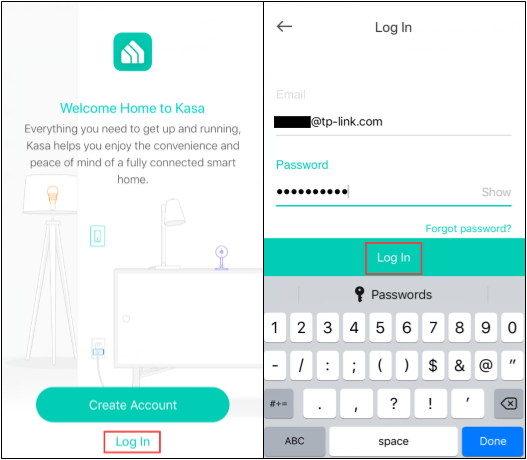
1. Kasa 앱을 열고 클라우드 계정으로 로그인하세요.
a. 계정이 없는 경우, Kasa 앱에서 TP-Link 클라우드 계정을 만드는 방법은 무엇입니까? 를 참고하여 계정을 만드세요.
b. 클라우드 계정으로 로그인하세요.
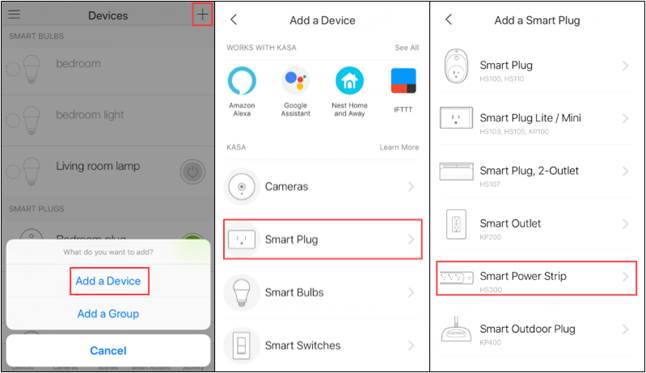
2. Kasa 앱에 HS300를 추가해야 합니다. “+” 그리고 “Add a Device[장치 추가]”를 클릭하고, “Smart plug[스마트 플러그]”를 추가하고 스마트 전원 스트립을 선택합니다.
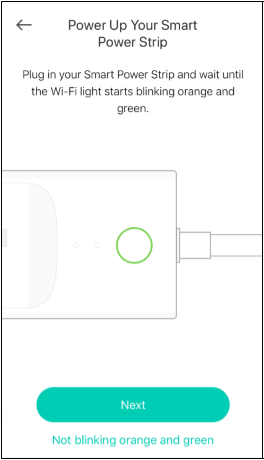
3. Kasa 앱의 지침에 따라 HS300의 전원을 켜고 Wi-Fi 표시등이 주황색과 녹색으로 깜박일 때까지 기다립니다.
만약 표시등이 주황색과 녹색으로 깜빡이지 않는다면, HS300을 사용자 가이드/빠른 설치 가이드에 따라 초기화해야 합니다.
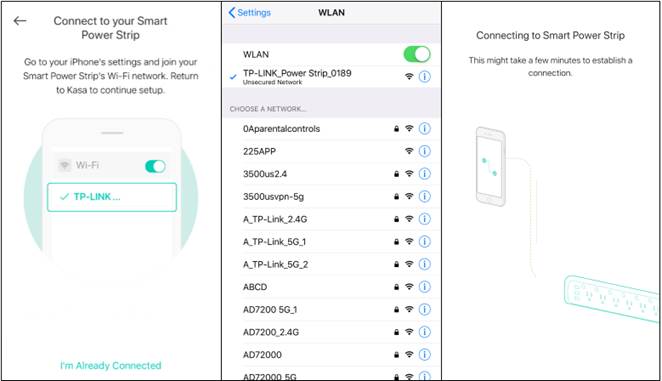
4. 휴대폰을 HS300의 Wi-Fi에 연결합니다. 이 단계에서 Android와 iOS 운영 체제에 다른 점이 있습니다.
Android의 경우: Kasa에서 Wi-Fi를 자동으로 검색하며 약 1분 정도 소요됩니다.
이 단계에서 문제가 발생하면 스마트폰에서 설정->Wi-Fi로 이동하여 HS300의 Wi-Fi 네트워크에 수동으로 연결하세요(iOS와 동일).
iOS의 경우: HS300의 Wi-Fi 네트워크에 수동으로 연결해야 합니다. 설정 -> Wi-Fi로 이동하여 HS300의 Wi-Fi 네트워크(TP-LINK_Power Strip_XXXX)에 연결하세요. 그런 다음 Kasa 앱으로 돌아가서 설치 과정을 계속하세요.
5. HS300를 홈 네트워크에 연결하세요. 여기서는 "Deco M5"를 홈 네트워크로 선택하겠습니다.
만약 Wi-Fi 목록에서 홈 네트워크를 찾을 수 없다면, Wi-Fi 목록의 마지막에서 “Join Other Network[다른 네트워크 연결]”을 클릭하세요. 그런 다음, 홈 네트워크의 SSID와 비밀번호를 직접 입력하세요. 이 단계만 지나면 HS00이 홈 네트워크에 연결될 것입니다.
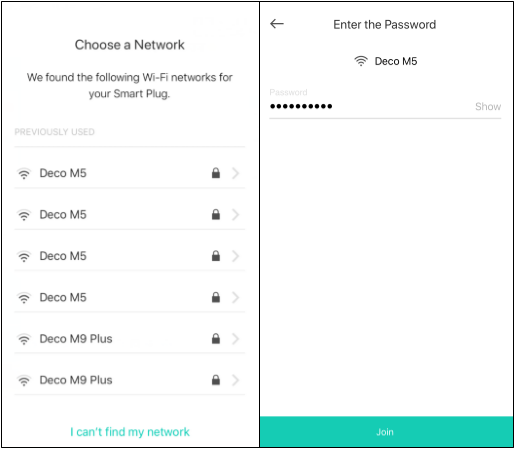
6. HS300의 이름을 지정하세요.
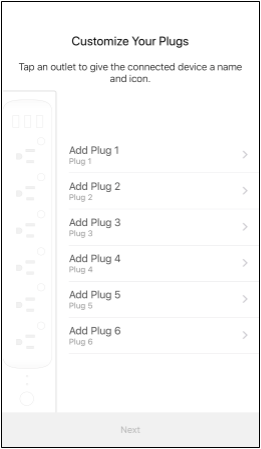
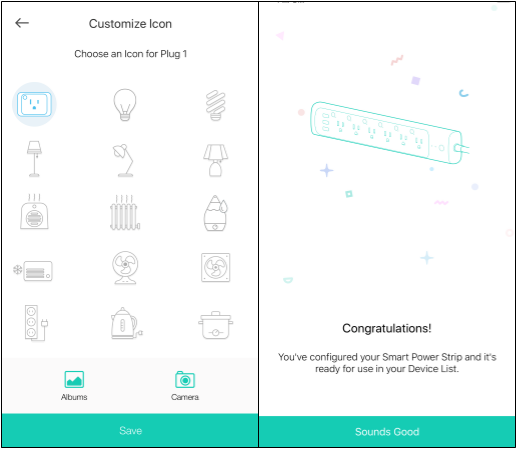
7. HS300의 고유한 아이콘을 설정하세요. 아이콘 목록에서부터 선택하거나 스마트폰의 “Albums[앨범]”에서 선택하거나 직접 사진을 찍을 수도 있습니다.
이제 HS300를 사용할 수 있습니다.
8. Kasa 앱의 홈페이지로 돌아가면 6개의 새로운 스마트 콘센트를 확인할 수 있습니다.
plug(플러그) 1을 예로 들겠습니다. 6개의 콘센트 중 하나를 탭하고 장치 상태 페이지로 이동할 수 있습니다. 장치 상태 페이지에서, 콘센트를 관리하고 제어하거나 왼쪽 또는 오른쪽으로 스와이프 하여 다른 콘센트로 빠르게 전환할 수 있습니다.
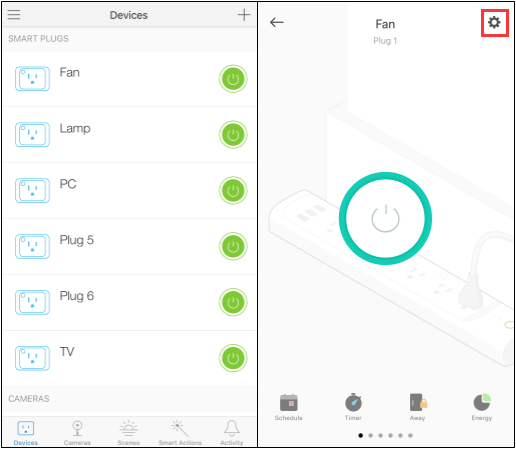
9. 장치 설정 페이지에서  를 탭 하여 이동합니다. “Name and Icon[이름과 아이콘]”을 클릭하여 이름을 수정하거나 콘센트의 아이콘을 바꿀 수 있습니다. “Device Info[장치 정보]”를 클릭해서 HS300의 기본 정보를 확인할 수 있습니다.
참고: 위의 과정을 실행하는 중 문제가 있는 경우, 제어 버튼 중 하나를 10초간 눌러 전원 스트립을 초기화할 수 있습니다.
해당 FAQ가 유용했나요?
여러분의 의견은 사이트 개선을 위해 소중하게 사용됩니다.