


Tapo 앱에서 스마트 액션 자동화 및 바로가기를 설정하는 방법
Tapo 스마트 액션은 Tapo 앱의 통합 기능으로, Tapo 기기를 제어하기 위한 ‘바로가기’와 ‘자동화’를 모두 포함합니다. 바로가기를 사용하면 한 번의 탭으로 일련의 기기 동작을 실행할 수 있습니다. 예를 들어, 잠자리에 들 준비가 되었을 때 Tapo 기기를 끄고 조명을 어둡게 조절하는 것이죠. 자동화는 트리거, 조건 및 동작을 사용하여 기기를 자동으로 제어합니다. 예를 들어, 평일 퇴근 후 집에 도착하기 몇 분 전에 조명을 켜는 것이 있습니다. 아래 단계를 따라 두 가지 유형의 Tapo 스마트 액션을 설정해 보세요.
주요 내용
- Tapo 스마트 액션에는 두 가지 기능이 포함되어 있습니다. '바로가기'는 한 번의 탭으로 일련의 기기 동작을 실행하며, '자동화'는 시간, 기기 상태 또는 센서 입력을 기반으로 기기 동작을 자동으로 실행합니다.
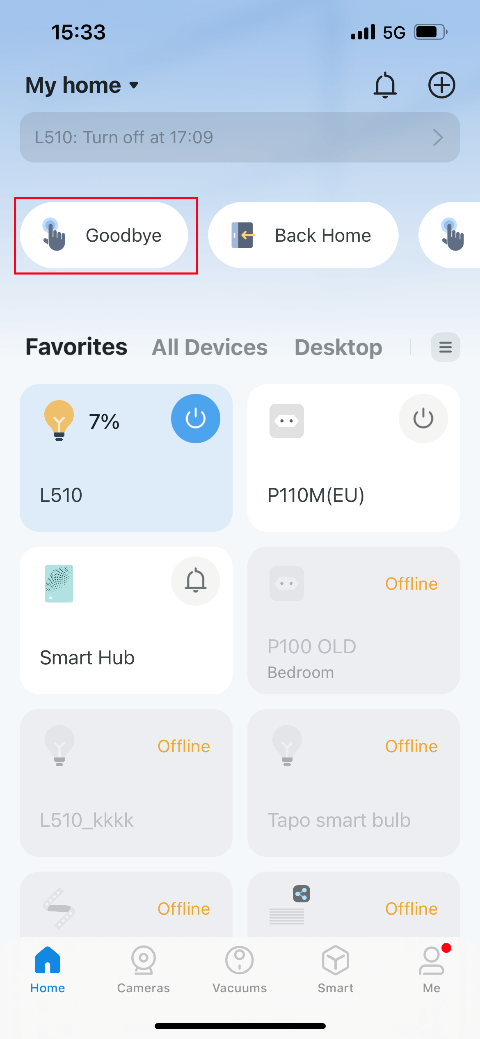
- Tapo 앱의 '스마트' 페이지와 '홈' 페이지 모두에서 바로가기에 접근하여 실행할 수 있습니다.
- 자동화는 시간, 지오펜싱(도착/출발), 기기 상태 변경, 카메라 감지, 센서 판독값 등 다양한 트리거를 지원하며, 사용 가능 여부는 제품 모델에 따라 다릅니다.
- 자동화에 조건을 추가하여 동작이 실행되는 시점을 제어할 수 있습니다. 예를 들어, 특정 기기가 이미 켜져 있거나 꺼져 있는 경우에만 트리거를 실행할 수 있습니다.
- 스마트 액션은 미리 만들어진 템플릿을 사용하거나 처음부터 새로 만들 수 있습니다. 자동화에 여러 트리거가 추가된 경우, 그 중 하나만 충족되어도 자동화가 실행됩니다.
트리거, 조건 및 액션
이 섹션에서는 스마트 액션 기능에서 사용할 수 있는 모든 트리거/조건/액션을 확인할 수 있습니다.
트리거 목록
*트리거는 제품 모델 및 Tapo Care 요금제에 따라 다를 수 있습니다. 더 많은 기기가 곧 지원될 예정입니다.
|
트리거* (조건) |
||
|
시간대 |
일출 시 |
오프셋(±5시간 59분) |
|
일몰 시 |
오프셋(±5시간 59분) |
|
|
특정 시간 |
00:00 ~ 23:59 |
|
|
도착/출발 |
도착 |
휴대폰/태블릿이 특정 지역에 도착했을 때 |
|
(지오펜싱) |
이탈 |
휴대폰/태블릿이 특정 구역을 벗어날 때 |
|
기기 상태 변경 |
플러그/조명 |
켜기 |
|
끄기 |
||
|
켜기/끄기 |
||
|
스위치/팬 스위치 |
켜기 |
|
|
끄기 |
||
|
조광 스위치 |
한 번 탭 |
|
|
두 번 탭 |
||
|
시계 방향으로 회전 |
||
|
반시계 방향 회전 |
||
|
카메라 (모델에 따라 다름) |
움직임 감지 |
|
|
사람 감지 |
||
|
아기 울음 감지 |
||
|
반려동물 감지 |
||
|
구역 침입 감지 |
||
|
선 침범 감지 |
||
|
카메라 조작 감지됨 |
||
|
... |
||
|
도어벨 |
초인종 누름 감지 |
|
|
허브 |
링 |
|
|
누수 감지 |
누수 감지됨 |
|
|
누수 해결됨 |
||
|
모션 센서 |
움직임 감지됨 |
|
|
설정된 시간 동안 움직임 감지되지 않음 |
||
|
접촉 센서 |
열림 |
|
|
닫힘 |
||
|
트리거됨 |
||
|
1분 동안 열린 상태 유지 |
||
|
설정된 시간 동안 열림 유지 |
||
|
온도 및 습도 센서 |
온도 범위( -4℉ ~ 140℉) |
|
|
다음보다 낮은 온도 |
||
|
습도 초과 |
||
|
습도 미만 |
||
| 재실 감지 센서 | 재실/한동안 감지됨 | |
| 부재중 감지됨/한동안 감지됨 | ||
| 주변광이 낮음(10 럭스)/높음(100 럭스) | ||
| 조도 상단/하단 | ||
| 온도 높음/낮음 | ||
| 습도 초과/미만 | ||
|
로봇 청소기 |
청소 시작 |
|
|
문제가 발생했습니다 |
||
|
도어락 (모델에 따라 다름) |
잠금 해제됨 |
|
|
잠금 해제자 |
||
|
잠김 |
||
|
초인종이 눌림 |
||
|
경보 발동 |
||
| 핀 코드 | ||
작업 목록
*작업은 제품 모델에 따라 다를 수 있습니다. 곧 더 많은 기기가 지원될 예정입니다.
|
동작* (그 후) |
||
|
기기 1개 제어 |
Tapo 허브 |
무음 모드 |
|
링 |
||
|
기본 플러그/스위치 |
켜기 |
|
|
끄기 |
||
|
켜기/끄기 |
||
|
설정된 시간 동안 켜짐 |
||
|
팬 스위치 |
켜기 |
|
|
끄기 |
||
|
켜기/끄기 |
||
|
지정된 레벨로 켜기 |
||
|
설정된 시간 동안 켜짐 |
||
|
속도 레벨 + |
||
|
속도 레벨 - |
||
|
슬립 모드로 설정 |
||
|
조광 |
켜기 |
|
|
끄기 |
||
|
켜기/끄기 |
||
|
조명 켜기 및 맞춤 설정 |
||
|
설정된 시간 동안 켜짐 |
||
|
밝기 + |
||
|
밝기 - |
||
|
다색 조명 |
켜기 |
|
|
끄기 |
||
|
켜기/끄기 |
||
|
조명 켜기 및 맞춤 설정 |
||
|
설정된 시간 동안 켜기 |
||
|
밝기 + |
||
|
밝기 - |
||
|
색온도 + |
||
|
색온도 - |
||
|
무작위 색상 |
||
|
스마트 카메라 |
개인정보 보호 모드 켜기 |
|
|
프라이버시 모드 비활성화 |
||
|
개인정보 보호 모드 켜기/끄기 |
||
|
소리 재생 (기본 또는 사용자 지정)* |
||
|
모션 추적 활성화* |
||
|
모션 추적 비활성화* |
||
|
모션 추적 켜기/끄기* |
||
|
표시된 위치로 회전* |
||
|
순찰 모드 켜기* |
||
|
순찰 모드 끄기* |
||
|
순찰 모드 켜기/끄기* |
||
| 아기 카메라 자장가 제어 |
자장가 재생 |
|
|
자장가 일시 정지 |
||
|
자장가 재생 및 맞춤 설정 |
||
| 아기 카메라 조명 제어 | 켜기 | |
|
끄기 |
||
|
켜기/끄기 |
||
|
조명 켜기 및 맞춤 설정 |
||
|
설정된 시간 동안 켜짐 |
||
|
밝기 + |
||
|
밝기 - |
||
|
스마트 플러드라이트 카메라 |
켜기* |
|
|
끄기* |
||
|
켜기/끄기* |
||
|
조명 켜기 및 맞춤 설정* |
||
|
설정된 시간 동안 켜기* |
||
|
밝기 +* |
||
|
밝기 -* |
||
|
로봇 청소기 |
청소 시작 (청소 설정 사용 시) |
|
|
집으로 돌아가기 |
||
|
도어락 |
문 잠그기* |
|
|
잠금 알림 켜기 |
||
|
잠금 알림 끄기 |
||
|
잠금 해제 알림 켜기 |
||
|
잠금 해제 알림 끄기 |
||
|
IR 리모컨 (에어컨) |
켜기 | |
| 끄기 | ||
| 사용자 지정 상태로 전환 | ||
|
IR 리모컨 (기타) |
버튼 사용자 지정 (장치 유형에 따라 다르게 설정) | |
|
그룹 |
켜기 |
|
|
끄기 |
||
|
켜기/끄기 |
||
|
설정된 시간 동안 켜기 |
||
|
여러 기기 제어 |
켜기 |
동시에 여러 기기 켜기 |
|
끄기 |
여러 기기를 동시에 끕니다 |
|
|
바로 가기 실행 |
설정한 바로 가기 실행 |
|
|
자동화 활성화/비활성화 |
설정한 자동화를 활성화하거나 비활성화 |
|
|
알림 보내기 |
알림 메시지를 입력하세요 |
|
|
지연 |
두 작업 간의 지연 시간 설정 |
|
조건 목록
|
조건(If) |
|
|
유형/모델 |
장치 상태 |
|
플러그/스위치/조명 |
장치 켜짐 |
|
장치 컷오프 |
|
|
팬 스위치 |
장치 켜짐 |
|
장치 끄기 |
|
|
접점 센서 (Tapo T110) |
열림 |
|
닫기 |
|
|
온도 및 습도 센서 / 실내 온도 조절기 |
X도 초과 |
|
온도가 X보다 낮음 |
|
|
온도가 지정된 범위 내 |
|
|
습도 X 초과 |
|
|
습도 X 미만 |
|
|
지정된 범위의 습도 |
|
|
카메라 |
프라이버시 모드 켜짐 |
|
프라이버시 모드 끔 |
|
|
투광등 켜짐 |
|
|
투광등이 꺼짐 |
|
|
문 잠금 |
잠김 |
|
잠금 해제됨 |
|
Tapo 앱에서 스마트 액션 생성 방법
이 섹션에서는 Tapo 앱에서 스마트 액션을 생성하는 방법을 소개합니다.
방법 1: 템플릿 사용
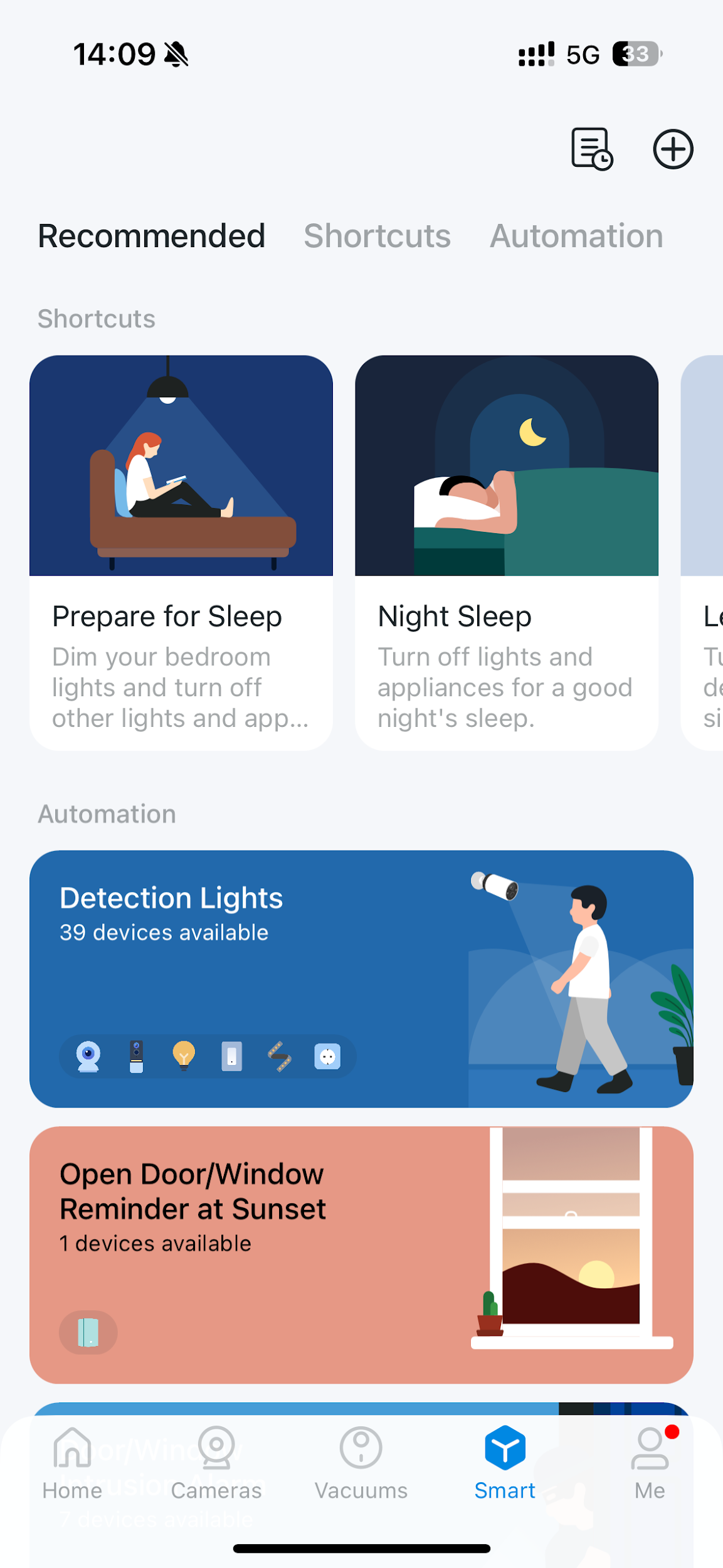
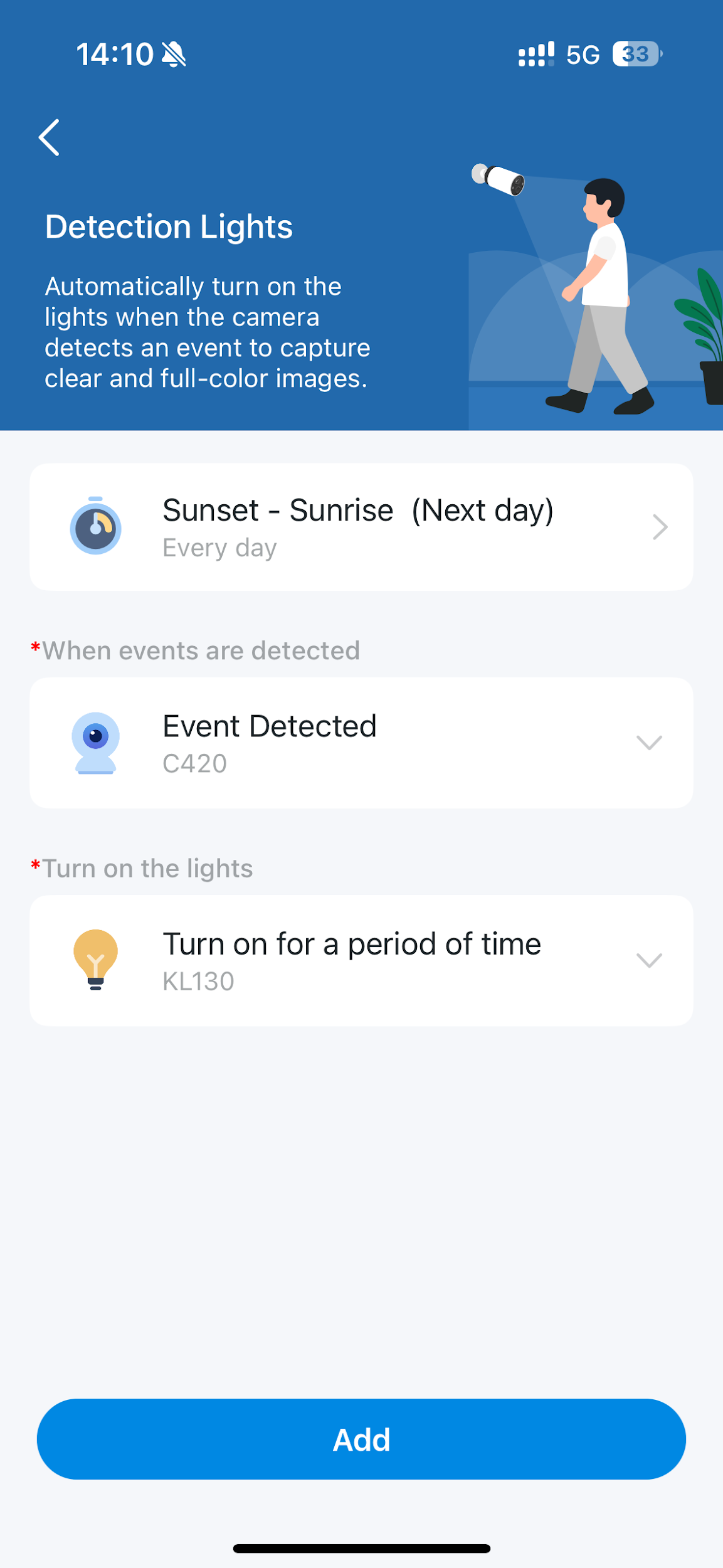
1단계. 스마트 페이지로 이동하면 추천 스마트 액션(바로 가기 및 자동화)이 표시됩니다.
2단계. 템플릿을 탭하고, 안내에 따라 기기를 선택한 다음, '추가'를 탭하여 저장합니다.
참고: 트리거와 액션은 모델에 따라 다릅니다.
방법 2: 나만의 스마트 액션 만들기
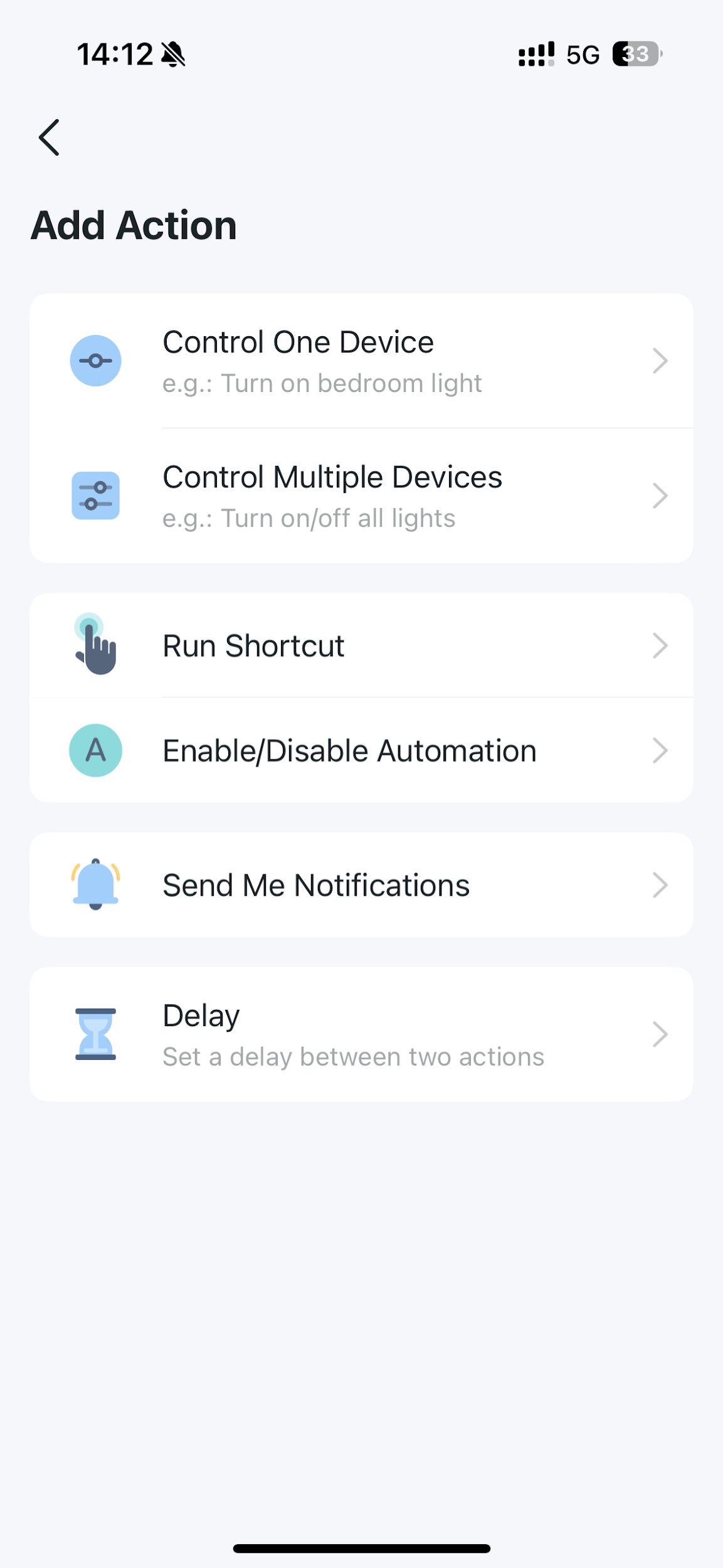
1단계. 스마트 페이지로 이동하여 오른쪽 상단의 + 아이콘을 탭하여 바로 가기 또는 자동화를 추가합니다.
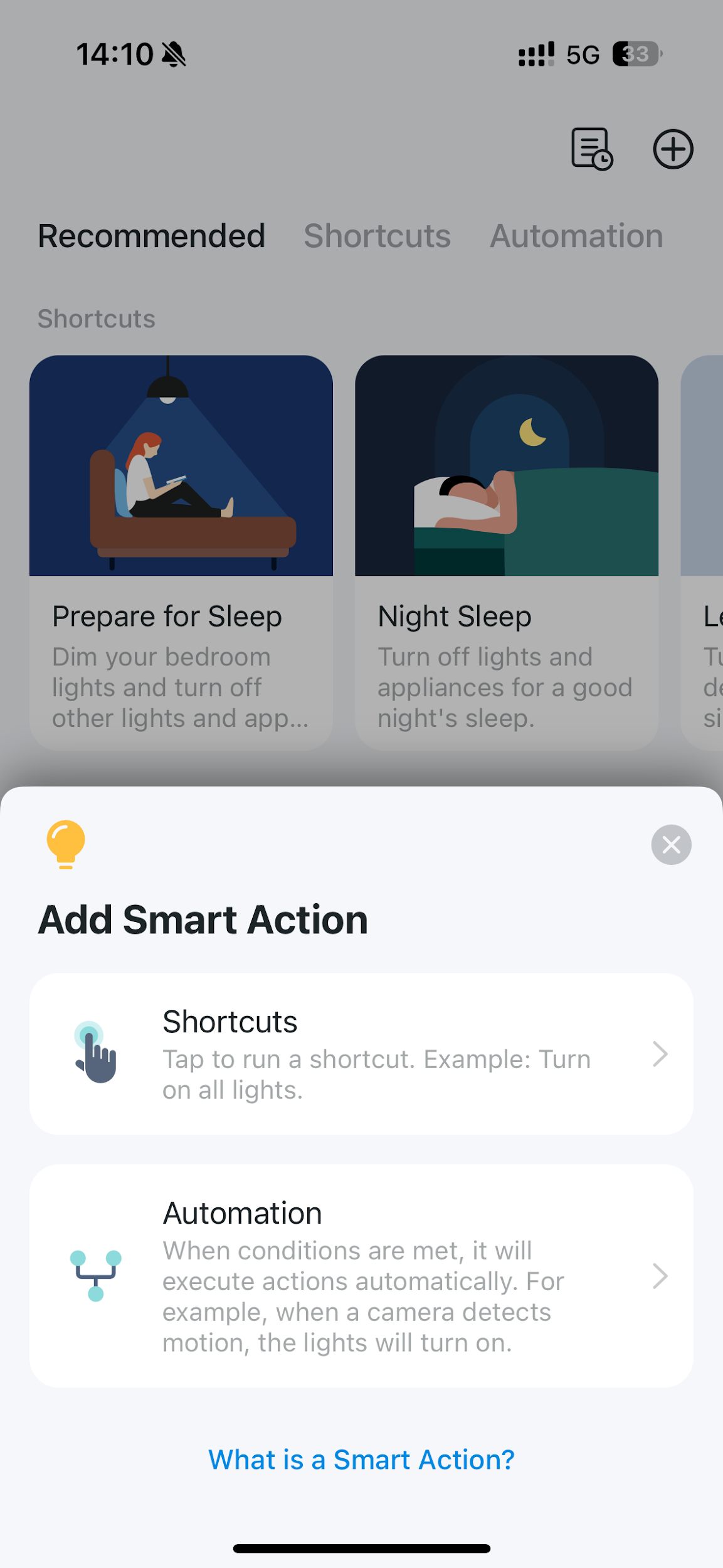
2단계. 스마트 액션을 맞춤 설정하세요.
- 바로 가기
+를 탭하여 액션을 추가하고 필요에 따라 지연 시간을 설정하세요. 바로 가기의 이름을 지정하고 아이콘을 선택한 다음 완료를 탭하세요.
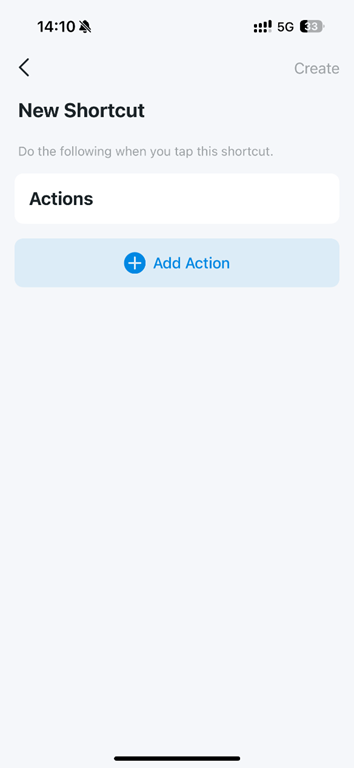
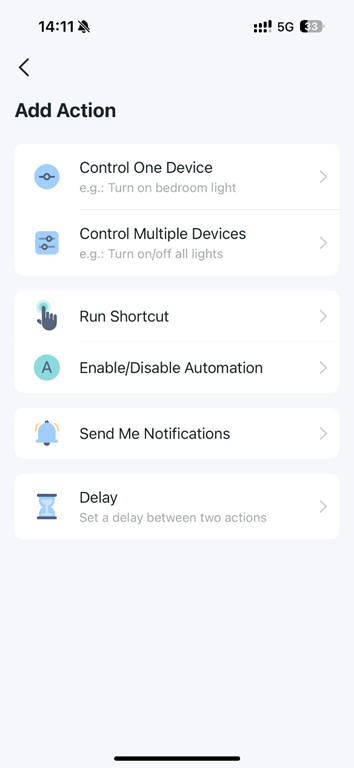
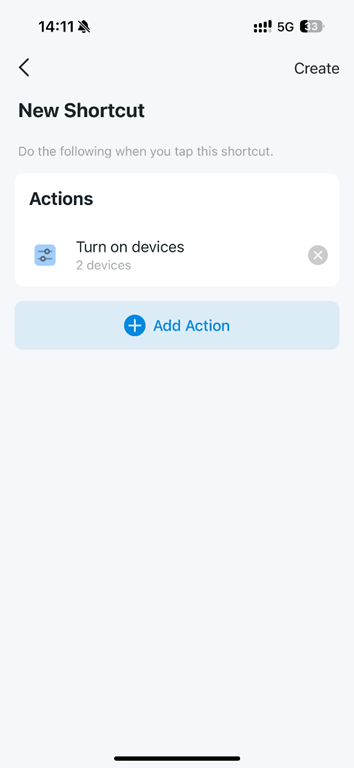
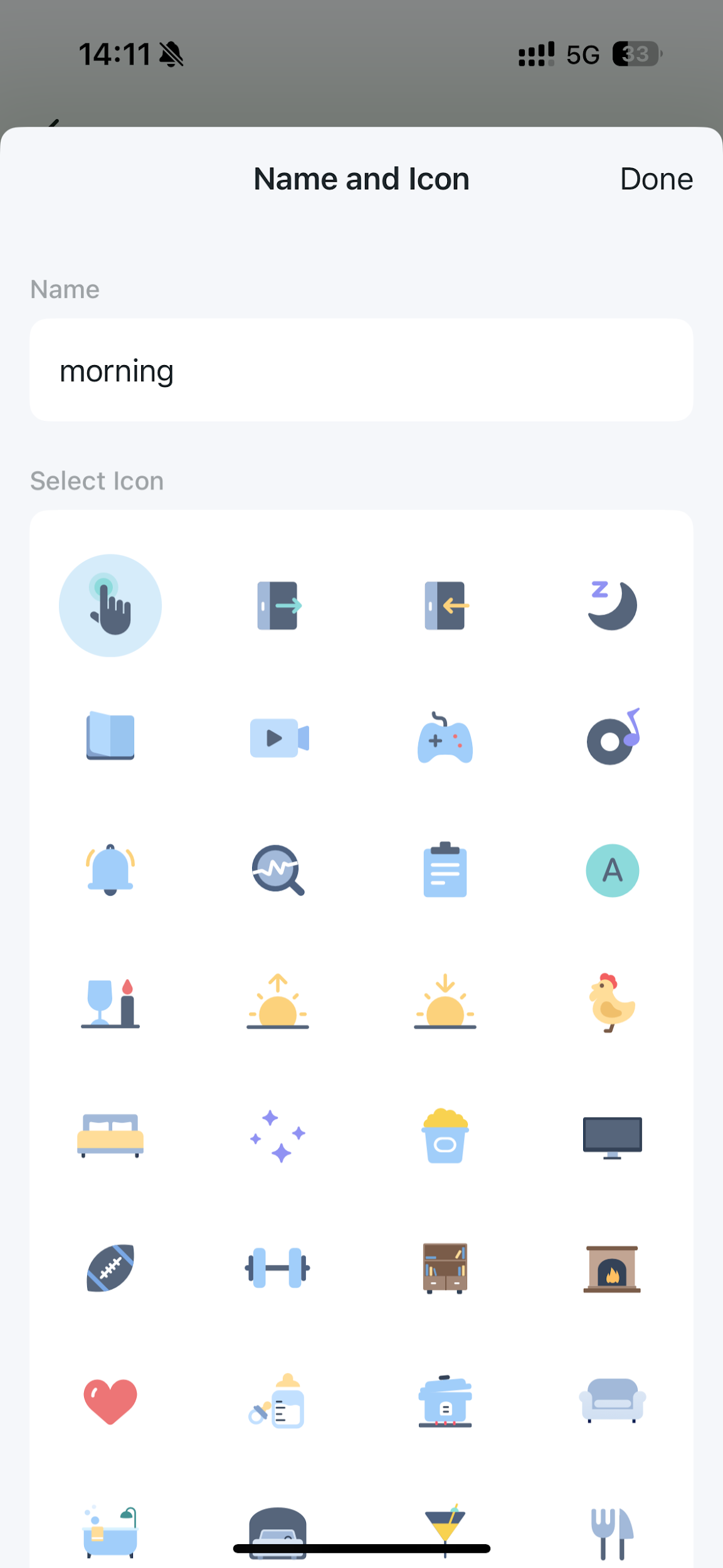
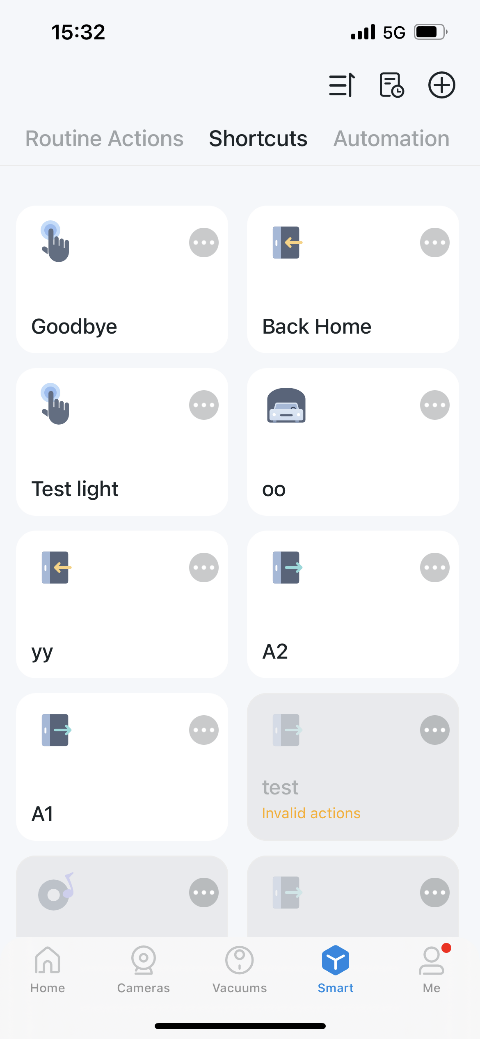
'스마트 > 바로 가기' 페이지나 홈 페이지에서 한 번 탭하면 바로 가기를 실행할 수 있습니다.
- 자동화
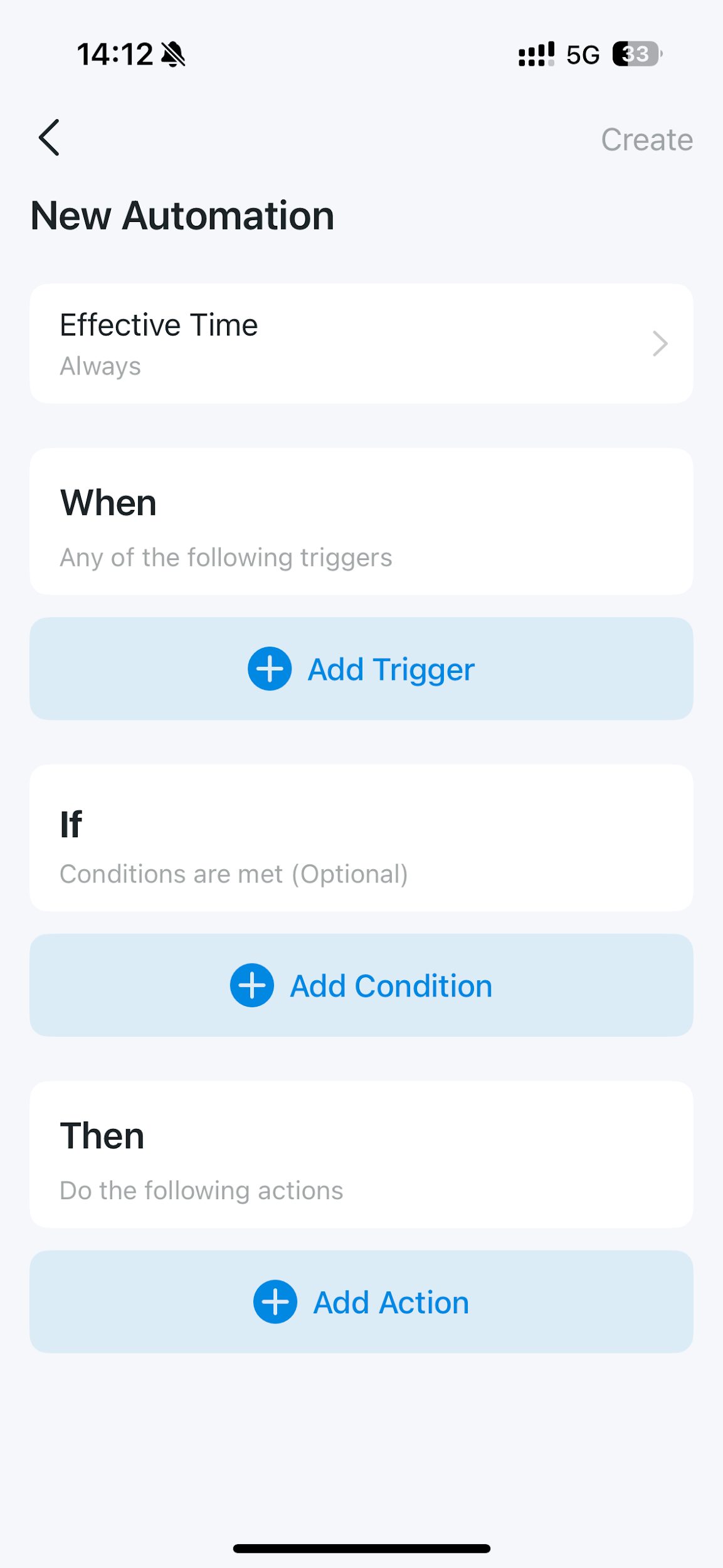
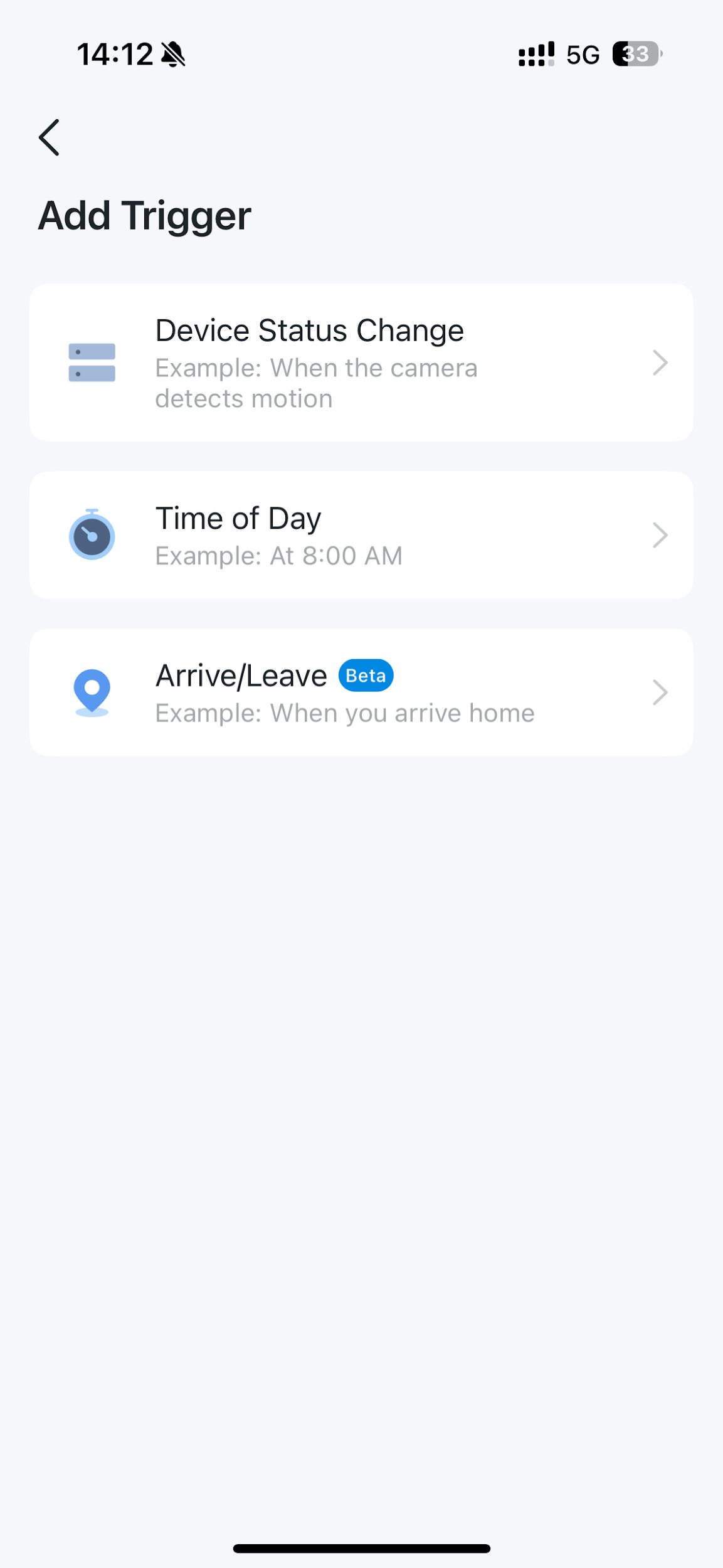
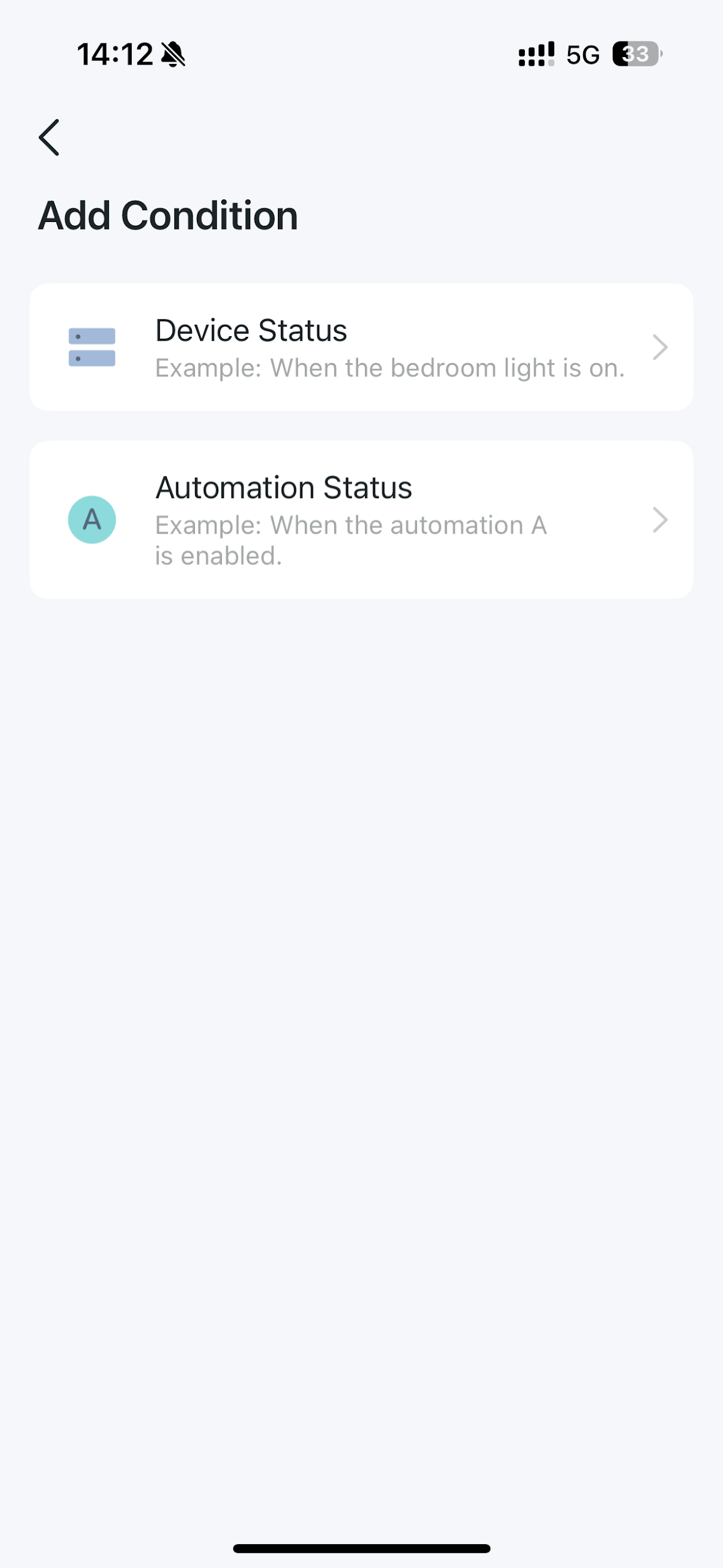
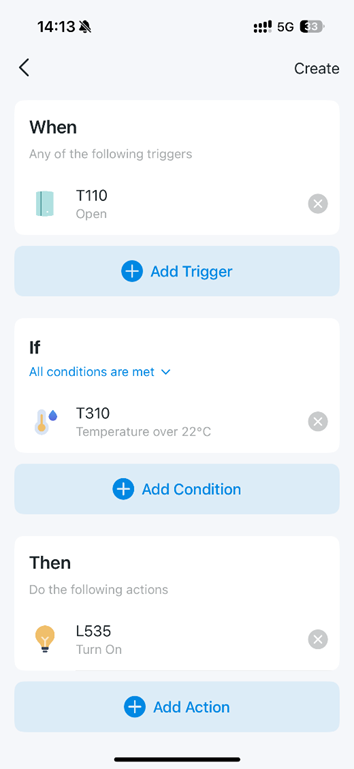
'+'를 탭하여 트리거('때')와 액션('그때')을 추가하세요. 특정 조건에서만 트리거를 실행하려면 조건('만약')을 추가하세요.
참고: 두 개 이상의 트리거가 추가된 경우, 그중 하나만 충족되어도 자동화가 실행됩니다.
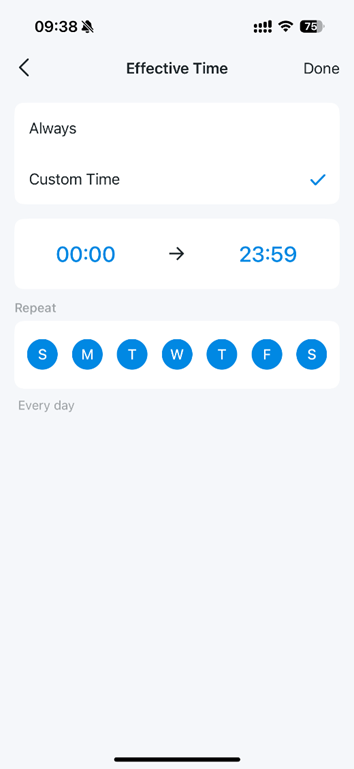
적용 시간을 설정한 다음, '만들기'를 탭하여 저장하세요. 자동화는 해당 시간 범위 내에서 트리거될 때마다 실행됩니다.
자세한 내용은 다운로드 센터를 방문하여 제품 설명서를 다운로드하십시오.
이 문서에는 기계 번역이 적용되었으며, 정확한 내용을 확인하려면 원본 영문 문서를 참고하시기 바랍니다.
해당 FAQ가 유용했나요?
여러분의 의견은 사이트 개선을 위해 소중하게 사용됩니다.



TP-Link Community
Still need help? Search for answers, ask questions, and get help from TP-Link experts and other users around the world.