


Como adicionar um router satélite ou um extensor à sua rede EasyMesh
O EasyMesh permite que routers e extensores compatíveis funcionem em conjunto como uma rede Wi-Fi unificada, proporcionando cobertura contínua em toda a sua casa. Este guia aborda três métodos para adicionar um satélite à rede EasyMesh do seu router TP-Link:
- Botão WPS (Recomendado para todos os dispositivos)
- Pesquisa via Web UI (Para adicionar routers TP-Link)
- Configuração Rápida (Para adicionar extensores TP-Link)
Nota: Nem todos os dispositivos TP-Link suportam o modo satélite (por exemplo, os routers DSL/4G/5G só podem funcionar como unidade principal).
Antes de Começar
- Certifique-se de que tanto o router principal como os dispositivos satélite suportam a funcionalidade EasyMesh, consultando a Lista de Compatibilidade EasyMesh.
- Certifique-se de que ambos os dispositivos têm o firmware mais recente (Guia: atualizar routers, atualizar extensores)
- A funcionalidade EasyMesh está ativada por predefinição. Se estiver desativada, volte a ativá-la nas definições do router principal (Avançado > EasyMesh).
Métodos de Configuração
Método 1: Botão WPS (Configuração Mais Rápida para Todos os Dispositivos)
Passo 1. Prepare o dispositivo satélite.
Ligue o dispositivo satélite junto ao router principal.
Reponha os dispositivos satélite para as predefinições de fábrica. (Guias: repor routers, repor extensores )
Passo 2. Emparelhe os Dispositivos via WPS.
Prima o botão WPS no router principal. Aguarde que o LED comece a piscar.
Nos 2 minutos seguintes, prima o botão WPS no satélite. O LED ficará fixo quando a ligação for estabelecida.
Passo 3. Reposicione.
Reposicione o satélite para alargar a cobertura (mantendo-o dentro do alcance do router principal).
Método 2: Pesquisa via Web UI (Para adicionar Routers TP-Link)
Passo 1. Aceda à página de gestão do router principal.
Ligue o seu dispositivo ao router via Wi-Fi ou através de um cabo Ethernet.
Abra um navegador Web, introduza https://tplinkwifi.net e inicie sessão.
Passo 2. Adicione os Dispositivos Satélite.
Vá a Avançado > EasyMesh > Adicionar Dispositivos Satélite.
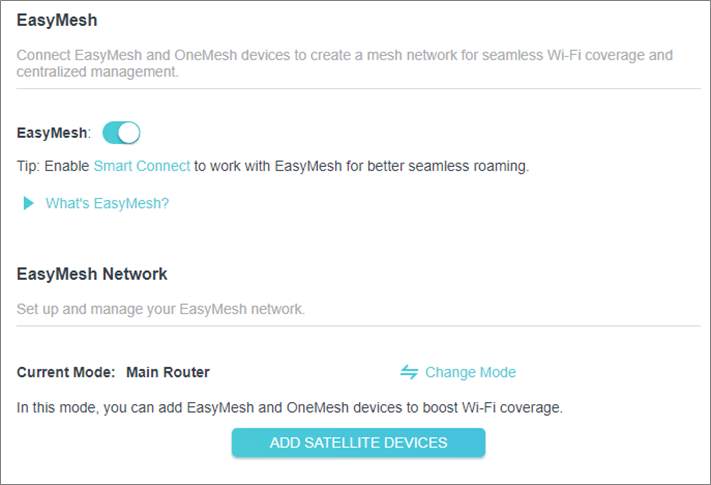
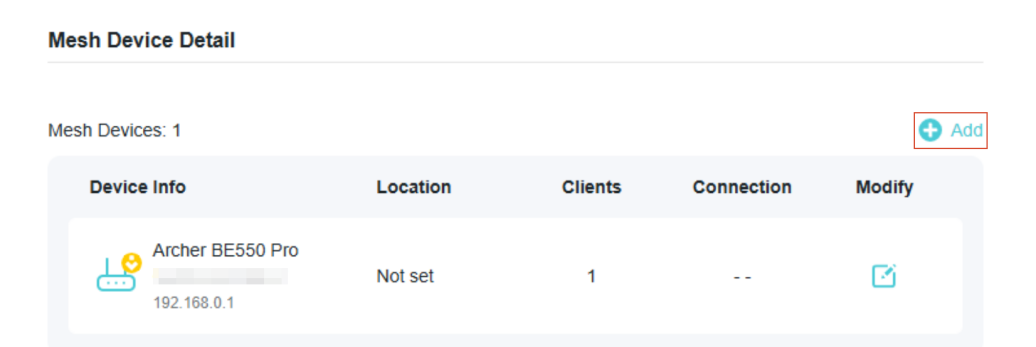
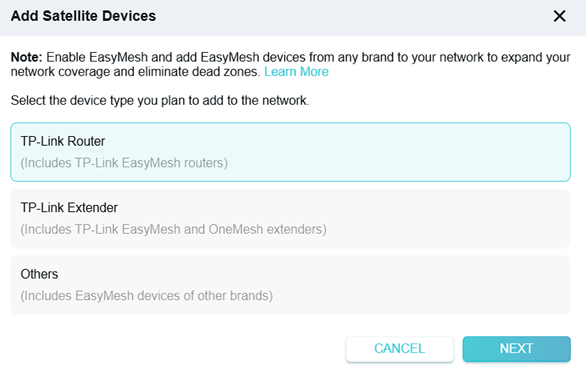
Siga as instruções apresentadas no ecrã para pesquisar e adicionar o seu router satélite.
Método 3. Configuração Rápida (Para adicionar Extensores TP-Link)
Passo 1. Prepare o extensor.
Ligue o extensor junto ao router principal.
Reponha o extensor para as predefinições de fábrica.
Passo 2. Aceda às Definições do Extensor.
Ligue o seu dispositivo ao extensor via Wi-Fi ou através de um cabo Ethernet e, em seguida:
- Web: Introduza https://tplinkrepeater.net na barra de endereço.
- App: Abra a aplicação TP-Link Tether e toque no extensor em Dispositivos.
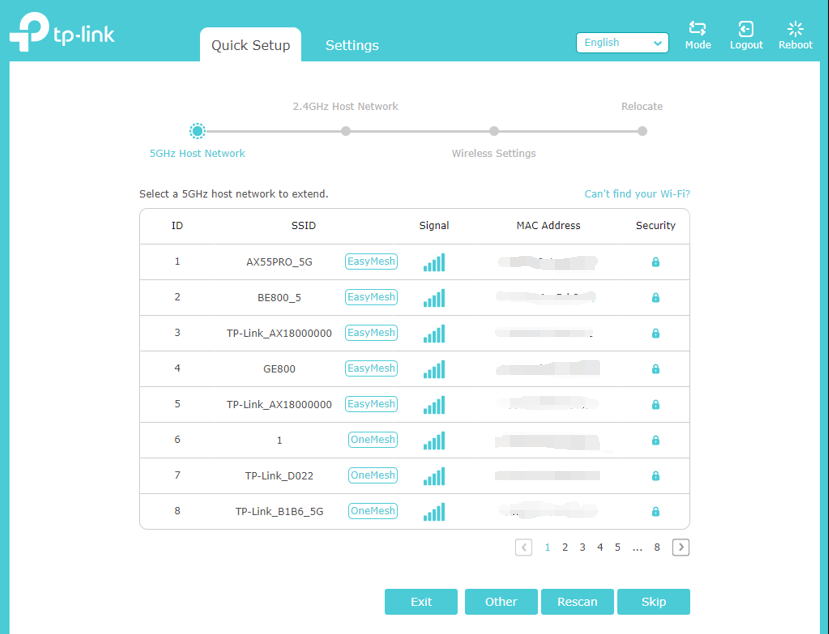
Passo 3. Percorra a Configuração Rápida.
Certifique-se de que o Wi-Fi do router principal apresenta o ícone EasyMesh/OneMesh antes de o selecionar.
Siga as instruções apresentadas no ecrã para concluir a configuração.
Nota: A aplicação pode apresentar "OneMesh" mesmo em dispositivos EasyMesh (a informação será sincronizada após atualizações de firmware).
Como Verificar se a Configuração foi Bem-sucedida
Através do Estado do LED
- Nos routers TP-Link Wi-Fi 7, todos os LEDs ficam fixos e acesos.
- Nos restantes routers TP-Link, o LED da Internet deve ficar fixo, em verde/branco.
- Nos extensores de alcance TP-Link, os LEDs de 2,4G, 5G e Sinal ficam fixos e acesos.
Nota: o estado dos LEDs varia consoante o modelo. Consulte o Manual do Utilizador do produto para informações exatas.
Através da Web UI
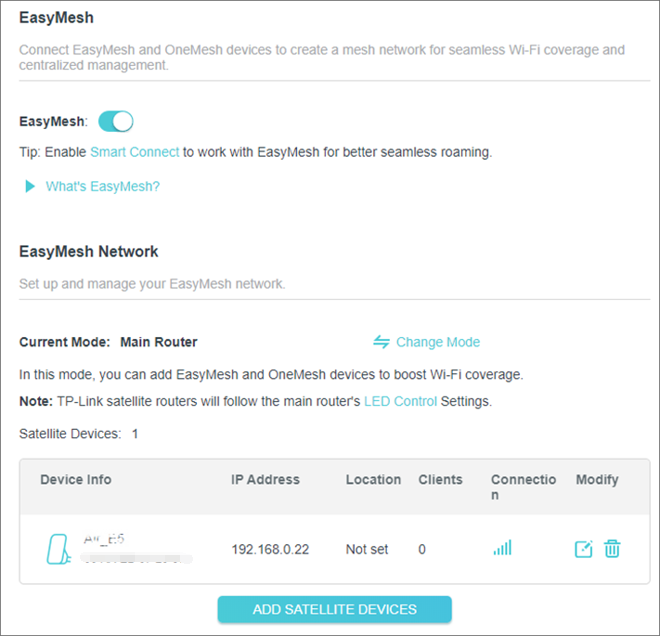
Vá a Avançado > EasyMesh no router principal. O satélite irá aparecer na lista de dispositivos Mesh.
À procura de Mais
Este guia foi útil?
A sua resposta ajuda-nos a melhorar o nosso site.

_normal_20250418093949d.png)

TP-Link Community
Still need help? Search for answers, ask questions, and get help from TP-Link experts and other users around the world.