


Tapo&Kasa akıllı cihazların ağ bağlantısı kararlılığı nasıl kontrol edilir ve iyileştirilir?
Çeşitli kullanıcı kurulum ortamları ve ağ topolojileri nedeniyle, akıllı cihazlarınız belirli koşullar altında (canlı görüntüde gecikme, yavaş yükleme, kararsız ağ ve diğer sorunlar gibi) bazı bağlantı sorunları yaşayabilir.
Bu SSS, daha iyi performans için akıllı cihazlarınız ile telefonunuz arasındaki bağlantının yerel ağınızdaki kararlılığını kontrol etme ve iyileştirme konusunda size rehberlik edecektir.
Bölüm 1. TP-Link akıllı cihazın sinyal gücünü kontrol edin
Cihazınız bir Wi-Fi ağına kablosuz olarak bağlıysa, uygulama üzerinden alınan sinyal gücünü kontrol edebilirsiniz.
Tapo uygulamasının Ana Sayfa bölümünde, durum sayfasına girmek için Cihaz Kartına dokunun, ardından sağ üstteki ayarlar simgesine dokunarak Cihaz Ayarları > Cihaz Bilgileri bölümüne girin. RSSI değerini görmek için Wi-Fi simgesine dokunun.
Sinyal gücü derecelendirmeleri aşağıdaki gibidir:
- Güçlü: -50 dBm'den fazla
- İyi ila Ortalama: -70 dBm ile -50 dBm arası
- Zayıf: -70 dBm'den az


Bölüm 2. Akıllı cihaz ile telefon arasındaki yerel ağ gecikmesini kontrol edin
Farklı ağ topolojileri ve kablosuz parazit nedeniyle, bir bağlantı sorunu (yavaş yükleme, kararsızlık sorunu vb.) varsa, akıllı cihaz ile telefon arasındaki gerçek gecikmeyi Ping komutu aracılığıyla kontrol etmemiz gerekir.
Burada “Network Analyzer” uygulamasını örnek olarak kullanacağız.
Adım 1: Test uygulaması “Network Analyzer”ı telefonunuza yükleyin.
Android için: https://play.google.com/store/apps/details?id=net.techet.netanalyzerlite.an
iOS için: https://apps.apple.com/app/network-analyzer/id562315041
Adım 2: Tapo uygulamasında test etmek istediğiniz akıllı cihazın IP adresini kontrol edin.
Akıllı cihazın IP adresini, cihazın Cihaz Ayarları -> Cihaz Bilgileri sayfasında bulabilirsiniz.

Adım 3: IP adresine Ping atın.
“Network Analyzer” uygulamasını açın, Araçlar -> Ping bölümüne gidin ve kameranın IP adresini girin, ardından “Başlat”a dokunun.
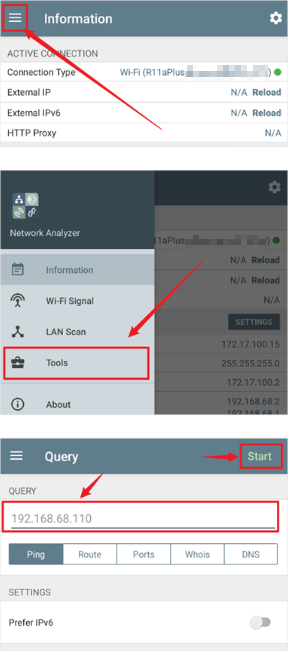
Adım 4: Test sonuçlarını kontrol edin.
Test sonuçlarınızda birçok veri paketinin kaybolduğu görülüyorsa, bu ağınızın kararlı olmadığını gösterir.
Veri paketi gecikmesi 100ms'in üzerindeyse, cihazınıza erişim nispeten yavaş olabilir.

Bölüm 3. Ağ bağlantı kararlılığı nasıl iyileştirilir
Ayrıntılı sorun giderme adımları için lütfen bu SSS'ye bakın.
Daha Fazlasını Arıyorum
Bu SSS faydalı mı?
Your feedback helps improve this site.



TP-Link Community
Still need help? Search for answers, ask questions, and get help from TP-Link experts and other users around the world.