


如何與家人或多個使用者分享 Tapo 和 Kasa 智慧設備
Tapo App 的「設備共享 (Device Sharing)」功能讓您可以將 Tapo 攝影機、門鈴、掃地機器人及其他智慧家庭設備的存取權限提供給家人或其他使用者。受邀使用者可以查看並控制支援的功能,且您可以隨時移除其存取權限。共享功能透過向另一個 TP-Link 帳號發送邀請來運作,且您可以隨時停止共享。
關鍵要點
- 您可以使用 Tapo App 中的設備共享功能,將 Tapo 和 Kasa 智慧設備分享給其他 TP-Link 帳號。您也可以隨時停止共享。
- Tapo 攝影機、門鈴和掃地機器人最多可分享給五 (5) 個 TP-Link 帳號。其他智慧家庭設備最多可分享給八 (8) 個帳號。
- 受邀使用者可以存取攝影機的即時影像、語音對講 (Talk)、語音通話、平移/傾斜控制以及 SD 卡影片功能,但他們無法存取 Tapo Care 雲端儲存或更改攝影機的其他設定。
- 設備擁有者可以隨時透過 App 管理或移除共享存取權限。
- Kasa 智慧設備擁有者也可以透過將 Kasa 設備同步到 Tapo App 來使用設備共享功能。
步驟 1:為受邀者建立 TP-Link 帳號
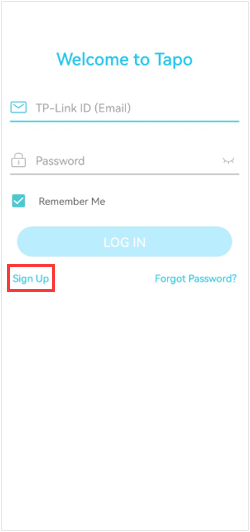
您想要分享的人必須擁有自己的 TP-Link ID。在您發送邀請前,請讓他們打開 Tapo App 並點擊註冊 (Sign Up) 來建立帳號。欲了解更多關於 TP-Link ID 是什麼以及如何建立,請參閱 什麼是 TP-Link ID 以及如何建立 TP-Link ID?
步驟 2:選擇您想要分享的設備
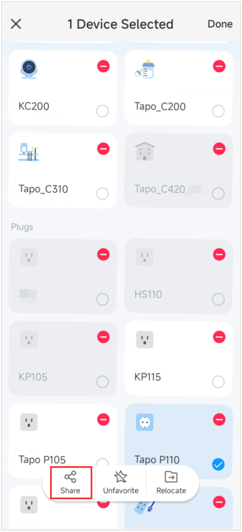
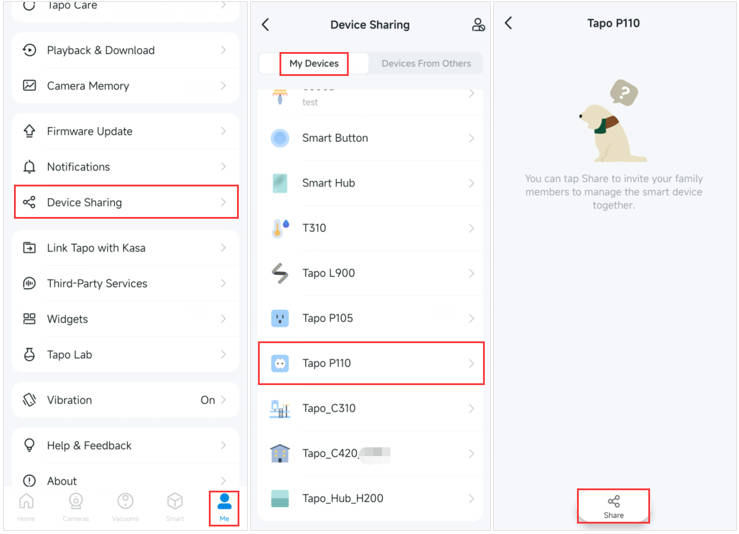
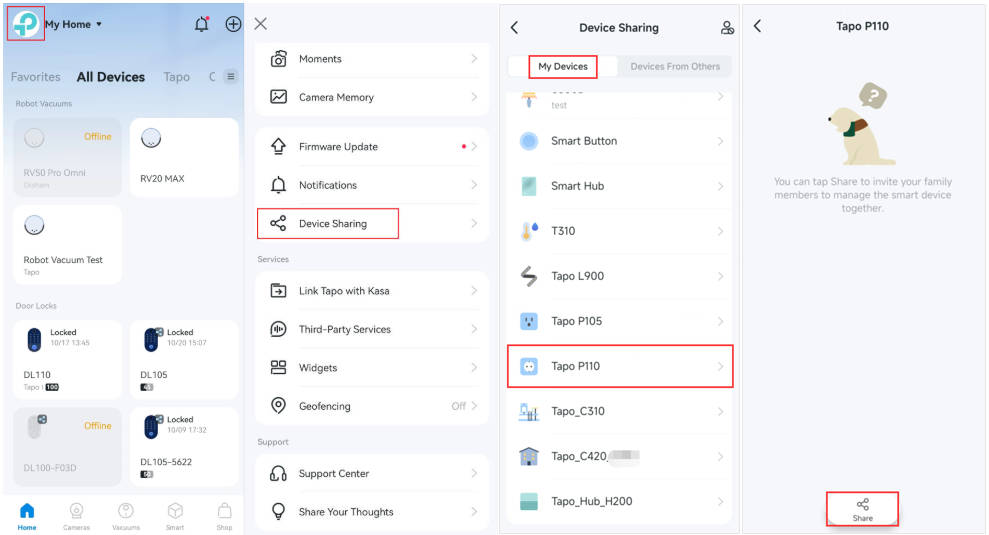
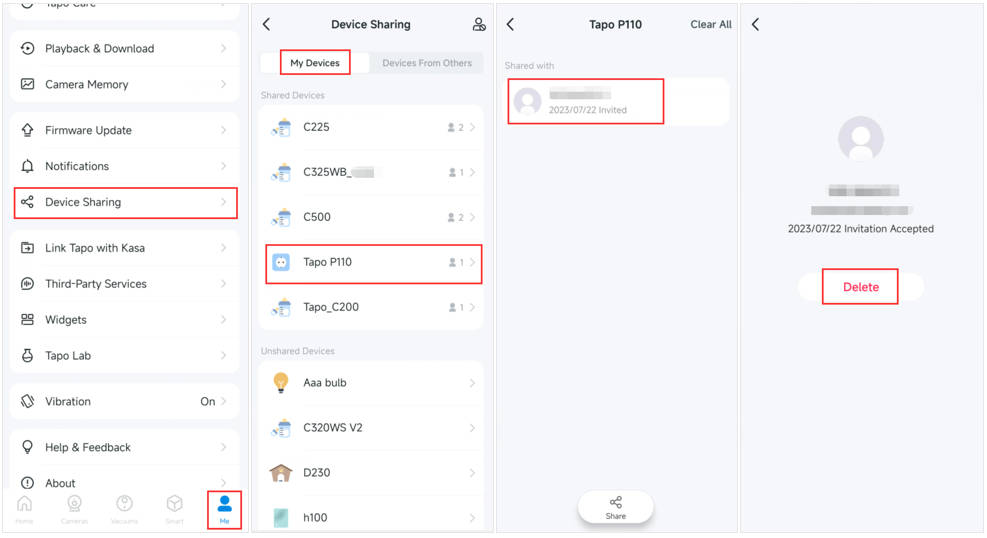
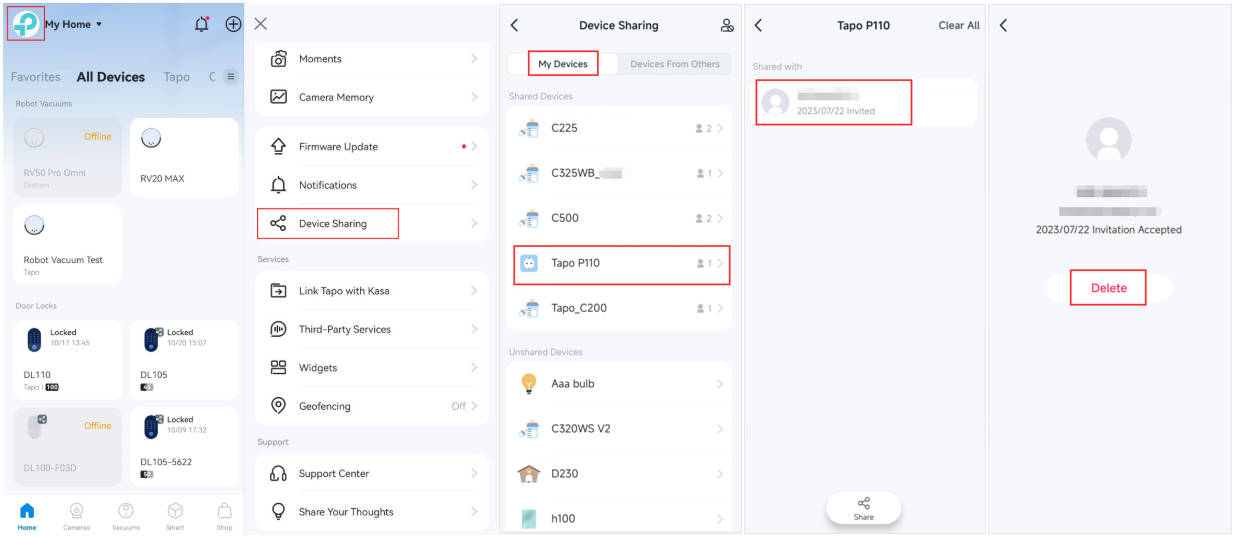
在此範例中,我們使用 Tapo P110。從您的首頁長按您想要分享的設備,然後點擊共享 (Share)。或者,前往「我 (Me)」頁面,點擊設備共享 (Device Sharing),然後選擇您想要分享的設備。「我」按鈕的位置因 App 版本而異,可能出現在 App 的右下角或左上角。
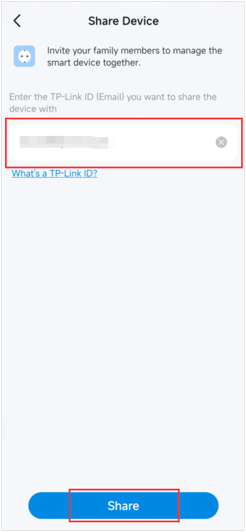
步驟 3:輸入受邀者的 TP-Link ID 並發送邀請
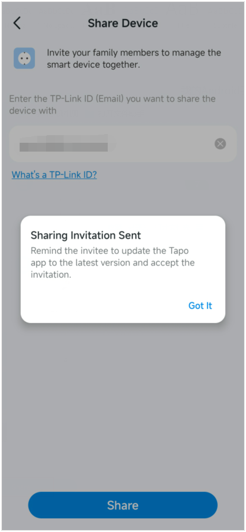
輸入受邀者的 TP-Link ID(電子郵件地址),然後點擊共享 (SHARE)。邀請發送後將顯示確認訊息。
注意:對於 Tapo 攝影機,受邀使用者控制設備的權限有限。
步驟 4:在 Tapo App 中接受邀請
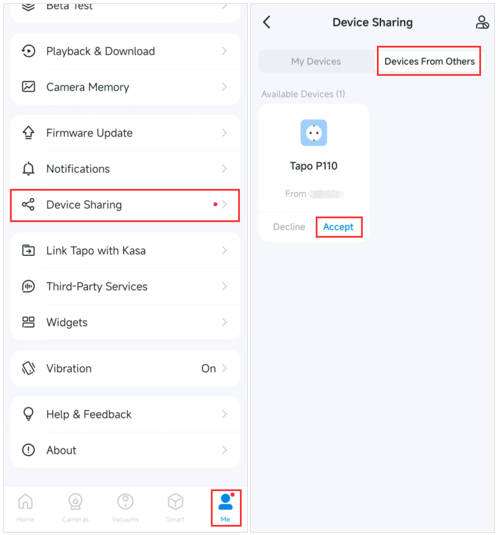
受邀者應登入 Tapo App,前往「我 (Me)」 > 設備共享 (Device Sharing),然後點擊「來自他人的設備 (Devices From Others)」標籤。待處理的邀請將顯示在那裡,點擊接受 (ACCEPT) 即可完成流程。一旦接受,受邀者即可管理共享的設備。
注意:「我」按鈕的位置因 App 版本而異,可能出現在 App 的右下角或左上角。
如果您無法分享 Tapo 設備,請聯繫 TP-Link 技術支援 並提供以下資訊:
- 您的 TP-Link ID 與受邀者的 TP-Link ID
- 您的 Tapo 設備型號及其韌體版本
- 您的 Tapo App 版本
如何停止設備共享
如果您想要停止此設備共享:
- 在首頁點擊該 Tapo 設備並進入其控制面板。
- 點擊「設備共享」,然後點擊您想要停止分享的帳號。
- 點擊「刪除」即可停止與該帳號分享設備。
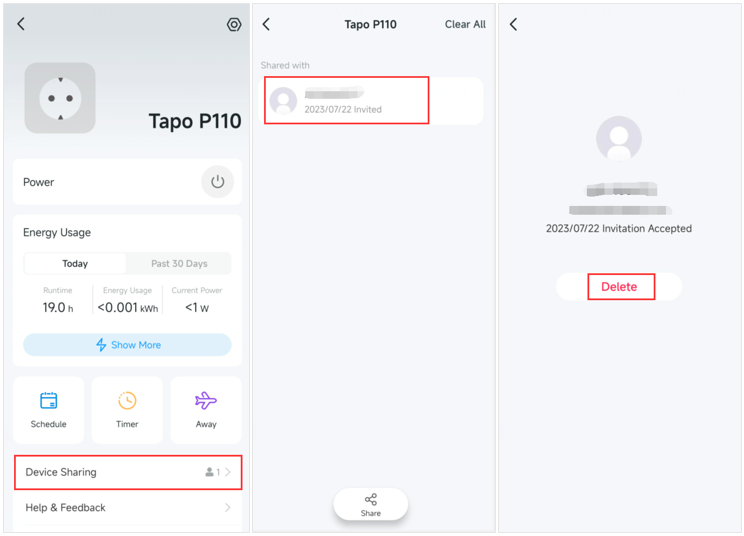
您也可以導覽至「我 (Me)」 > 設備共享 > 我的設備,選擇該設備,點擊您想要移除的帳號,然後點擊刪除。
注意:「我」按鈕的位置因 App 版本而異,可能出現在 App 的右下角或左上角。
我可以分享我的 Kasa 智慧設備嗎?
可以。藉由將您的 Kasa 智慧設備同步到 Tapo App,您也可以為這些設備使用設備共享功能。有關逐步說明及支援的 Kasa 設備列表,請參閱 透過 Tapo App 分享 Kasa 設備。
更多相關文章
這篇faq是否有用?
您的反饋將幫助我們改善網站



TP-Link Community
Still need help? Search for answers, ask questions, and get help from TP-Link experts and other users around the world.