


如何從 Tapo 攝影機下載影像?
Tapo 安全攝影機與視訊門鈴支援三種方式儲存及下載錄影:手動錄製影片、Tapo Care 雲端影片,以及 SD 卡/網關儲存空間中的錄影。此外,現在也支援刪除安全裝置儲存空間中的影片。
本指南將介紹如何使用上述三種方式,從 Tapo 攝影機與門鈴下載或刪除影片,並說明 Tapo 的錄影儲存位置,協助您輕鬆找到並匯出錄影內容。
重點摘要
- Tapo 攝影機支援三種下載錄影的方式:手動錄製影片、Tapo Care 雲端影片,以及 SD 卡/網關儲存空間中的錄影。以上內容皆可透過 Tapo App 存取。
- 從即時畫面或回放畫面手動錄製的影片,會儲存在 Tapo App 的 回放與下載 中,並自動儲存至手機相簿(需授予 Tapo App 儲存空間權限)。
- Tapo Care 雲端影片的保存時間依據您的 Tapo Care 方案而定。過期的雲端影片將無法復原,因此請於到期前匯出重要影片。
- SD 卡錄影可透過 Tapo App 以下兩種方式下載:下載單一偵測事件,或使用 剪輯與下載 功能,從連續錄影或移動偵測錄影中裁剪並儲存指定片段(1~10 分鐘)。
- 在 Tapo App 中下載的影片可於本機離線觀看。若要匯出至手機儲存空間或分享影片,請前往 回放與下載 ,再選擇 下載 將影片儲存至手機相簿。
- 您也可以在 Tapo App 的 Playback 頁面中刪除影片。
手動錄製 Tapo 攝影機畫面
您可以透過 Tapo App 手動錄製攝影機/門鈴的即時畫面或回放畫面。
步驟 1:前往即時畫面或回放頁面,點擊錄影按鈕即可開始錄製目前畫面。
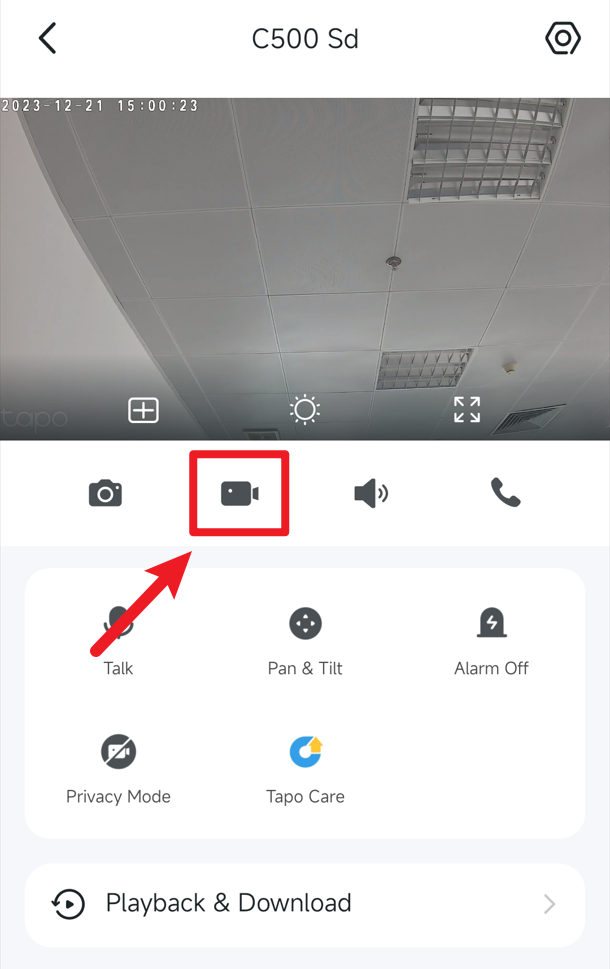
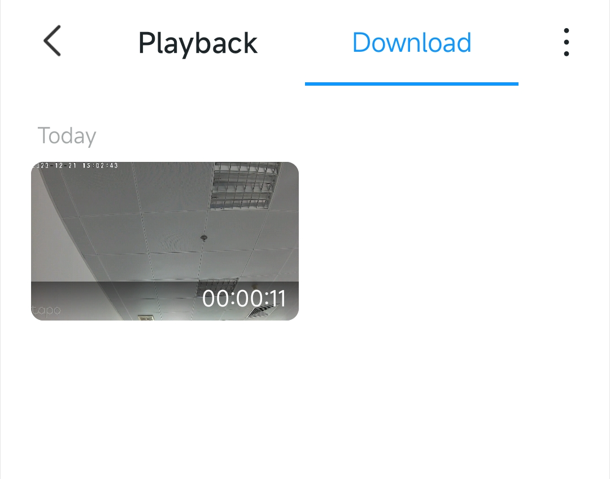
步驟 2:錄製完成的影片會儲存在 回放與下載,並同步儲存至手機相簿。您可於 Tapo App 中進一步檢視及管理這些影片。
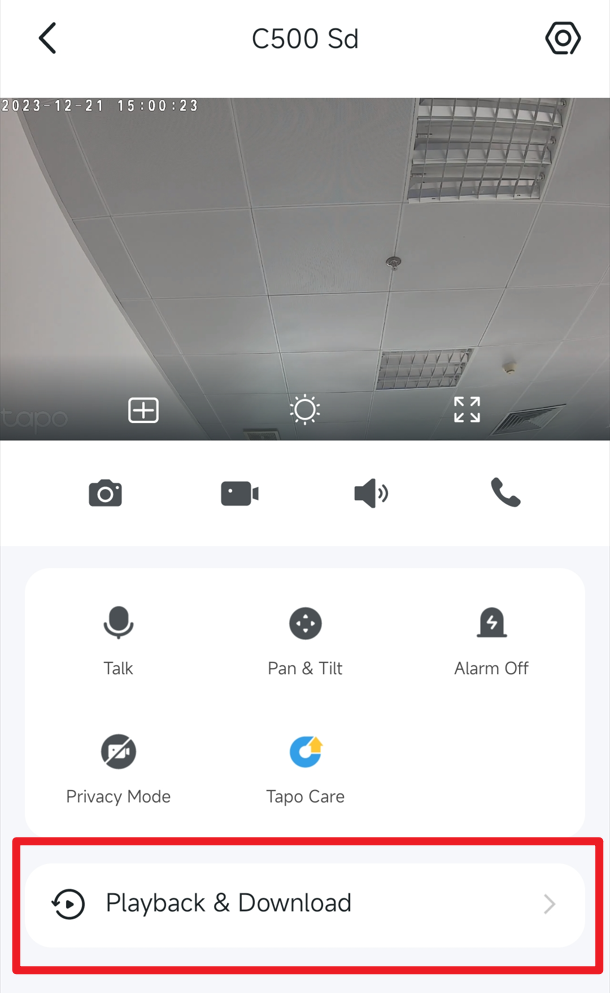
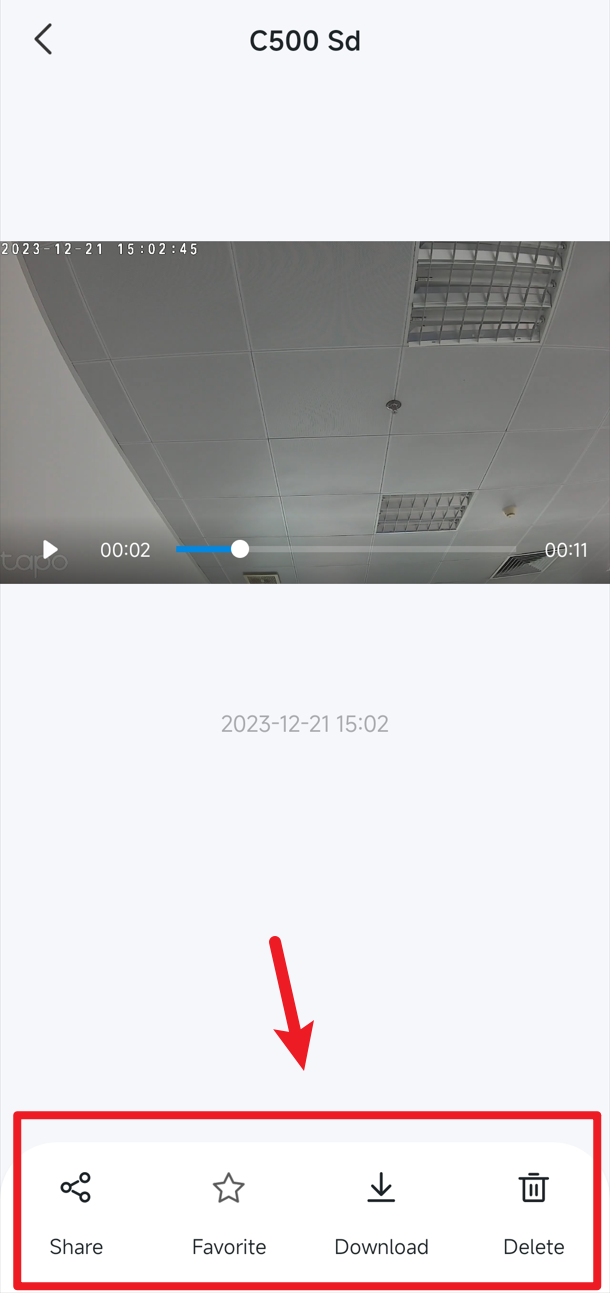
步驟 3:前往 Tapo App 的 回放與下載 > 下載 頁面,即可檢視及管理手動錄製的影片。您可使用底部按鈕快速分享影片,或將影片儲存至手機相簿。
雲端影片
雲端影片的保存時間依據您的 Tapo Care 方案而定;過期的雲端影片將無法復原。若有重要影片,請及時匯出至本機儲存空間。
步驟 1:前往雲端影片頁面
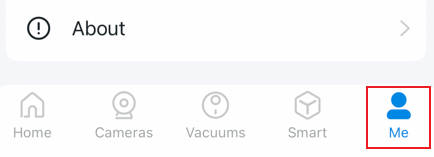
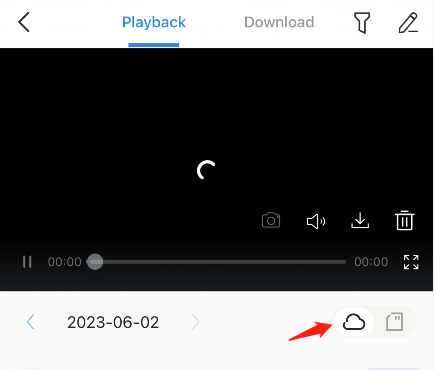
方式一:Tapo App > 我 > 回放與下載 > 選擇攝影機 > 雲端影像。請注意,我按鈕的位置可能因 App 版本而有所不同,可能位於 App 右下角或左上角。
方式二:Tapo App > 點選攝影機 > 回放與下載 > 雲端影像。
 或
或 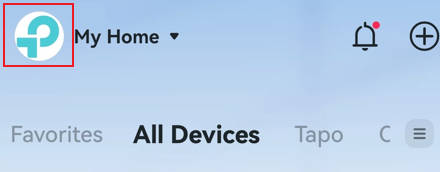
步驟 2:下載影片至 Tapo App
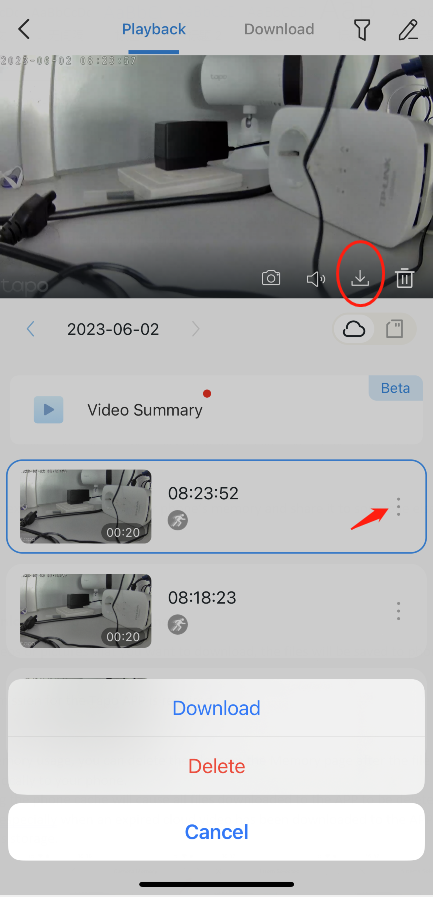
- 選擇欲下載的雲端影片。
- 點擊即時畫面下方的下載圖示,或於影片清單中點選更多圖示 > 下載,即可開始下載影片。
SD 卡/網關儲存空間錄影
方式 1:匯出所有影片
將 SD 卡從攝影機中取出,並使用 SD 卡讀卡機於電腦讀取及下載影片。如果 SD 卡中的錄影無法在電腦播放,請參閱本 FAQ 第 5 部分 Q3:如果 SD 卡中的錄影無法在電腦播放,該怎麼辦?
方式 2:下載偵測事件影片
- 對於大多數 Wi-Fi 攝影機,請確認您的手機已連接至與攝影機相同的 Wi-Fi 網路。若為使用 SIM 卡上網的 4G 攝影機,以及部分 Wi-Fi 機型(例如 Tapo C660 KIT),手機與攝影機則無需連接至相同網路,只需確認兩者皆具備穩定的網際網路連線即可。
- 前往 Tapo App > 我 > 回放與下載 > 回放 > SD 卡影片。請注意,我按鈕的位置可能因 App 版本而有所不同,可能位於 App 的右下角或左上角。
- 找到欲下載的偵測事件影片,於影片清單中點選更多圖示 > 下載,即可開始下載。
注意:此功能是否支援,可能依產品型號、硬體版本及韌體版本而有所不同。請參閱您的裝置資訊確認是否支援。
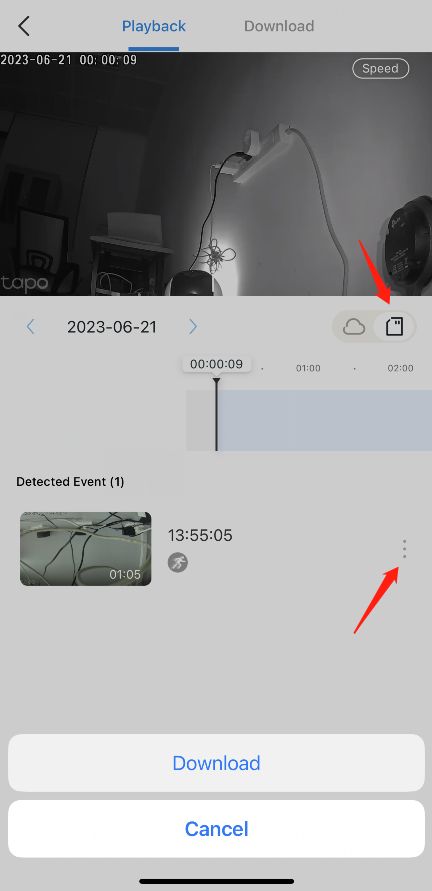
方式 3:剪輯並下載影片
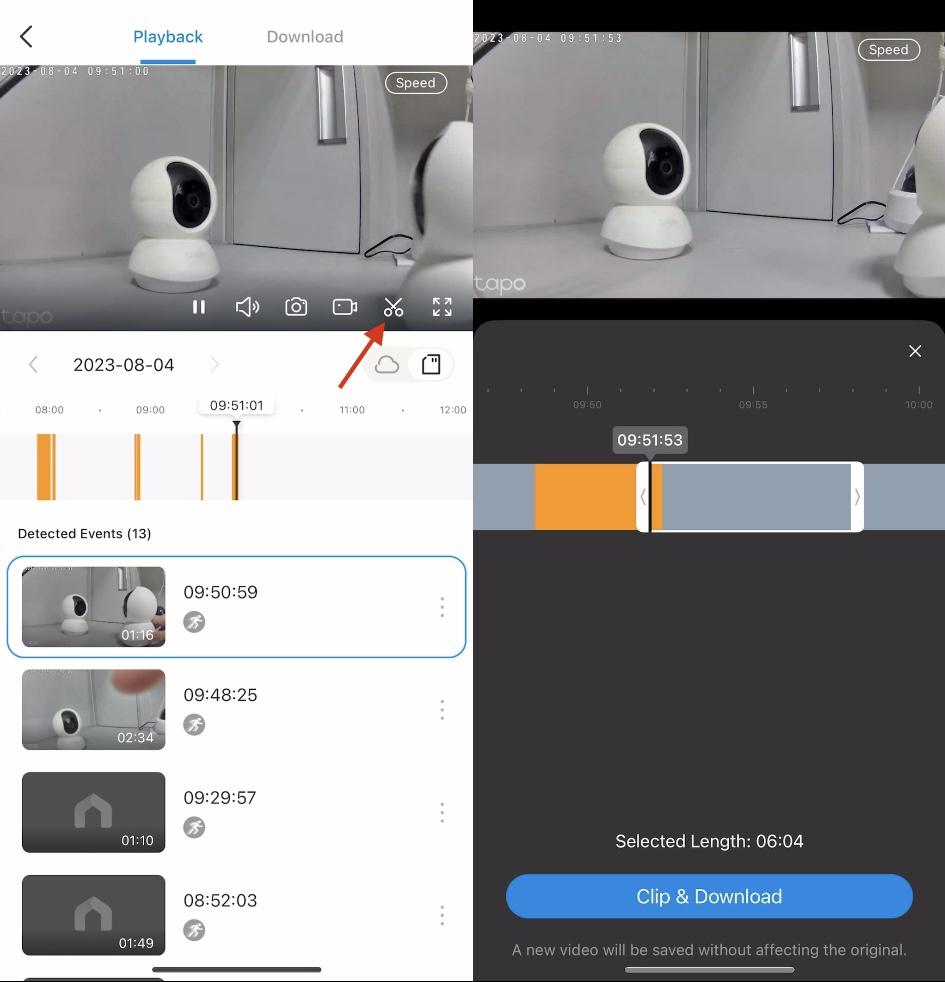
此功能可讓您從連續錄影或移動偵測錄影中,裁剪所需的影片片段並下載。
- 對於大多數 Wi-Fi 攝影機,請確認您的手機已連接至與攝影機相同的 Wi-Fi 網路。若為使用 SIM 卡上網的 4G 攝影機,以及部分 Wi-Fi 機型(例如 Tapo C660 KIT),手機與攝影機則無需連接至相同網路,只需確認兩者皆具備穩定的網際網路連線即可。
- 前往 Tapo App > 我 > 回放與下載 > 回放 > SD 卡影片。請注意,我按鈕的位置可能因 App 版本而有所不同,可能位於 App 的右下角或左上角。
- 點一下畫面後,點擊剪刀圖示。於空白時間軸上左右拖曳以選擇欲裁剪的時間位置,再拖曳影片區段兩側的箭頭選擇要下載的影片長度,最後點選 剪輯與下載。支援下載的影片長度為 1~10 分鐘。
- 下載完成的影片會暫時儲存在 Tapo App 中,因此即使沒有網際網路連線,您仍可在本機觀看這些影片。
- 若您想將影片匯出至手機儲存空間並分享給其他人,請依照以下步驟操作:前往 Tapo App > 回放與下載 > 下載 頁面,選取欲下載的影片或圖片並下載,檔案將會儲存至手機相簿。
注意:清除 Tapo App 快取會刪除所有已下載至 App 的檔案。請特別留意,尤其是已下載至 App、但尚未匯出至手機儲存空間的過期雲端影片,清除快取後將無法保留。
刪除儲存在 SD 卡/網關中的影片
部分 Tapo 攝影機在更新至最新韌體後,新增了刪除影片的功能。
若您需要刪除影片,請先從裝置的即時畫面(Live View)開啟 回放與下載 頁面。
- 刪除單一影片:點選該影片右側的三點圖示。
- 刪除多部影片:點選右上角的三點圖示進入選取模式,勾選欲刪除的影片後,再確認刪除即可。
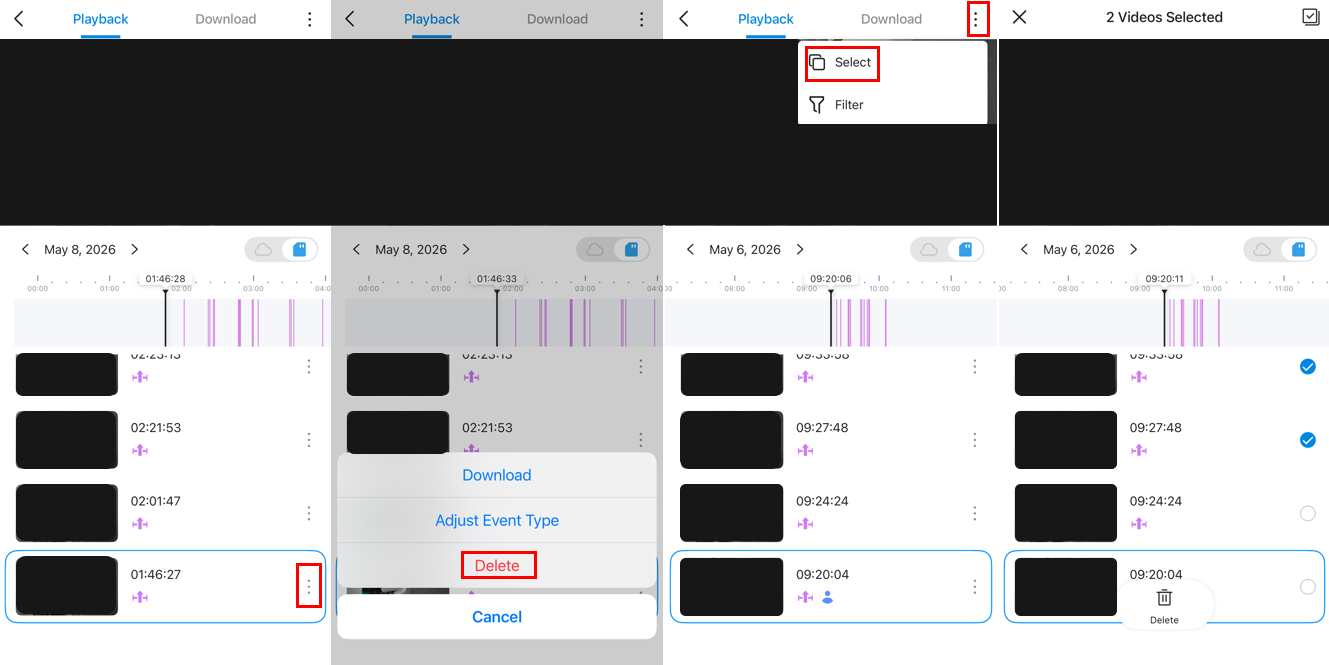
注意:此功能是否支援,可能因產品型號、硬體版本及韌體版本而有所不同。請參閱您的裝置資訊確認是否支援。
Q&A
Q1:為什麼刪除影片後,SD 卡/硬碟的可用儲存空間沒有增加?
A1:刪除影片後,原本佔用的儲存空間會變成零碎的可用空間。為了降低對持續錄影的影響,攝影機在運作期間不會立即回收這些零碎空間,而是待循環錄影(Loop Recording)功能覆寫到對應日期時,才會一併清除並重新利用。
因此,您無須擔心儲存空間不足的問題。只要啟用循環錄影功能,攝影機便會自動刪除較舊的影片以釋放空間。如果有需要保留的影片,請務必及時備份或匯出。
若想進一步了解各項功能及設定的詳細資訊,請前往 下載中心 下載您產品的使用手冊。
更多相關文章
這篇faq是否有用?
您的反饋將幫助我們改善網站



TP-Link Community
Still need help? Search for answers, ask questions, and get help from TP-Link experts and other users around the world.