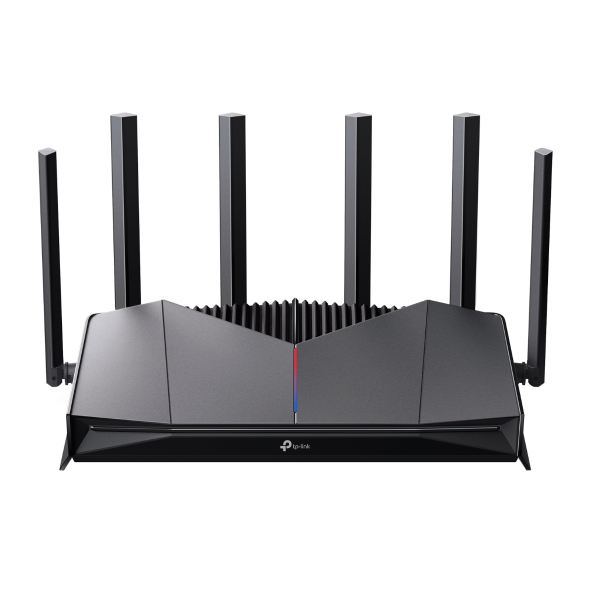
Як змінити налаштування бездротового з'єднання на бездротовому маршрутизаторі TP-Link
 480046
Вступ
Ця стаття містить чіткі покрокові інструкції щодо налаштування бездротових параметрів бездротового маршрутизатора TP-Link (SSID, пароль, канал тощо), що допоможе вам захистити свою мережу та оптимізувати продуктивність Wi-Fi за допомогою перевірених конфігурацій.
Вимоги
- Один пристрій, який може відкривати веб-браузери, наприклад комп'ютер, планшет або смартфон.
- Один пристрій, на якому встановлено додаток Tether, завантажений з Google Play Store або App Store.
- Увімкніть бездротовий маршрутизатор TP-Link і дочекайтеся його повного перезавантаження.
Конфігурація
Scenario 1: Via web management page
Тут як приклад наведено Archer AXE75. Фактичний інтерфейс та опції функцій, показані в цьому FAQ, можуть дещо відрізнятися від вашої моделі продукту. Для отримання детальнішої інформації зверніться до посібника користувача вашого маршрутизатора.
Крок 1. Підключіть комп'ютер до бездротового маршрутизатора TP-Link, потім відкрийте браузер і перейдіть на сайт tplinkwifi.net або 192.168.0.1, щоб увійти на сторінку веб-інтерфейсу маршрутизатора.
Крок 2. Click Додатково > Бездротовий режим > Налаштування бездротової мережі щоб відкрити сторінку налаштувань бездротового з'єднання.
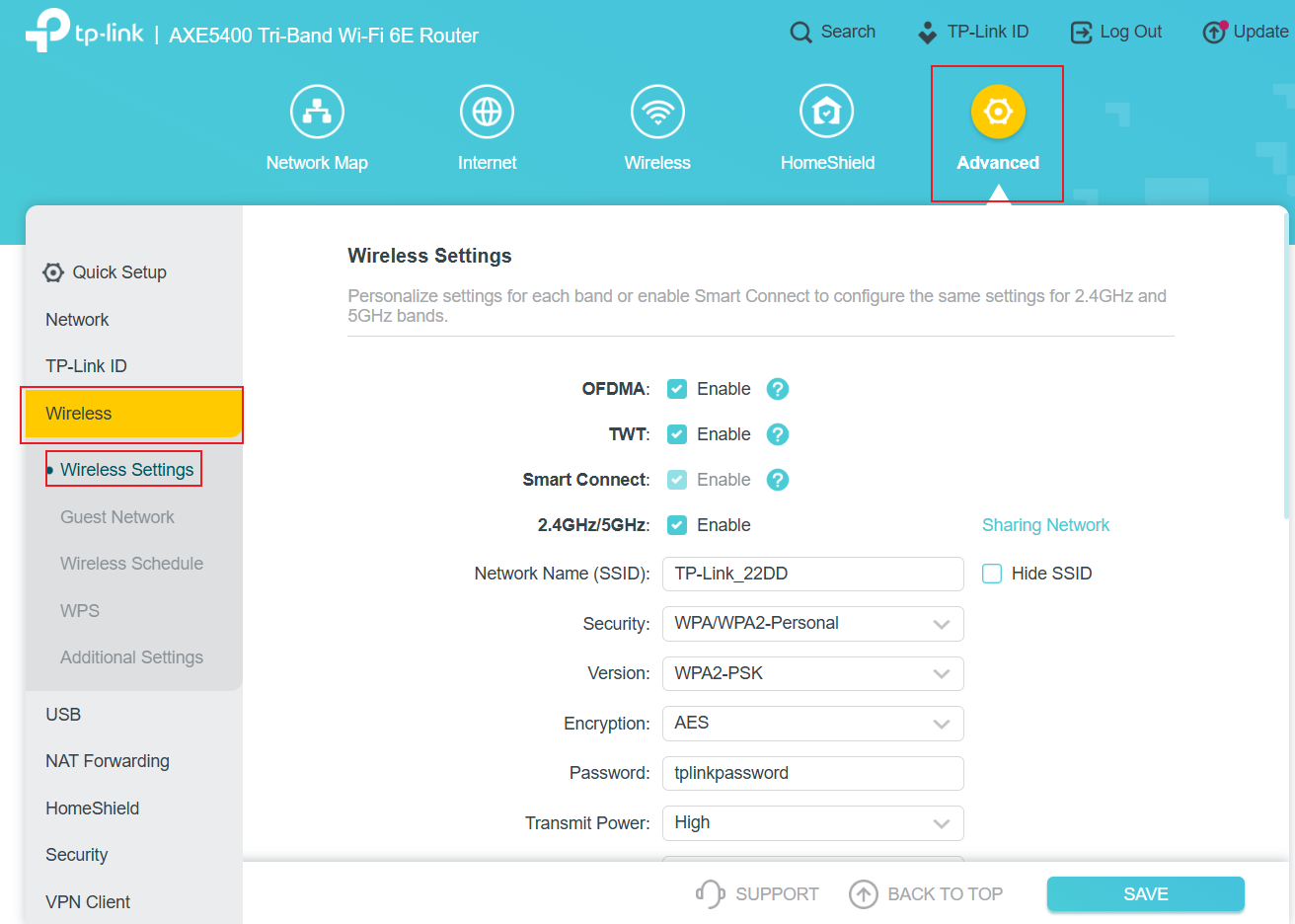
Крок 3. Змініть бажані налаштування та натисніть кнопку ЗБЕРЕГТИ.
- Smart Connect
Коли ця функція увімкнена, мережі 2,4 ГГц і 5 ГГц маршрутизатора мають однаковий SSID (ім'я мережі) і пароль. Вона також може збалансувати трафік для підвищення швидкості та безперебійного перемикання без ручного налаштування.
- 2.4GHz/5GHz/6GHz
Ці опції ввімкнені за замовчуванням. Щоб вимкнути бездротову функцію для певних діапазонів Wi-Fi, просто зніміть відповідний прапорець Увімкнути. На деяких моделях ця опція також відображається як Увімкнути бездротовий радіоприймач.
- Приховати SSID
Після увімкнення ця назва мережі Wi-Fi буде прихована під час сканування доступних мереж на вашому бездротовому пристрої, і вам потрібно буде вручну підключитися до мережі, ввівши назву мережі та пароль на пристрої.
- Назва мережі (SSID) & Пароль
Ви можете налаштувати ім'я та пароль Wi-Fi; пароль чутливий до регістру. Якщо ви використовуєте бездротовий пристрій для входу на сторінку веб-управління, він буде від'єднаний після збереження нового імені Wi-Fi та його пароля.
- Канал & Ширина канала
Бездротовий канал визначає, яка робоча частота буде використовуватися. Змінювати канал не потрібно, якщо ви не відчуваєте перешкод від сусідніх точок доступу. Налаштування ширини каналу за замовчуванням встановлено на Авто, що дозволяє автоматично регулювати ширину каналу клієнта.
- Безпека
Рекомендуємо вибрати WPA2-PSK[AES] або WPA3-Personal+WPA2-PSK[AES]. Якщо ви вибрали інші параметри, налаштуйте відповідні параметри, як описано на сторінці довідки.
Для інших бездротових налаштувань рекомендуємо залишити стандартні конфігурації, якщо тільки конкретні параметри не потребують коригування з експлуатаційних причин. Заздалегідь встановлені значення розроблені для забезпечення оптимальної безпеки та продуктивності мережі в типових сценаріях використання.
Сценарій 2: Через застосунок Tether
Тут як приклад наведено Archer BE805. Фактичний інтерфейс та опції функцій, показані в цьому FAQ, можуть дещо відрізнятися від моделі продукту.
Крок 1. Перевірте список сумісності, щоб переконатися, що ваш маршрутизатор сумісний з додатком Tether.
Крок 2. Підключіть телефон/iPad, на який завантажено додаток Tether, до мережі Wi-Fi маршрутизатора.
Крок 3. Відкрийте додаток Tether і увійдіть в маршрутизатор, ввівши пароль пристрою.
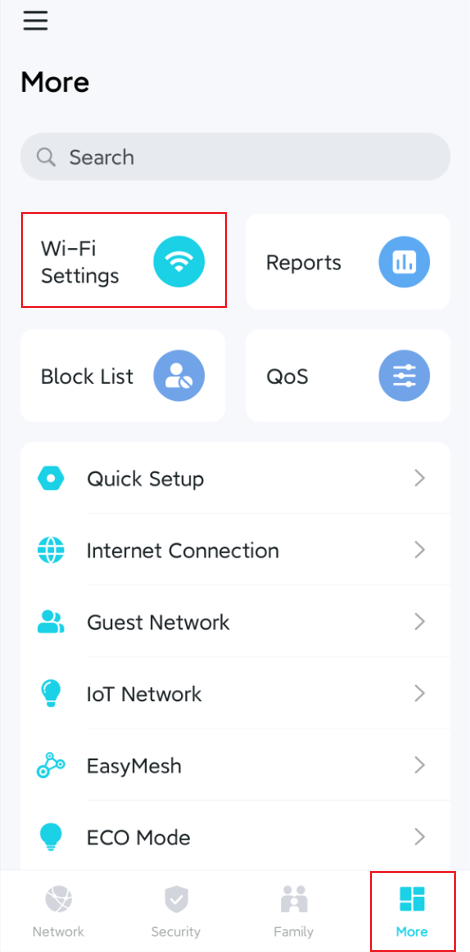
Крок 4. Натисніть Більше > Налаштування Wi-Fi і виберіть мережу, яку хочете змінити.
Мережі, які ви можете змінити тут, включають мережу 2,4 ГГц, мережу 5 ГГц, мережу 6 ГГц та мережу MLO.
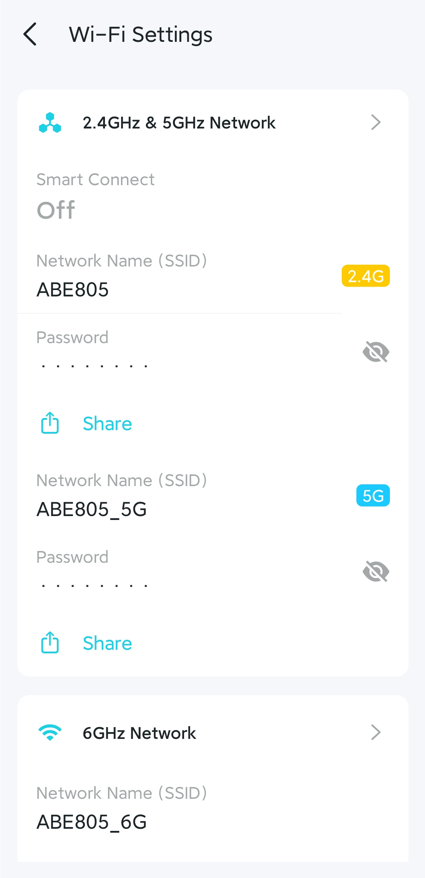
Крок 5. Змініть налаштування та натисніть Зберегти/Готово, щоб завершити.
Через обмеження системи ми можемо змінювати лише налаштування Wi-Fi, наведені нижче.
- Smart Connect (Натисніть вкладку «Мережа 2,4 ГГц і 5 ГГц», щоб увімкнути/вимкнути її.)
- Назва мережі та пароль
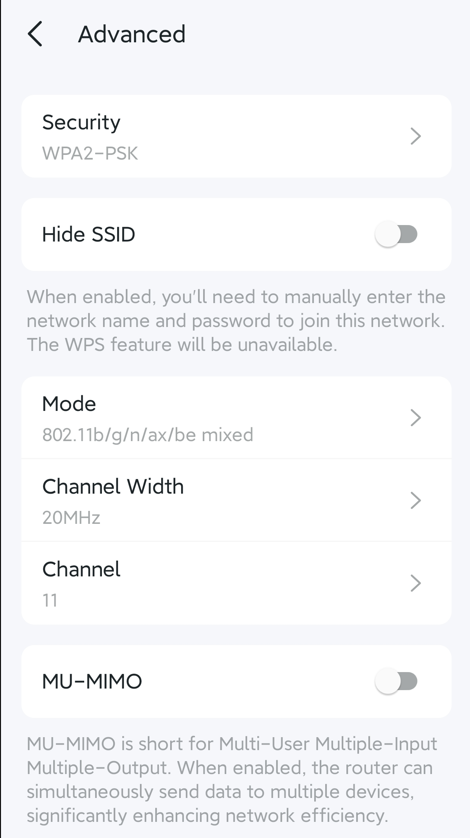
- Додаткові налаштування (Виберіть одну мережу Wi-Fi, а потім натисніть Додатково)
Включно з безпекою, приховуванням SSID, режимом, шириною каналу, каналом та MU-MIMO.
Питання та відповіді
П1: Що робити, якщо я не можу налаштувати діапазони 2,4 ГГц і 5 ГГц окремо?
В1: Це може статися, коли функція Smart Connect активна. Вимкніть її та спробуйте ще раз.
П2: Чому телефон все ще виявляє тільки одну мережу, хоча функція Smart Connect вимкнена?
В2: Після вимкнення функції Smart Connect імена мереж Wi-Fi 2,4 ГГц і 5 ГГц залишаються незмінними, за винятком випадків, коли одне з них було змінено вручну.
П3: Що робити, якщо я не можу знайти мережу Wi-Fi?
В3: Спочатку визначте, чи проблема полягає в тому, що певні сигнали Wi-Fi не можуть бути виявлені, чи це впливає тільки на сигнал вашого маршрутизатора TP-Link. Потім застосуйте відповідні заходи з усунення несправностей на основі визначеного сценарію.
Дізнайтеся більше про кожну функцію та конфігурацію. Перейдіть до Центру завантажень, щоб завантажити інструкцію для вашого продукту.
Чи була ця стаття корисною?
Ваш відгук допомагає вдосконалити цей сайт.

_normal_20250418093949d.png)