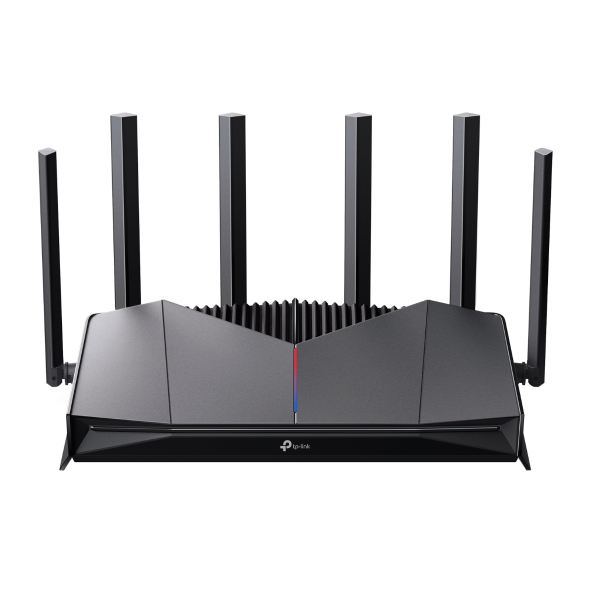
Як додати маршрутизатор до мережі EasyMesh як супутниковий пристрій
 367661
Вступ
Маршрутизатори та маршрутизатори EasyMesh можуть працювати разом, утворюючи єдину мережу Wi-Fi. Пересувайтеся по дому та залишайтеся на зв'язку з максимально можливою швидкістю завдяки безперебійному покриттю EasyMesh.
Примітка: Основний маршрутизатор і супутні маршрутизатори повинні бути сумісні з EasyMesh. Якщо ваш маршрутизатор підтримує тільки OneMesh, необхідно оновити прошивку до версії, що підтримує EasyMesh.
Для модемних маршрутизаторів TP-Link EasyMesh DSL та маршрутизаторів 4G/5G, таких як Archer VX1800v, він може працювати тільки як основний маршрутизатор, але не підтримує роботу як супутниковий пристрій.
Відвідайте https://www.tp-link.com/easymesh/product-list/ для перегляду повного переліку пристроїв, сумісних з EasyMesh.
Конфігурація
Спосіб 1: Використання кнопки WPS
Цей метод дозволяє додати супутниковий маршрутизатор до мережі EasyMesh з бездротовим маршрутизатором TP-Link або маршрутизатором іншого виробника.
Крок 1. Увійдіть на сторінку веб-управління основного маршрутизатора. Тут ми беремо за приклад бездротовий маршрутизатор TP-Link Archer. Відвідайте http://tplinkwifi.net і увійдіть за допомогою свого TP-Link ID або пароля, який ви встановили для основного маршрутизатора. Для входу дивіться цю FAQ.
Крок 2. Перейдіть до Додатково > EasyMesh і увімкніть EasyMesh на головному маршрутизаторі.
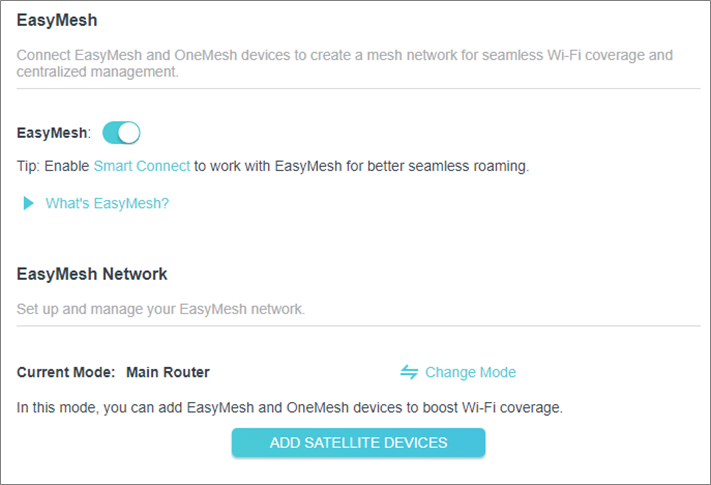
Крок 3. Натисніть Додати супутникові пристрої, виберіть Інші, а потім натисніть ДАЛІ.

Step 4. Дотримуйтесь інструкцій, наведених на сторінці.

а. Підключіть супутниковий маршрутизатор поруч із основним маршрутизатором.
б. Скиньте налаштування супутникового маршрутизатора до заводських або переведіть його в режим супутникового маршрутизатора.
- Для маршрутизаторів TP-Link перейдіть до Додатково > EasyMesh і натисніть Змінити режим (Change Mode), щоб перейти в режим супутника.

- Для маршрутизаторів інших марок, будь ласка, зверніться до їхніх інструкцій з експлуатації.
в. Протягом 2 хвилин натисніть кнопку WPS на головному маршрутизаторі та на супутниковому маршрутизаторі. Зачекайте, поки процес WPS завершиться.
г. Готово! Ви також можете перевірити мережевий пристрій на веб-сторінці маршрутизатора.
Спосіб 2: За допомогою сканування
Цей метод використовується тільки для побудови мережі EasyMesh між бездротовими маршрутизаторами TP-Link, як показано нижче: https://www.tp-link.com/en/easymesh/product-list/#wi-fi-routers
Крок 1. Відвідайте http://tplinkwifi.net і увійдіть за допомогою свого TP-Link ID або пароля, який ви встановили для основного маршрутизатора. Для входу див. цю FAQ.
Крок 2. Перейдіть до Додатково > EasyMesh і увімкніть EasyMesh на головному маршрутизаторі.
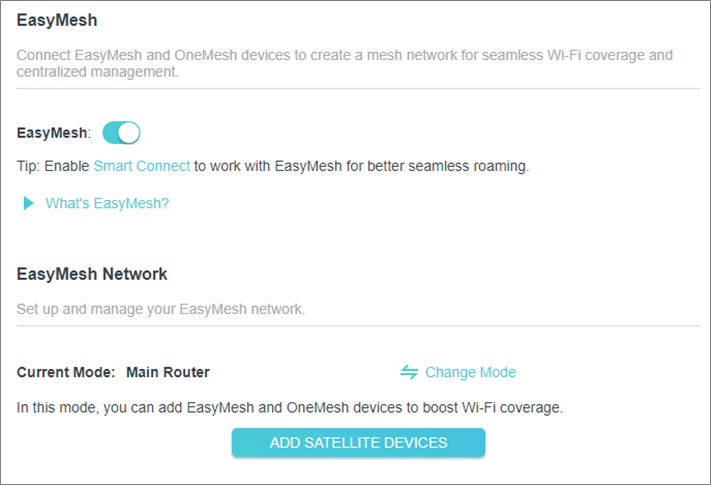
Крок 3. Натисніть Додати супутникові пристрої, виберіть Маршрутизатор TP-Link, а потім натисніть ДАЛІ.
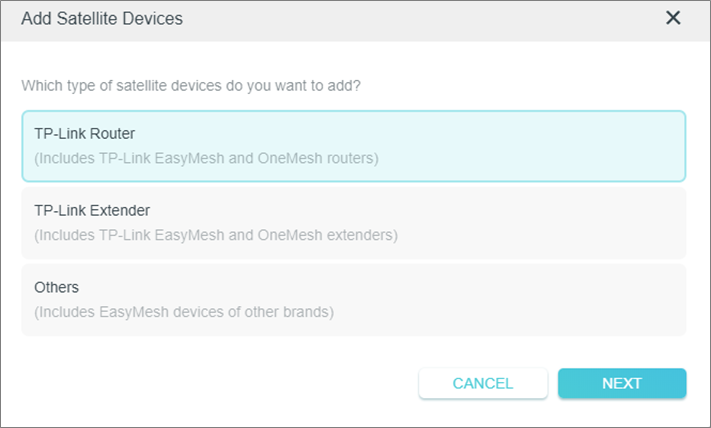
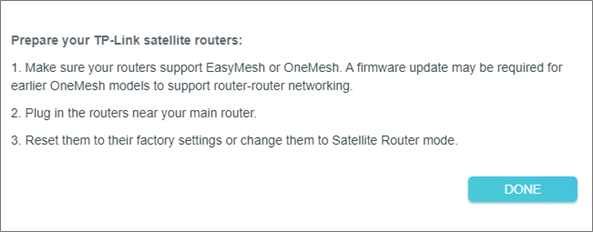
Крок 4. Дотримуйтесь інструкцій на сторінці, щоб підготувати супутниковий маршрутизатор, а потім натисніть ГОТОВО.
Крок 5. Натисніть ДОДАТИ. Коли з'явиться повідомлення «Цей пристрій було успішно додано», натисніть ОК, а потім ЗАВЕРШИТИ.

Чи була ця стаття корисною?
Ваш відгук допомагає вдосконалити цей сайт.
_normal_20250418093949d.png)