Як зберегти та завантажити відео з пристроїв Tapo
 402653
За допомогою камери або дверного дзвінка Tapo ви можете зберігати записи на хмарному сервері (потрібна підписка на Tapo Care) або на SD-карті. Користувачі можуть легко переглядати відео за допомогою додатка Tapo.
Ви можете запитати, як експортувати відео та переглядати їх на телефоні або комп'ютері? Тут ми розповімо, як завантажувати та експортувати записи з камери з додатка Tapo.
У додатку Tapo ви можете вручну записувати пряму трансляцію або відтворювати відеозаписи з вашої камери.
Крок 1: Перейдіть на сторінку прямого перегляду або відтворення та натисніть кнопку запису відео, щоб розпочати запис поточного відеоматеріалу.

Крок 2: Записані відеоролики будуть збережені в розділі «Відтворення та завантаження» та в галереї вашого мобільного телефону. Ви можете переглянути їх у додатку Tapo.

Крок 3: На сторінці завантаження програми Tapo ви можете переглядати та керувати вручну записаними кліпами. За допомогою кнопок внизу ви можете швидко поділитися відео або зберегти його в галереї мобільного телефону.


Час зберігання відео в хмарі обмежений відповідно до вашого плану Tapo Care, відео, термін зберігання яких закінчився, не можна відновити. Якщо є важливі відеозаписи, вчасно експортуйте їх у локальне сховище.
Крок 1: Перейти на сторінку «Хмарне відео»:
Перший спосіб: APP-> Me-> Відтворення та завантаження-> Виберіть камеру -> Виберіть Cloud Video. Зверніть увагу, що розташування кнопки Me може відрізнятися залежно від версії програми. Вона розташована в правому нижньому куті або в лівому верхньому куті програми.
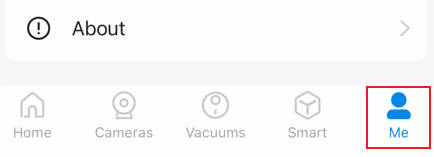 or
or 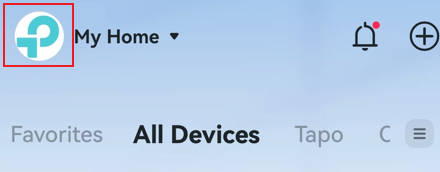
Спосіб другий: APP-> Натисніть, щоб переглянути камеру-> Відтворення та завантаження -> Виберіть хмарне відео

Крок 2: Завантажити відео в додаток Tapo
-Виберіть хмарне відео, яке ви хочете завантажити
-Натисніть піктограму «Завантажити» під екраном Liveview або натисніть символ «Більше» -> «Завантажити» у списку відео, щоб розпочати завантаження.

Вийміть SD-карту з камери та перегляньте відео на комп'ютері за допомогою SD-картрідера.
П5.3 Що робити, якщо відеозаписи з SD-карти не відтворюються на комп'ютері?
-Для більшості камер Wi-Fi переконайтеся, що ваш телефон підключений до тієї ж мережі Wi-Fi, що й камера. Для камер 4G, які використовують SIM-карту для доступу до Інтернету, а також для деяких моделей Wi-Fi, таких як Tapo C660 KIT, ваш телефон і камера не повинні бути підключені до однієї мережі, просто переконайтеся, що обидва пристрої мають стабільне підключення до Інтернету.
-Tapo APP -> Я -> Відтворення та завантаження -> Відтворення -> Перейти до розділу відео на SD-карті. Зверніть увагу, що розташування кнопки Я може відрізнятися залежно від версії програми. Вона розташована в правому нижньому куті або в лівому верхньому куті програми.
or
-Знайдіть відео з виявленням, яке ви хочете завантажити -> Завантажити

*Зверніть увагу, що доступність цієї функції може відрізнятися залежно від конкретної моделі, апаратного забезпечення та версії прошивки. Перевірте детальну інформацію про ваш пристрій, щоб дізнатися, чи підтримується ця функція.
Ця функція дозволяє користувачам вирізати та завантажувати бажані фрагменти відео з безперервного запису або відео з виявленням руху.
-Для більшості камер Wi-Fi переконайтеся, що ваш телефон підключений до тієї ж мережі Wi-Fi, що й камера. Для камер 4G, які використовують SIM-карту для доступу до Інтернету, а також для деяких моделей Wi-Fi, таких як Tapo C660 KIT, ваш телефон і камера не повинні бути підключені до однієї мережі, просто переконайтеся, що обидва пристрої мають стабільне підключення до Інтернету.
-Tapo APP -> Я -> Відтворення та завантаження -> Відтворення -> Перейти до розділу відео на SD-карті. Зверніть увагу, що розташування кнопки Я може відрізнятися залежно від версії програми. Вона розташована в правому нижньому куті або в лівому верхньому куті програми.
or
-Tap on the screen and click the scissors icon. 
- Перетягніть часову шкалу в порожній області горизонтально, щоб вибрати час, в який потрібно обрізати відео.
- Перемістіть стрілки секції цільового відео, щоб вибрати тривалість відео, яке ви хочете завантажити -> Обрізати та завантажити

* Підтримувана тривалість відео: 1–10 хвилин.
* Зверніть увагу, що доступність цієї функції може відрізнятися залежно від конкретної моделі, апаратного забезпечення та версії прошивки. Перевірте детальну інформацію про ваш пристрій, щоб дізнатися, чи підтримується ця функція.
Примітка: Завантажені відео будуть тимчасово збережені в додатку, після чого ви зможете переглядати їх локально без підключення до Інтернету. Якщо ви хочете експортувати відео в пам'ять телефону та поділитися ними з кимось іншим, ознайомтеся з інструкціями нижче.
Як експортувати відео на телефон
-Перейдіть до «Відтворення та завантаження» -> «Завантажити»
-Виберіть і завантажте відео або фотографії, які ви хочете завантажити, файли будуть збережені в альбомі телефону.
* Необхідний дозвіл на зберігання для додатка Tapo.
* Очищення кешу програми Tapo призведе до видалення всіх файлів, завантажених у програму. Будьте обережні, особливо якщо завантажене у програму хмарне відео, термін дії якого закінчився, не було завантажено у пам'ять телефону.
Чи була ця стаття корисною?
Ваш відгук допомагає вдосконалити цей сайт.