


Làm thế nào để Thiết kế và Triển khai Mạng của Bạn với Omada Design Hub?
Omada Design Hub (https://design.tplinkcloud.com/) là công cụ lập kế hoạch mạng trực tuyến miễn phí, cung cấp nền tảng trực quan và thuận tiện để dễ dàng lập kế hoạch mạng và chọn các sản phẩm mạng phù hợp nhất để triển khai. Các công cụ AI cũng có sẵn để hỗ trợ quá trình lập kế hoạch của bạn.
Hướng dẫn từng bước này sẽ lấy ví dụ về một văn phòng hai tầng để giúp bạn thiết kế và triển khai mạng bằng Omada Design Hub.
1. Truy cập Omada Design Hub
Để truy cập Omada Design Hub, hãy vào https://design.tplinkcloud.com/. Bạn sẽ cần có TP-Link ID để đăng nhập. Nếu bạn chưa có tài khoản, hãy tạo một tài khoản trước.
Để tạo TP-Link ID: Truy cập https://community.tp-link.com/en/register và nhập tất cả thông tin được yêu cầu. Sau khi nhấp vào “Register,” bạn sẽ nhận được email kích hoạt. Nhấp vào liên kết trong email để kích hoạt TP-Link ID của bạn. Sau khi kích hoạt, bạn sẽ có thể đăng nhập vào Omada Design Hub.
2. Tạo Dự Án Mới
Sau khi đăng nhập, hãy làm theo các bước sau để tạo dự án mới:
Bước 1) Nhấp vào +Add trong trang Danh sách Dự án (Project List).
Bước 2) Chỉ định tên dự án và chọn kịch bản phù hợp, chẳng hạn như “Mạng Văn phòng” làm tên dự án và “Văn phòng” làm kịch bản. Nhấp vào Confirm.
Lưu ý: Nếu các kịch bản xác định trước không phù hợp với nhu cầu của bạn, hãy nhấp vào + Add New Scenario để tùy chỉnh kịch bản của riêng bạn.
3. Tạo Tầng Mới
Sau khi tạo dự án, bạn sẽ được tự động chuyển hướng đến trang Sơ đồ mặt bằng sau. Làm theo các bước sau để tạo tầng mới:
Bước 1) Nhấp vào Upload Floor Plan. Nhiều định dạng được hỗ trợ, nhưng mỗi lần chỉ có thể tải lên một tệp.
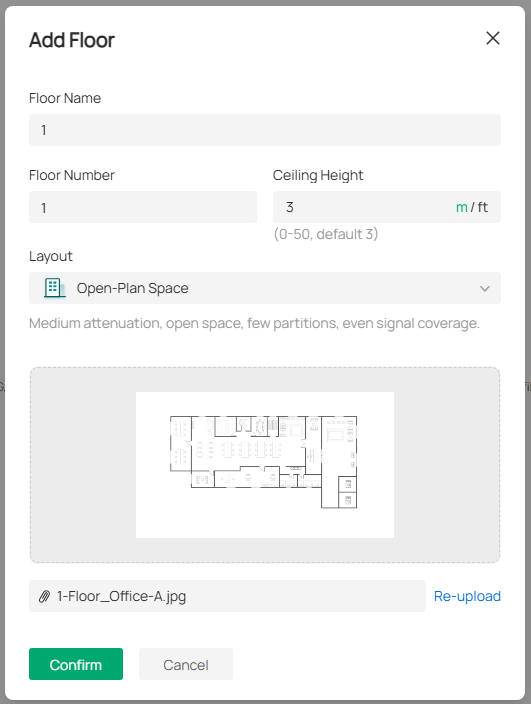
Bước 2) Chỉ định tên tầng, số tầng và chiều cao trần. Chọn bố cục phù hợp nhất cho bản đồ của bạn, điều này sẽ giúp mô phỏng chính xác hơn. Nhấp vào Confirm.
Lưu ý:
- Bạn có thể chuyển đổi đơn vị cho chiều cao trần giữa mét và feet.
- Bạn có thể nhấp vào hình ảnh để xem trước và tải lên lại tệp khác nếu muốn thay đổi.
3) Sau khi tải lên sơ đồ mặt bằng, bạn sẽ cần thiết lập tỷ lệ sơ đồ mặt bằng. Nhấp chuột trái vào điểm bắt đầu để vẽ một đường trên bản đồ và nhấp chuột trái một lần nữa để kết thúc vẽ. Chỉ định độ dài của nó. Nhấp vào Apply.
Lưu ý:
- Đảm bảo tỷ lệ sơ đồ mặt bằng phản ánh môi trường thực tế, vì nó ảnh hưởng đến mô phỏng tường, chiều dài cáp và vùng phủ sóng không dây.
- Để đặt lại tỷ lệ, hãy nhấp vào biểu tượng tỷ lệ ở góc dưới bên phải.
4. Vẽ Tường
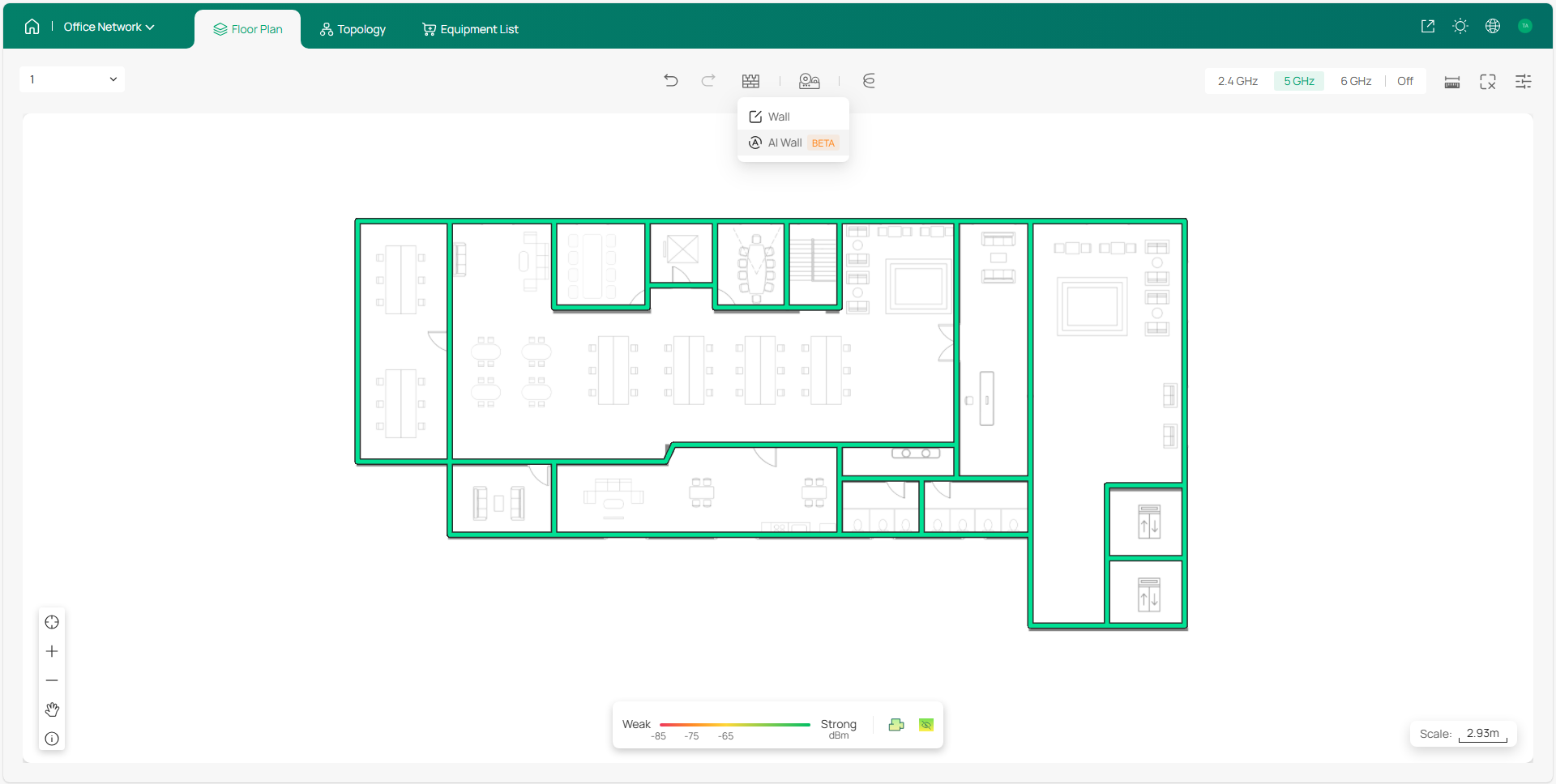
Trước khi triển khai thiết bị, hãy vẽ các bức tường cho tầng để biểu thị các vật cản.
Bước 1) Nhấp vào AI Wall để phác thảo tường. Công cụ thông minh này có thể giúp bạn tiết kiệm nhiều thời gian trong quá trình vẽ.
Bước 2) Sửa đổi các bức tường theo cách thủ công. Bạn có thể thêm tường mới, di chuyển, tách hoặc xóa các bức tường hiện có và thay đổi loại tường.
5. Triển khai Thiết bị
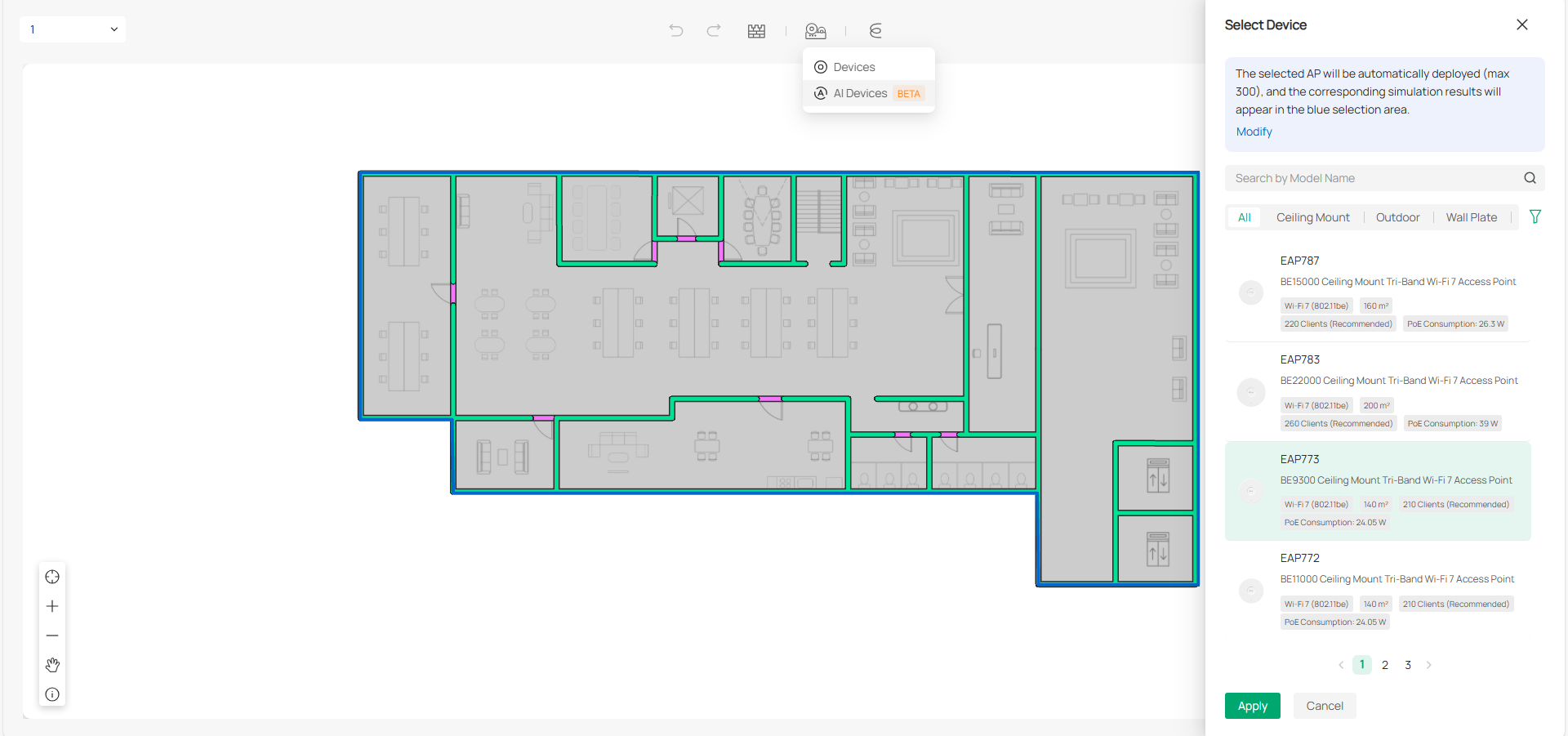
Khi bố cục của bạn đã sẵn sàng, hãy bắt đầu triển khai thiết bị. Tương tự, hãy sử dụng công cụ AI trước để hợp lý hóa quy trình.
Bước 1) Nhấp vào AI Devices và chọn model AP. Nhấp vào Apply.
Lưu ý: Hiện tại chỉ có các điểm truy cập (AP) Omada khả dụng cho AI Devices.
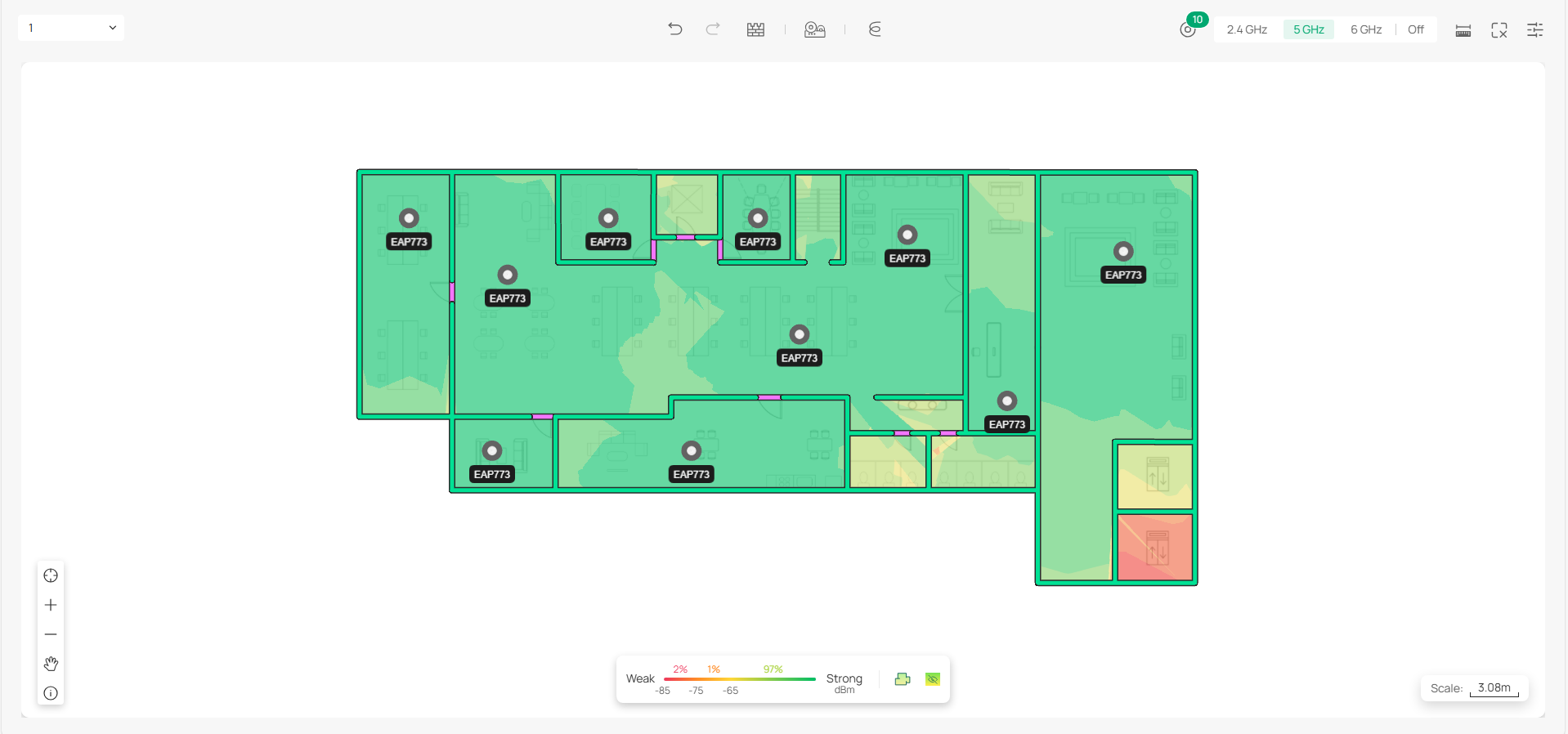
Bước 2) Nhấp vào một băng tần cụ thể để xem vùng phủ sóng Wi-Fi và điều chỉnh việc triển khai AP.
Lưu ý: Di chuột qua một AP để trực quan hóa vùng phủ sóng Wi-Fi của nó trên bản đồ nhiệt.
3) Thêm gateway, switch hoặc các AP bổ sung theo cách thủ công dựa trên nhu cầu thực tế của bạn. Nhấp vào Devices và chọn một model. Đặt thiết bị vào vị trí mong muốn.
6. Triển khai Cáp
-
Trong một tầng đơn lẻ
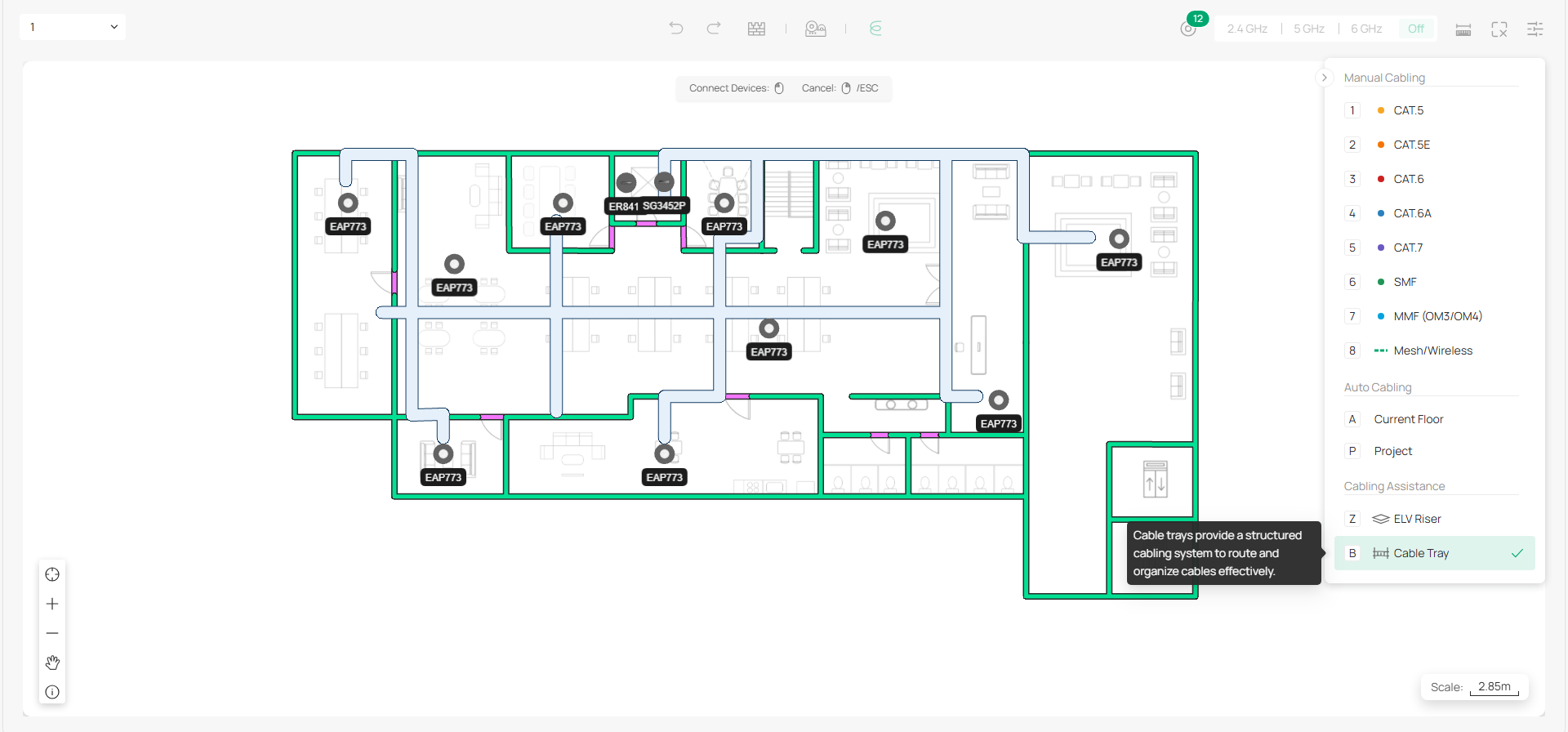
Sau khi đặt thiết bị đúng cách, hãy triển khai cáp để kết nối các thiết bị này cho tầng hiện tại.
Bước 1) Nhấp vào Cable và Cable Tray để thiết kế hệ thống cáp có cấu trúc nhằm định tuyến và tổ chức cáp hiệu quả dựa trên môi trường thực tế của bạn.
Bước 2) Sử dụng Auto Cabling để hỗ trợ triển khai nhanh chóng. Sửa đổi kết quả đi cáp theo nhu cầu của bạn. Nhấp vào Confirm.
Bước 3) Điều chỉnh đi cáp theo cách thủ công.
-
Qua nhiều tầng
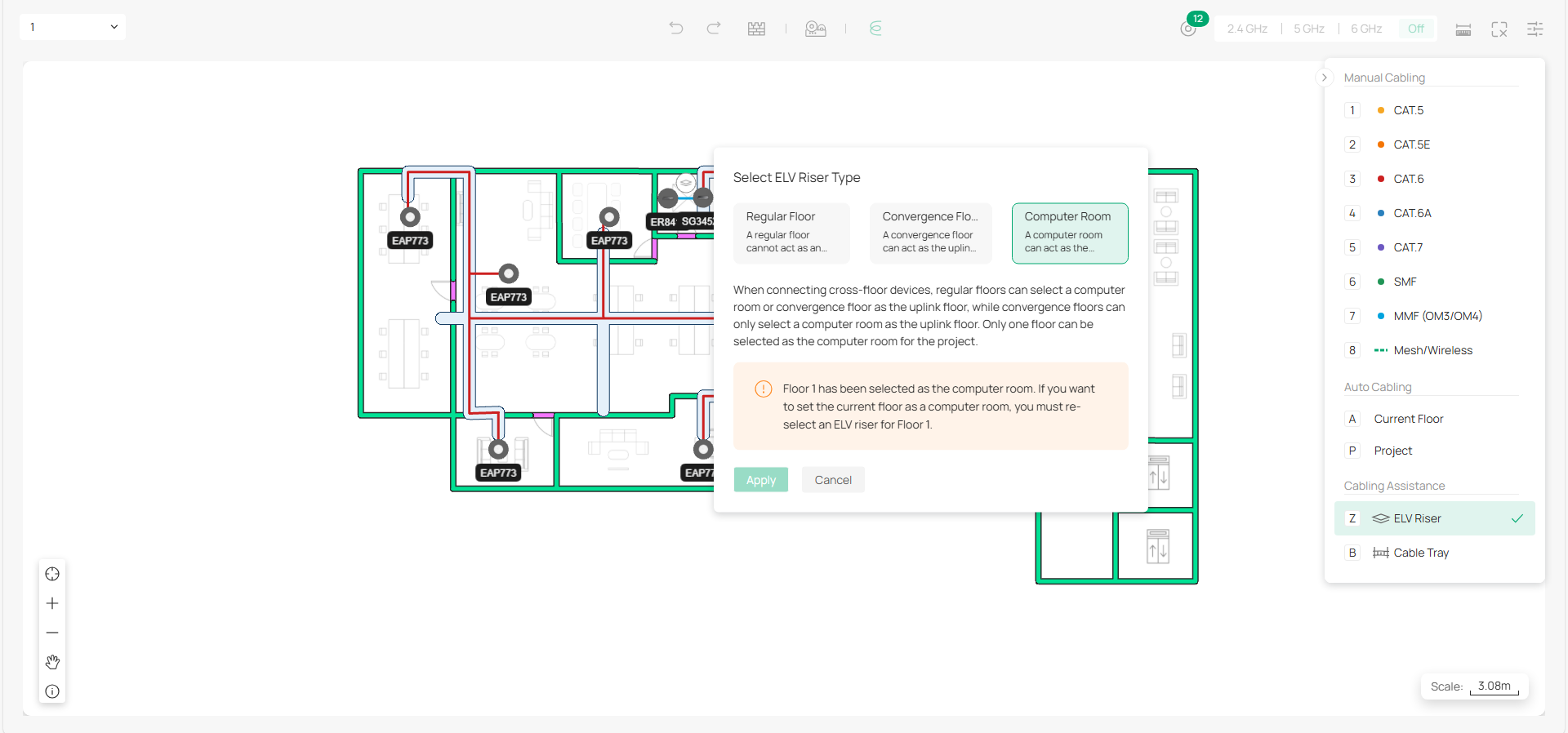
Auto Cabling cũng hỗ trợ đi cáp nhiều tầng trong một dự án.
Bước 1) Làm theo quy trình tương tự ở trên để tạo tầng thứ hai.
Bước 2) Triển khai trục kỹ thuật điện nhẹ (ELV riser) trên mỗi tầng và chọn loại trục ELV cho tầng đó.
Lưu ý: Các thiết bị xuyên tầng cần được kết nối thông qua các trục ELV.
Bước 3) Sử dụng Auto Cabling cho dự án và điều chỉnh cáp.
7. Xem Cấu trúc mạng (Topology)
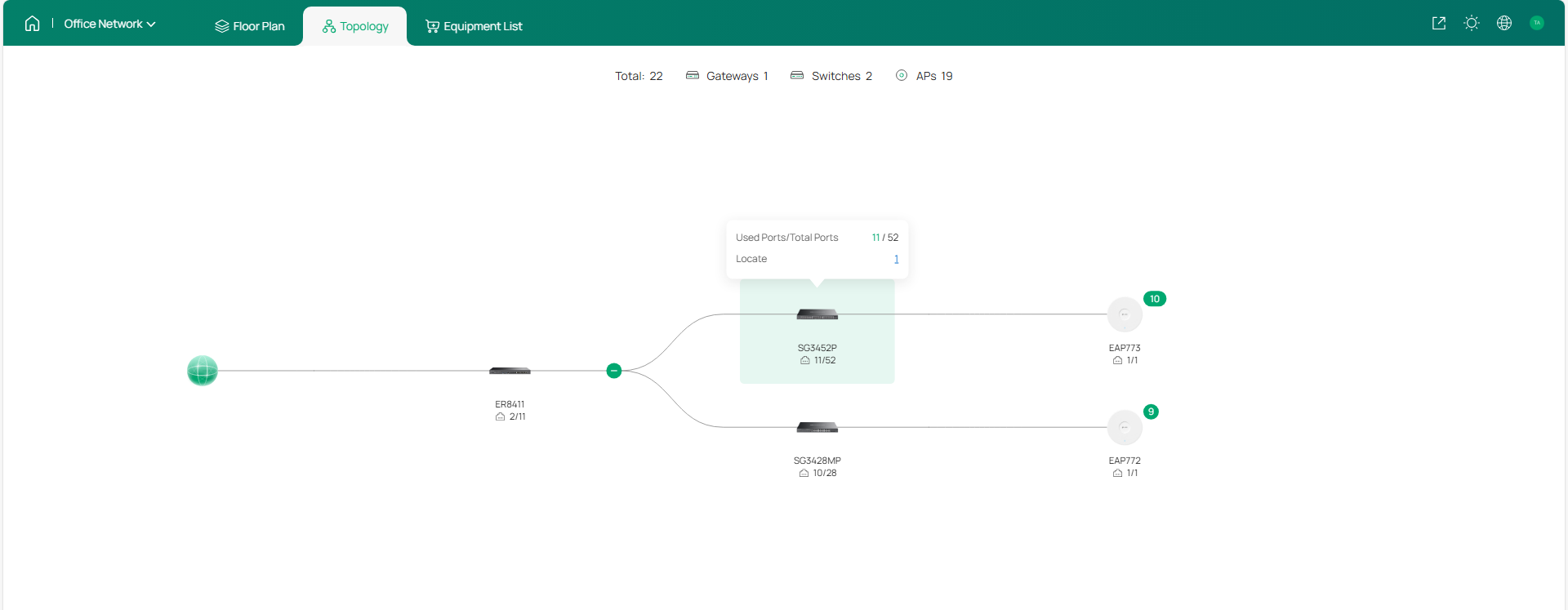
Nhấp vào Topology ở trên cùng để xem cấu trúc mạng của toàn bộ dự án. Di chuột qua một thiết bị cụ thể để kiểm tra việc sử dụng cổng và định vị thiết bị.
8. Kiểm tra Danh sách Thiết bị và Phí
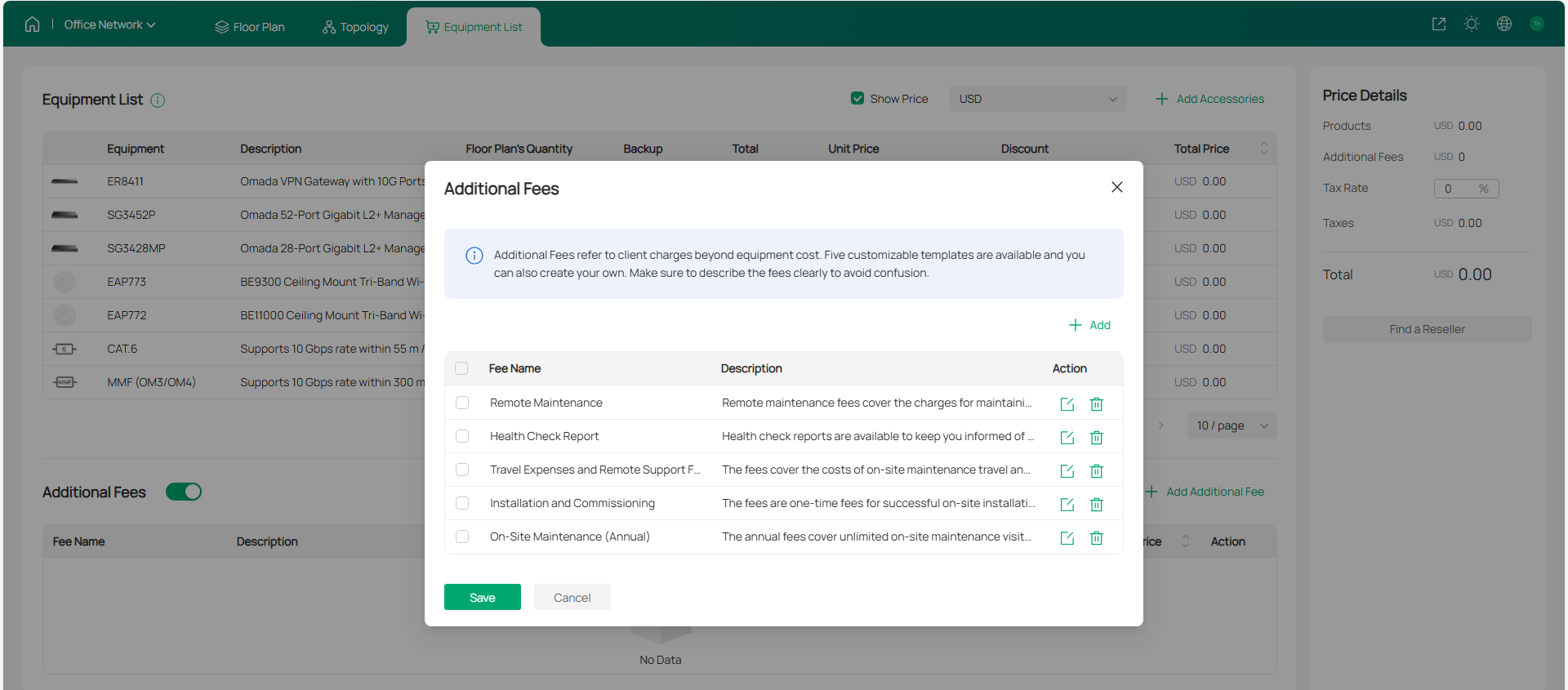
1) Vào Equipment List để kiểm tra các thiết bị đã triển khai và các phụ kiện. Bạn có thể chỉ định số lượng và đơn giá để tính tổng chi phí triển khai.
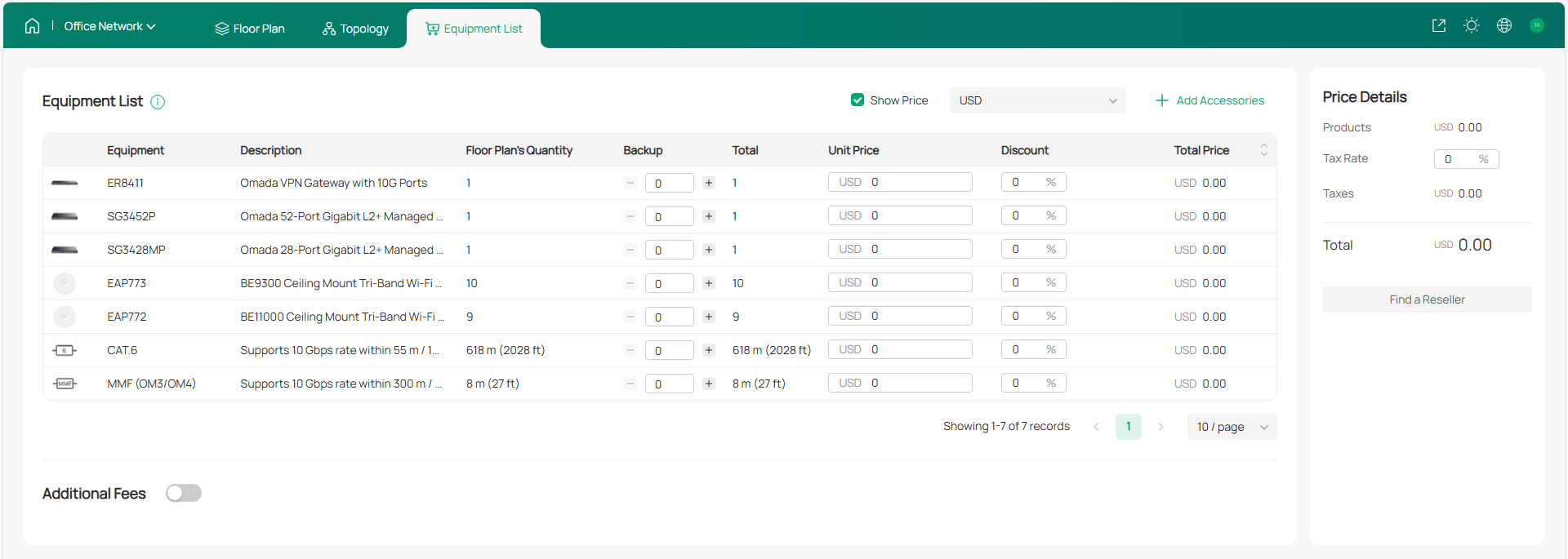
2) Bạn cũng có thể thêm các khoản phí bổ sung tùy theo nhu cầu của mình.
9. Xuất Báo cáo Thiết kế Mạng
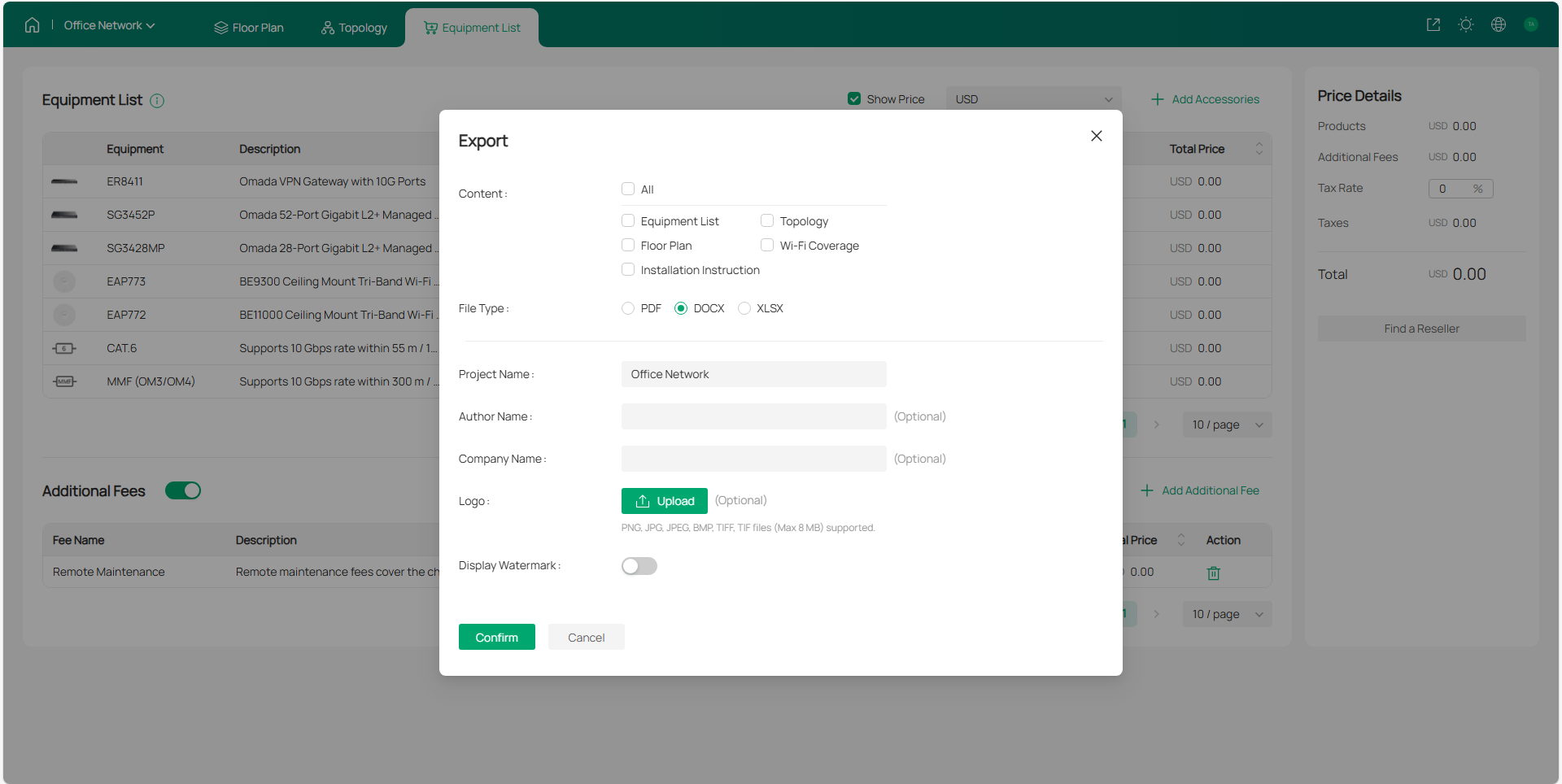
Khi bạn hài lòng với kế hoạch mạng của mình, bạn có thể xuất báo cáo để tham khảo cho việc triển khai mạng thực tế.
Để được hướng dẫn chi tiết, hãy tham khảo hướng dẫn sử dụng của Omada Design Hub.
Để biết thêm chi tiết về Omada Design Hub, hãy tham khảo trang đích của Omada Design Hub.