


Cách Ràng Buộc Địa Chỉ IP Và Địa Chỉ MAC Trên Bộ Định Tuyến TP-Link 11N (Giao Diện Logo Mới)
Bài viết này áp dụng cho các dòng máy:
TL-WR841N (V12, V13, V14), TL-WR850N (V1), TL-WR740N (V7), TL-WR840N (V3, V4, V5, V6), TL-WR940N (V5, V6), TL-WR845N (V3, V4), TL-WR945N (V1), TL-WR843N (V3), TL-WR844N (V1).
Các bản cập nhật gần đây có thể đã mở rộng khả năng truy cập tính năng được thảo luận trong FAQ này. Vui lòng truy cập trang hỗ trợ sản phẩm, chọn đúng phiên bản phần cứng (Hardware Version) cho thiết bị của bạn và kiểm tra mục Trang dữ liệu (Datasheet) hoặc Firmware để biết những cải tiến mới nhất. Lưu ý rằng tính khả thi của sản phẩm sẽ thay đổi theo từng khu vực và một số mẫu máy có thể không có sẵn tại khu vực của bạn.
Lưu Ý Trước Khi Cấu Hình
Địa chỉ IP trên máy tính của bạn nên được thiết lập thành IP tĩnh (Static IP) và máy chủ DHCP Server trên bộ định tuyến nên được tắt (nếu bạn muốn gán IP cố định hoàn toàn thủ công).
Các Bước Thực Hiện Cấu Hình
1.Truy cập trang web quản trị:
Mở trình duyệt web, nhập tên miền [http://tplinkwifi.net](http://tplinkwifi.net) vào thanh địa chỉ và nhấn Enter.
2.Đăng nhập bộ định tuyến:
Nhập tên người dùng (username) và mật khẩu (password) tại trang đăng nhập. Thông tin mặc định cả tên người dùng và mật khẩu đều là admin (hoặc mật khẩu do bạn tự thiết lập).
3.Bật tính năng Ràng buộc ARP:
Chọn mục IP & MAC Binding  Binding Settings ở cột menu bên trái. Tích chọn Enable ARP Binding (Bật ràng buộc ARP), sau đó nhấp Save (Lưu).
4.Kiểm tra danh sách ARP List hoặc thêm thủ công:
Nhấp vào mục ARP List ở danh sách bên trái để xem bảng ARP mà bộ định tuyến tự động ghi nhận:
- Cách 1 (Tự động): Nếu bạn xác nhận danh sách ARP hiển thị hoàn toàn chính xác, nhấp vào Load All (Tải tất cả) và Bind All (Ràng buộc tất cả). Khi đó toàn bộ địa chỉ IP và MAC của các máy tính có trong bảng ARP sẽ được liên kết cố định.
- Cách 2 (Thủ công): Nếu không chắc chắn về bảng ARP, bạn nên thêm địa chỉ IP và MAC của máy tính một cách thủ công:
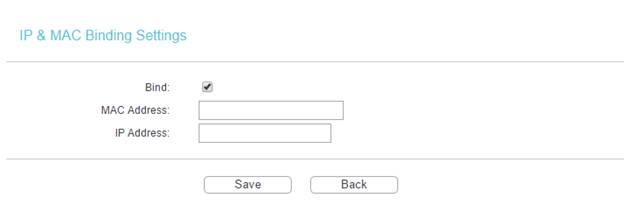
- Nhấp chọn Add New... để thêm quy tắc ràng buộc mới.
-
- Tích chọn Bind, sau đó nhập chính xác địa chỉ MAC và địa chỉ IP của máy tính vào ô tương ứng.
5.Lưu cài đặt:
Nhấp vào Save để lưu lại tất cả các thiết lập.
Cách Kiểm Tra Địa Chỉ MAC Trên Máy Tính Windows
- Nhấp vào Start
 chọn Run (hoặc nhấn tổ hợp phím Windows + R), gõ cmd và nhấn Enter.
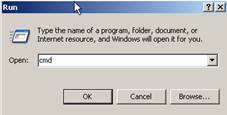
- Tại cửa sổ Command Prompt hiện ra, gõ lệnh ipconfig /all và nhấn Enter.
- Cửa sổ sẽ hiển thị địa chỉ MAC (Physical Address) cùng các thông tin mạng khác của máy tính.
Lưu Ý Quan Trọng
Tính năng IP & MAC Binding giúp bảo vệ mạng nội bộ khỏi các cuộc tấn công giả mạo ARP (ARP Spoofing) và đảm bảo thiết bị luôn nhận đúng địa chỉ IP mong muốn. Hãy đảm bảo bạn nhập chính xác địa chỉ MAC của thiết bị để tránh trường hợp bị ngắt kết nối Internet ngoài ý muốn.
Để biết thêm chi tiết về từng chức năng và cách cấu hình nâng cao, vui lòng truy cập Trung tâm tải xuống (Download Center) của TP-Link để tải về tài liệu hướng dẫn sử dụng dành riêng cho model sản phẩm của bạn.
Tìm kiếm thêm
Câu hỏi thường gặp này có hữu ích không?
Phản hồi của bạn giúp cải thiện trang web này.



TP-Link Community
Still need help? Search for answers, ask questions, and get help from TP-Link experts and other users around the world.