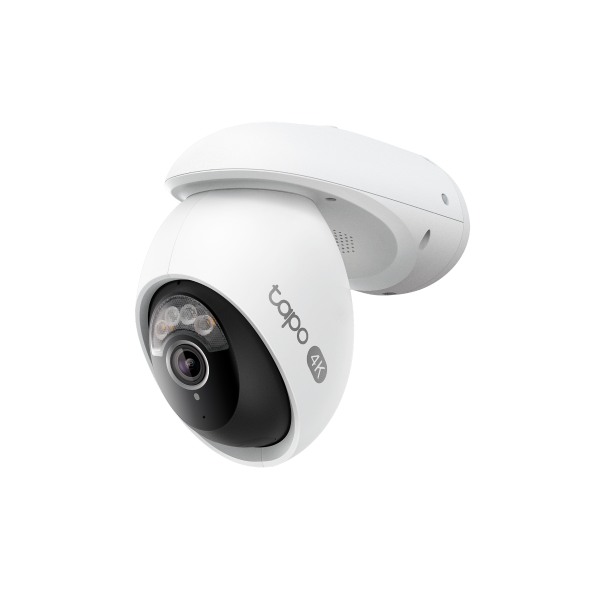
Cách cấu hình đèn chiếu của Camera Tapo
 167825
Bài viết này áp dụng cho:
Tapo C325WB , TC40GW , Tapo D230S1 , Tapo C410 , TC43 , TC85 , TC41 , TC40 , Tapo C320WS , TC82 , Tapo C520WS , Tapo C530WS , Tapo C411 KIT , Tapo C402 KIT , TCB82 , TC46 , Tapo C501GW , Tapo C51A , Tapo C410 KIT , Tapo C420S1 , Tapo C420S2 , Tapo C425 , Tapo C403 , Tapo C420S4 , Tapo C500 , Tapo C402 , TC85 KIT , Tapo C560WS , Tapo C420 , Tapo C510W , Tapo C52A , Tapo C460 KIT , TC82 KIT , Tapo C425 KIT
Các bản cập nhật gần đây có thể đã mở rộng quyền truy cập vào (các) tính năng được thảo luận trong phần FAQ này. Vui lòng truy cập trang hỗ trợ sản phẩm của bạn, chọn đúng phiên bản phần cứng cho thiết bị, và kiểm tra mục Bảng dữ liệu (Datasheet) hoặc phần chương trình cơ sở (firmware) để biết các cải tiến mới nhất được bổ sung cho sản phẩm. Lưu ý rằng tính sẵn có của sản phẩm thay đổi tùy theo khu vực và một số kiểu máy nhất định có thể không có sẵn tại khu vực của bạn.
Giới thiệu
Nhiều camera ngoài trời của Tapo, chẳng hạn như C320WS, C325WB và C425, có hỗ trợ tính năng đèn chiếu tích hợp. Bài viết này sẽ hướng dẫn bạn các cách khác nhau để thiết lập và sử dụng đèn chiếu trên camera ngoài trời Tapo của bạn.
Cấu hình
Phương pháp 1: Điều khiển đèn chiếu thủ công
Bạn có thể bật và tắt đèn chiếu theo cách thủ công trực tiếp từ trang xem trực tiếp (live view) trên ứng dụng Tapo. Điều này cho phép bạn chiếu sáng khu vực trong vài phút khi cần thiết.
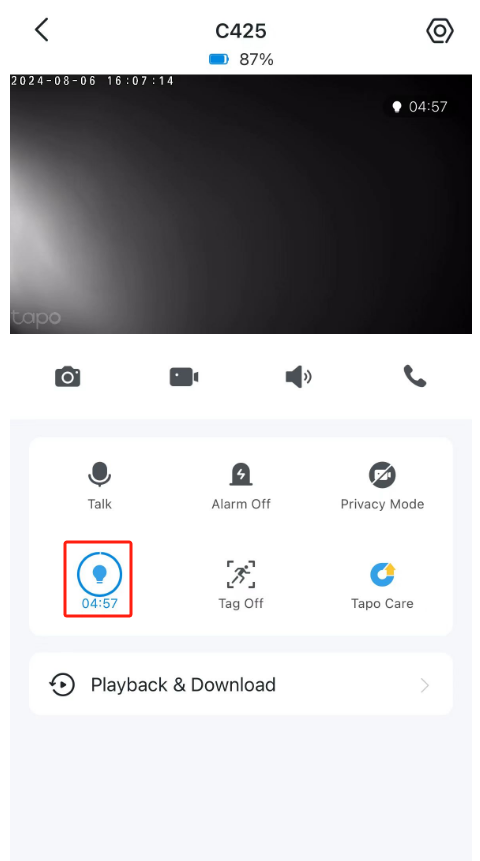
Phương pháp 2: Đèn chiếu tự động cho Chế độ ban đêm có màu
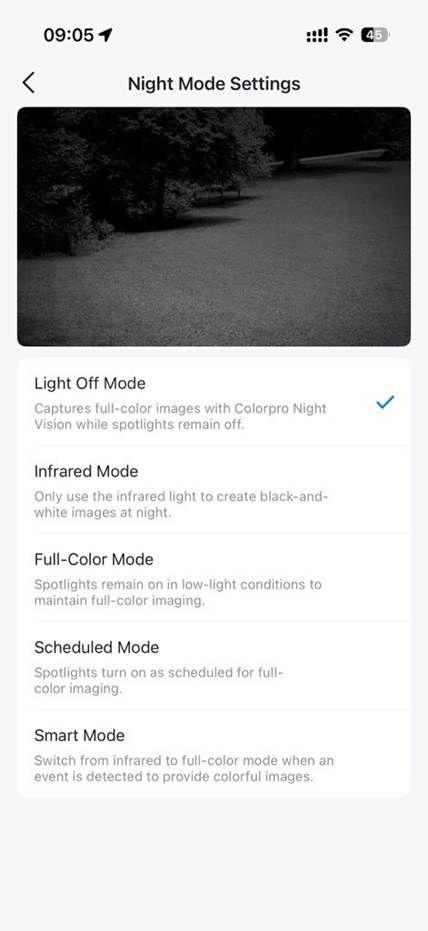
Đi tới Cài đặt thiết bị (Device Settings) > Video & Hiển thị (Video & Display) > Cài đặt chế độ ban đêm (Night Mode Settings) và chọn chế độ bạn ưu tiên.
- Chế độ Tắt đèn/Tắt đèn chiếu (Light Off Mode/Spotlight Off): Chụp hình ảnh đầy đủ màu sắc với Colorpro Night Vision trong khi đèn chiếu vẫn tắt.
- Chế độ Hồng ngoại (Infrared Mode): Chỉ sử dụng ánh sáng hồng ngoại để tạo hình ảnh đen trắng vào ban đêm.
- Chế độ Đầy đủ màu sắc (Full-Color Mode): Đèn chiếu luôn bật trong điều kiện ánh sáng yếu để duy trì hình ảnh đầy đủ màu sắc.
Lưu ý: Trên một số mẫu camera, cài đặt này có thể hiển thị là "Chế độ màu" (Color Mode). Hãy làm theo hướng dẫn trong ứng dụng để chọn chế độ bạn thích.
- Chế độ Lập lịch (Scheduled Mode): Đèn chiếu bật theo lịch trình để chụp hình ảnh đầy đủ màu sắc.
- Chế độ Thông minh (Smart Mode): Chuyển từ chế độ hồng ngoại sang chế độ đầy đủ màu sắc khi phát hiện sự kiện để cung cấp hình ảnh có màu sắc.
Phương pháp 3: Đèn chiếu tự động đóng vai trò là báo động
Kích hoạt tính năng báo động và đặt loại báo động là Ánh sáng (Light) hoặc Âm thanh & Ánh sáng (Sound & Light). Điều này sẽ khiến đèn chiếu phát sáng bất cứ khi nào phát hiện chuyển động, đóng vai trò như một báo động thị giác.
Để biết thêm chi tiết về cách cấu hình cài đặt báo động, vui lòng tham khảo: Cách cấu hình tính năng Báo động cho Camera Tapo trên ứng dụng Tapo | TP-Link
Giải đáp thắc mắc (QA)
Q1: Làm thế nào để thiết lập đèn chiếu nếu tôi không muốn nó sáng lên khi có chuyển động?
A1: Đi tới Cài đặt thiết bị > Video & Hiển thị > Cài đặt chế độ ban đêm và chọn Chế độ Hồng ngoại hoặc Tắt đèn chiếu.
Q2: Làm cách nào để giữ đèn chiếu bật suốt đêm?
A2: Chỉ những camera có nguồn điện liên tục mới hỗ trợ việc giữ đèn chiếu bật suốt đêm.
Vui lòng đi tới Cài đặt thiết bị > Video & Hiển thị > Cài đặt chế độ ban đêm và chọn Chế độ Đầy đủ màu sắc.
Q3: Làm cách nào để đèn chiếu bật khi có chuyển động?
A3: Đi tới Cài đặt thiết bị > Video & Hiển thị > Cài đặt chế độ ban đêm và chọn Chế độ Thông minh hoặc Chế độ Màu.
Đối với camera dùng pin, nếu bạn chọn Chế độ Màu, đèn chiếu sẽ kích hoạt khi camera được đánh thức bởi chuyển động hoặc một thao tác trên ứng dụng.
Q4: Tại sao đèn chiếu không bật vào ban đêm ở Chế độ Thông minh?
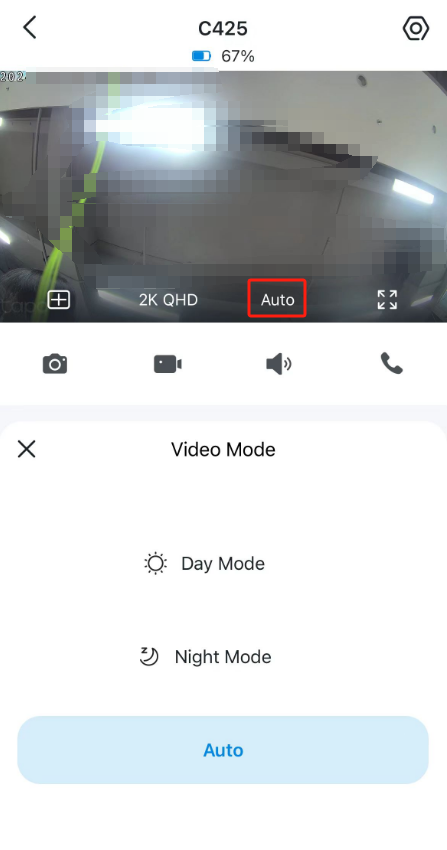
A4: Kiểm tra cài đặt Chế độ Video trên trang Xem trực tiếp. Hãy đảm bảo nó được đặt thành Tự động (Auto) hoặc Chế độ ban đêm (Night Mode).
Nếu bạn chọn Chế độ ban ngày (Day Mode), đèn chiếu sẽ không sáng.
Nếu vấn đề vẫn còn, vui lòng liên hệ bộ phận hỗ trợ kỹ thuật của TP-Link.
Câu hỏi thường gặp này có hữu ích không?
Phản hồi của bạn giúp cải thiện trang web này.