


Làm thế nào để thiết lập modem router DSL tùy chỉnh theo ISP trên ứng dụng Aginet?
 29090
29090Các router modem DSL có thể kết nối với cáp điện thoại/DSL hoặc cáp Ethernet để truy cập Internet. Trước khi bắt đầu, hãy xác định loại cáp từ nguồn Internet để chọn chế độ hoạt động phù hợp:
- Với cáp DSL (hình bên phải, kích thước nhỏ hơn, có 4 hoặc 2 chân tiếp xúc), sử dụng Chế độ Router Modem DSL
- Với cáp Ethernet (hình bên trái, kích thước lớn hơn, có 8 chân tiếp xúc), chuyển sang Chế độ Router Không dây

Hướng dẫn cài đặt chế độ Router Modem DSL
Ví dụ với Archer VX420-G2h.
1. Kết nối dây DSL vào cổng DSL trên router modem TP-Link.
2. Chờ khoảng 5 phút cho đến khi đèn DSL  sáng cố định. Nếu đèn DSL không sáng cố định, vui lòng thử đặt lại modem hoặc liên hệ với nhà cung cấp dịch vụ Internet (ISP) để kiểm tra đường truyền.
3. Kết nối điện thoại của bạn với Wi-Fi mặc định của modem, thường có tên “Wi-Fi-XXXXXX” hoặc được in trên nhãn dưới đáy thiết bị.

4. Mở ứng dụng Aginet trên điện thoại và nhấp chọn model của bạn từ danh sách thiết bị Device List để đăng nhập.

5. Nhập mật khẩu đăng nhập cho router modem TP-Link. Mật khẩu mặc định là admin. Để biết thêm thông tin, tham khảo Mật khẩu đăng nhập cho modem/router tùy chỉnh TP-Link.
6. Vào More → Internet connection → Internet Settings → DSL → Create New Profiles.


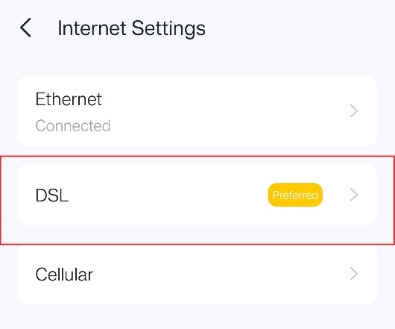

7. Chọn loại điều chế DSL như VDSL, loại kết nối như PPPoE, IP động (Dynamic IP) hoặc IP tĩnh (Static IP), và nhập VLAN ID trong phần cài đặt nâng cao nếu ISP yêu cầu. Nếu không rõ thông tin, hãy liên hệ ISP. Tham khảo thêm Các loại kết nối phổ biến của các ISP.

Lưu ý:
- Nếu kiểu kết nối là PPPoE, bạn cần nhập Username và Password do ISP cung cấp.
- Nếu VLAN ID bị trùng lặp và không lưu được profile, hãy vào danh sách link, chọn “Delete Profile” để xóa link có VLAN ID trùng.


8. Xác nhận và áp dụng cài đặt. Sau đó, ứng dụng Aginet sẽ kiểm tra kết nối mạng và thông báo nếu phát hiện vấn đề.
9. Hoàn tất! Bạn đã có thể sử dụng Internet.
Hướng dẫn cài đặt chế độ Router Không dây
1. Bật nguồn router modem DSL, sau đó cắm cáp Ethernet vào cổng LAN4/WAN từ modem hiện có, hộp NBN, hoặc ổ cắm Ethernet trên tường.
- Kết nối TP-Link modem với modem hiện có

- Kết nối TP-Link modem với cổng Ethernet trên tường

2. Kết nối điện thoại với Wi-Fi mặc định của modem ("Wi-Fi-XXXXXX" hoặc tên in dưới đáy thiết bị).

3. Mở ứng dụng Aginet trên điện thoại và chọn model thiết bị để đăng nhập. (Ví dụ: VX420-G2h, mật khẩu mặc định là admin.)

4. Vào giao diện chính của VX420-G2h → More → Internet connection → Internet Settings → Ethernet → Create New Profile.


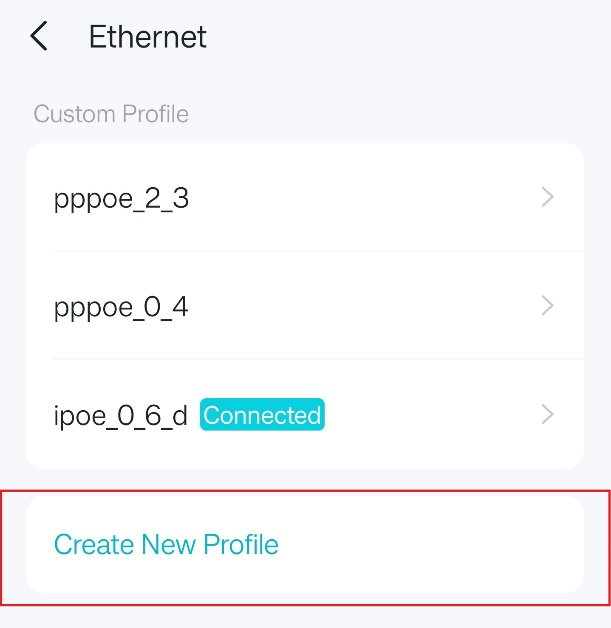
5. Chọn Loại kết nối như PPPoE, IP động và IP tĩnh, và điền VLAN ID trong cài đặt nâng cao nếu nhà cung cấp dịch vụ yêu cầu. Các loại kết nối phổ biến của các nhà cung cấp dịch vụ Internet thông thường mà chúng tôi thu thập chỉ để tham khảo. Nếu bạn không có thông tin, vui lòng liên hệ với Nhà cung cấp dịch vụ Internet của bạn.
Đối với loại kết nối: Bạn có thể chọn IP động khi modem TP-Link được kết nối với bộ định tuyến chính như hình 1, hoặc bạn nên xác nhận với nhà cung cấp dịch vụ Internet nếu modem TP-Link của bạn kết nối trực tiếp với ISP như hình 2.
Hình 1

Hình 2

6. Xác nhận và áp dụng cài đặt của bạn. Sau đó, ứng dụng Aginet sẽ kiểm tra kết nối mạng của bạn và thông báo nếu có vấn đề trên trang chính.
7. Chờ khoảng 3-5 phút cho đến khi đèn LED Internet trên VX420-G2h sáng cố định, sau đó bạn có thể tận hưởng Internet.
Để biết thêm chi tiết về từng chức năng và cấu hình, vui lòng truy cập Trung tâm Tải về để tải sách hướng dẫn sản phẩm của bạn.
Câu hỏi thường gặp này có hữu ích không?
Phản hồi của bạn giúp cải thiện trang web này.