


Cách gỡ cài đặt Driver bằng Windows Device Manager
Xử lý sự cố
Giới thiệu
Bài viết này hướng dẫn cách gỡ cài đặt driver phần cứng đúng cách bằng việc sử dụng Trình quản lý thiết bị của Windows (Device Manager). Quy trình này thường được sử dụng để khắc phục sự cố phần cứng, giải quyết xung đột driver, thực hiện cài đặt sạch (clean installation) cho driver mới, hoặc quay lại phiên bản driver cũ hơn nếu phiên bản mới nhất gây ra sự cố về độ ổn định.
Yêu cầu
- Máy tính chạy Windows 10 hoặc Windows 11
- Quyền tài khoản Quản trị viên (Administrator) để thay đổi các cài đặt hệ thống
- (Tùy chọn) Gói cài đặt cho driver mới nếu bạn dự định cài đặt lại ngay lập tức
Các bước xử lý sự cố
Bước 1. Mở Device Manager
Nhấp chuột phải vào nút Start (hoặc nhấn tổ hợp phím Windows + X) và chọn Device Manager từ menu. Hoặc bạn có thể gõ "Device Manager" vào thanh tìm kiếm Windows Search và nhấn Enter.
Bước 2. Định vị thiết bị cần gỡ cài đặt
Trong cửa sổ Device Manager, tìm danh mục phần cứng bạn muốn gỡ cài đặt (ví dụ: "Network adapters" hoặc "Bluetooth"). Nhấp vào mũi tên bên cạnh danh mục để mở rộng danh sách và tìm tên thiết bị cụ thể của bạn.
Bước 3. Bắt đầu gỡ cài đặt
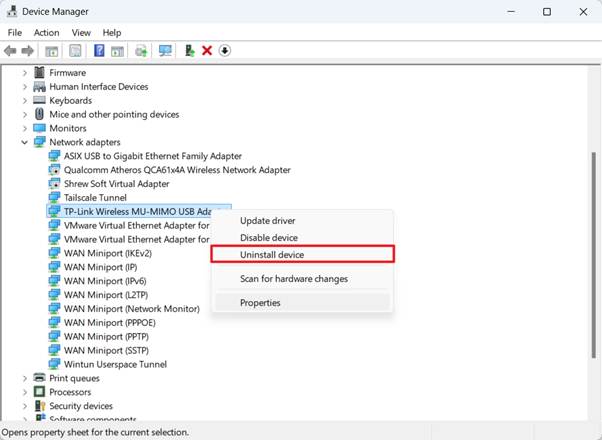
Nhấp chuột phải vào tên thiết bị cụ thể đó và chọn Uninstall device từ menu ngữ cảnh.
Bước 4. Xác nhận và xóa file driver
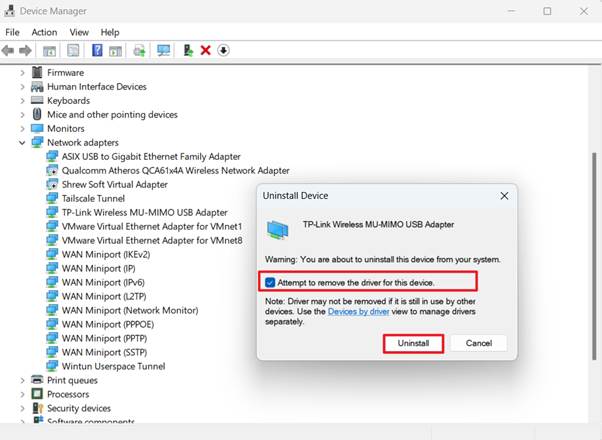
Một hộp thoại xác nhận sẽ xuất hiện. Đảm bảo bạn đã tích chọn vào ô "Attempt to remove the driver for this device" (hoặc "Delete the driver software for this device"). Điều này đảm bảo các file driver thực sự sẽ bị xóa khỏi bộ lưu trữ hệ thống (system store). Nhấp vào Uninstall để tiếp tục.
Bước 5. Khởi động lại máy tính
Sau khi quá trình hoàn tất, hãy khởi động lại máy tính của bạn để hoàn tất các thay đổi.
Hỏi & Đáp (Q&A)
Q1: Nếu tôi chỉ muốn gỡ cài đặt driver hiện tại để sử dụng phiên bản cũ hơn, thao tác này có xóa luôn driver cũ không?
A1: Không, việc tích chọn ô "Attempt to remove the driver for this device" sẽ xóa các file driver hiện tại khỏi kho lưu trữ driver (driver store) của hệ thống. Tuy nhiên, Windows thường giữ lại các phiên bản driver cũ hơn trong kho lưu trữ nếu chúng đã từng được cài đặt trước đó. Khi bạn khởi động lại máy tính sau khi gỡ cài đặt driver hiện tại, Windows có thể tự động cài đặt driver tốt nhất tiếp theo hiện có trong kho lưu trữ, đó có thể là phiên bản cũ hơn mà bạn muốn. Nếu bạn muốn đảm bảo một driver cũ cụ thể được sử dụng, tốt nhất là nên gỡ cài đặt hoàn toàn driver hiện tại trước, sau đó chạy thủ công trình cài đặt (installer) cho phiên bản driver cũ mà bạn muốn dùng.
Q2: Làm cách nào để đảm bảo driver đã được xóa hoàn toàn trước khi cài đặt driver mới?
A2: Đôi khi, nhiều phiên bản của một driver được lưu trữ trong hệ thống. Để thực hiện gỡ cài đặt hoàn toàn sạch sẽ, bạn nên lặp lại từ Bước 3 đến Bước 5 nhiều lần. Tiếp tục gỡ cài đặt thiết bị cho đến khi ô tích "Attempt to remove the driver for this device" không còn xuất hiện trong cửa sổ xác nhận nữa. Điều này cho biết tất cả các file driver của bên thứ ba đã được gỡ bỏ và Windows hiện đang sử dụng driver cơ bản mặc định (generic driver). Tại thời điểm này, bạn có thể tiến hành cài đặt driver mới của mình.
Tìm kiếm thêm
Câu hỏi thường gặp này có hữu ích không?
Phản hồi của bạn giúp cải thiện trang web này.



TP-Link Community
Still need help? Search for answers, ask questions, and get help from TP-Link experts and other users around the world.