


如何將 Deco 設定為基地台模式
Deco 基地台模式可讓您的 Deco 系統延伸現有的有線網路,擴大整個居家的無線網路涵蓋範圍,同時不會建立獨立的子網路。Deco 不會獨立管理網路,而是負責在主要路由器與已連線的裝置之間轉送資料。如果您想繼續使用現有的路由器,只需要改善 Wi-Fi 涵蓋範圍,基地台模式就是很好的選擇。若要變更此設定,您需要先在手機上下載 Deco App。
重點整理
- 切換至基地台模式之前,必須先透過 Deco App 完成 Deco 系統的初始設定。
- 切換模式之前,請務必將 Deco 韌體更新至最新版本。若要檢查更新,請開啟 Deco App,依序點選 更多 > 系統 > 更新 Deco。
- 請確認手機已安裝最新版的 Deco App。
- 主要路由器的動態主機設定協定(DHCP)伺服器必須保持啟用。在基地台模式下,Deco 不會為裝置指派 IP 位址,而是由主要路由器負責此項工作。
- 在基地台模式下,Deco App 中的部分功能將無法使用,包括防毒、家長監護、連接埠轉發、位址保留及 TP-Link DDNS。
- 基地台模式支援乙太網路回程連線。如需詳細資訊,請參閱Deco 乙太網路回程連線:設定方式、佈線規則與疑難排解。
開始之前
將 Deco 切換至基地台模式之前,請先確認以下事項:
- 韌體已更新至最新版本。開啟 Deco App,依序點選 更多 > 系統 > 更新 Deco,即可檢查更新。
- 已安裝最新版的 Deco App。請確認手機上安裝的是最新版本的 App。
- 主要路由器的 DHCP 伺服器已啟用。請確認主要路由器已準備好為網路中的裝置指派 IP 位址。
常見的網路架構
在基地台模式下,您的 Deco 系統可以透過乙太網路或 Wi-Fi 連接各個 Deco 裝置。下方的示意圖分別展示這兩種連線方式。
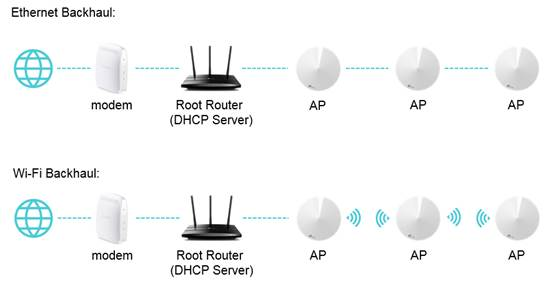
以下步驟以 Deco X60 為例。實際操作步驟與畫面可能因產品型號及 App 版本而有所不同。
步驟 1:在 Deco App 中開啟「運作模式」
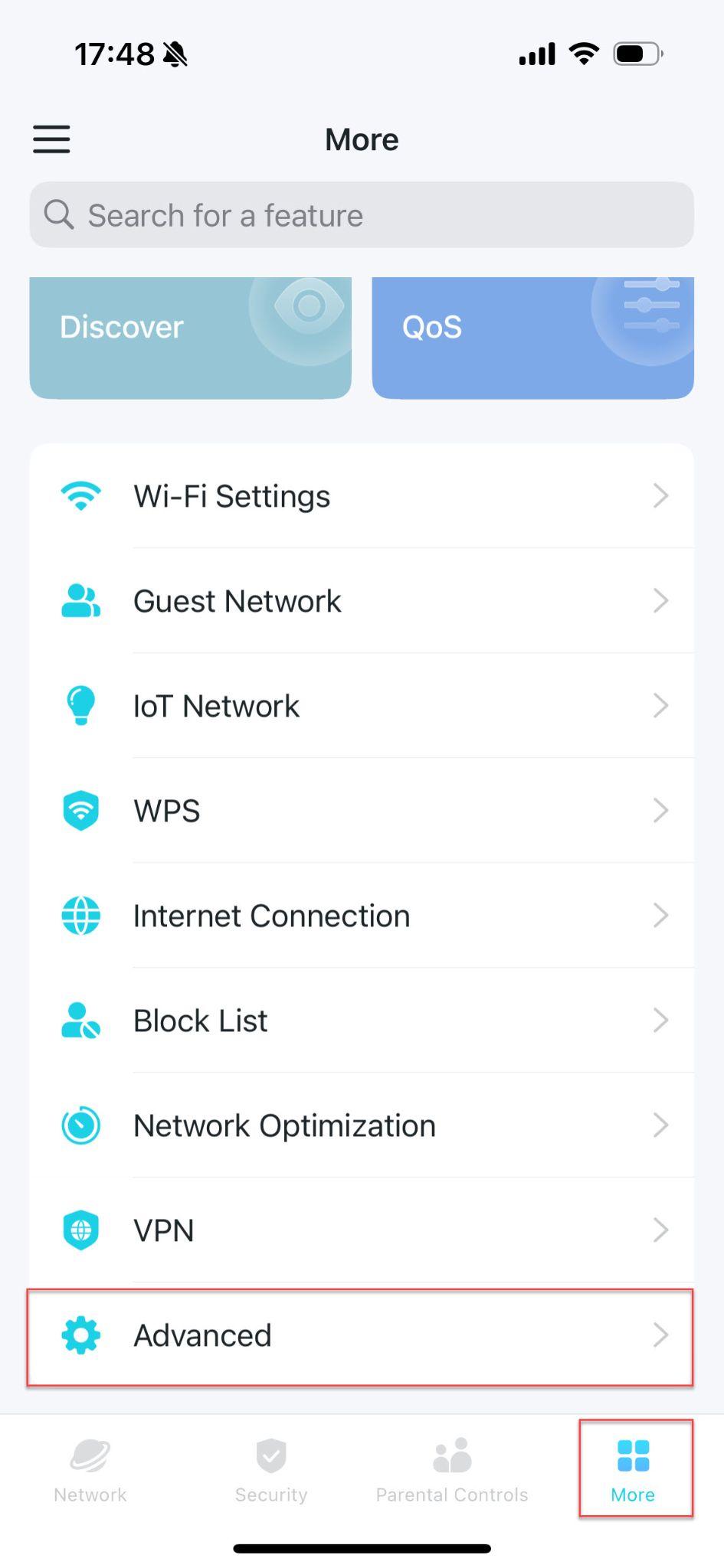
請將手機連線至 Deco 的 Wi-Fi 網路,然後開啟 Deco App。依序點選 更多 > 進階設定 > 運作模式。您可以在此查看及變更 Deco 系統在網路中的運作方式。
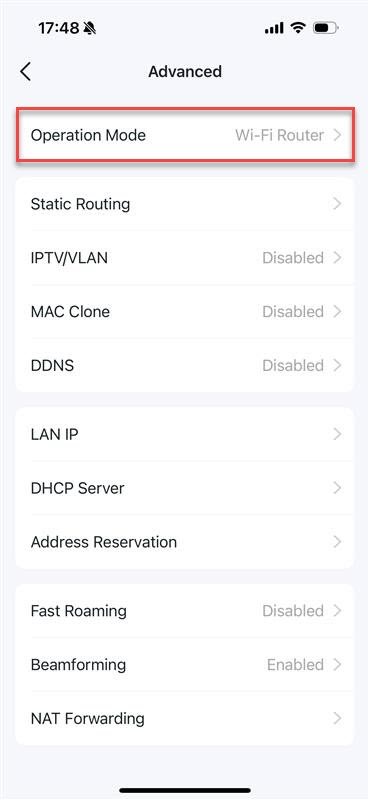
步驟 2:選擇「基地台模式」並儲存
點選 基地台,然後點選 儲存。畫面會出現確認提示,告知您
Looking For More
這篇faq是否有用?
您的反饋將幫助我們改善網站
_Overview_normal_20211130021244m.png)


TP-Link Community
Still need help? Search for answers, ask questions, and get help from TP-Link experts and other users around the world.