


Kasa 攝影機無法連接 Wi‑Fi:故障排除指南
本文提供 Kasa 攝影機在安裝過程中常見問題的排除方式,包括無法連接 Wi‑Fi、設定流程卡住,以及 LED 指示燈狀態說明。
Kasa App 會於首次安裝時提供逐步設定指引,但無線干擾、網路環境或手機設定問題,可能導致攝影機無法順利完成設定。
重點摘要
- Kasa 攝影機 LED 指示燈可顯示目前狀態:
- 紅燈閃爍:正在連接 Wi‑Fi
- 橘燈與綠燈交替閃爍:等待設定
- 綠燈閃爍:已連接 Wi‑Fi
- 綠燈恆亮:已連接雲端
- 橘燈恆亮:重新啟動中
- 橘燈閃爍:重置中
- 若手機找不到攝影機 Wi‑Fi,請重新開機並重置攝影機,直到 LED 呈現紅綠交替閃爍,再搜尋名稱為 Kasa_Cam_XXXX 的 Wi‑Fi。
- VPN 及防火牆 App 是造成 Kasa 攝影機設定失敗的常見原因之一,建議設定前先停用。
- Kasa 攝影機支援 WEP、WPA/WPA2,以及部分型號支援 WPA3,大多數型號僅支援 2.4GHz Wi‑Fi。
故障排除
情況 1:出現「Connect to Wi‑Fi」或「No Internet」錯誤
此訊息表示手機目前無法存取網際網路。
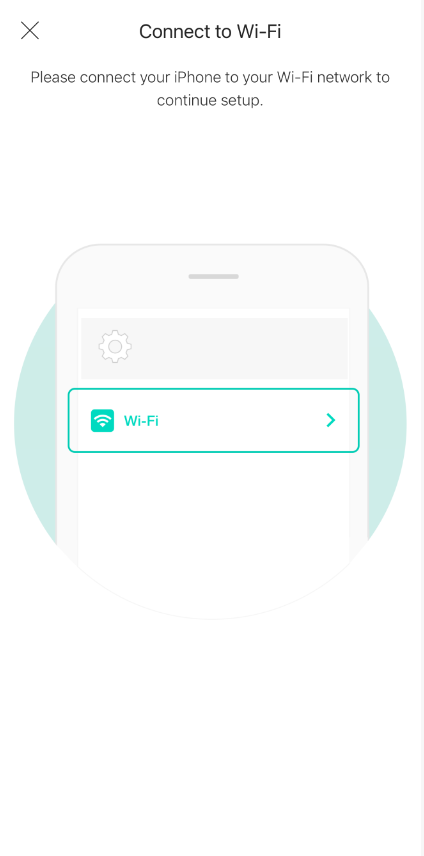
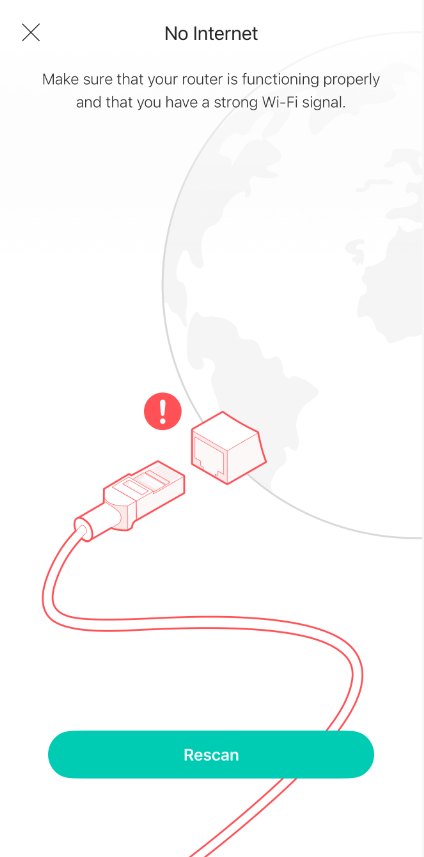
步驟 1. 確認手機已連接至路由器 Wi‑Fi,且可以正常上網。
步驟 2. 關閉可能阻擋網路的服務,例如 VPN 或防火牆 App。
步驟 3. 強制關閉 Kasa App 並移除背景執行程序,重新開啟 App 後再嘗試繼續設定。
情況 2:看不到攝影機預設 Wi‑Fi
步驟 1. 確認攝影機已正常供電。
步驟 2. 關閉電源數分鐘後重新上電,並重置攝影機,確認 LED 呈現紅綠交替閃爍。
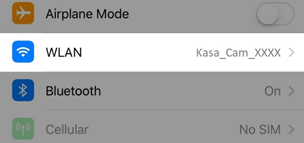
步驟 3. 搜尋並連接攝影機預設 Wi‑Fi:
Kasa_Cam_XXXX(XXXX 通常為 MAC Address 後四碼)。
Looking For More
這篇faq是否有用?
您的反饋將幫助我們改善網站


TP-Link Community
Still need help? Search for answers, ask questions, and get help from TP-Link experts and other users around the world.