


如果 VPN 在 Wi-Fi 路由器上無法運作,我該怎麼辦?
一般而言,TP-Link Wi-Fi 路由器在 VPN 功能方面有三種應用情境,包括作為 VPN 伺服器 (VPN Server)、作為 VPN 用戶端 (VPN Client) 連線至遠端 VPN 伺服器,以及支援 VPN 透傳 (VPN Pass-through)。本文將分別為您總結並介紹這些情境。
情境 1:作為 VPN 伺服器 (VPN Server)
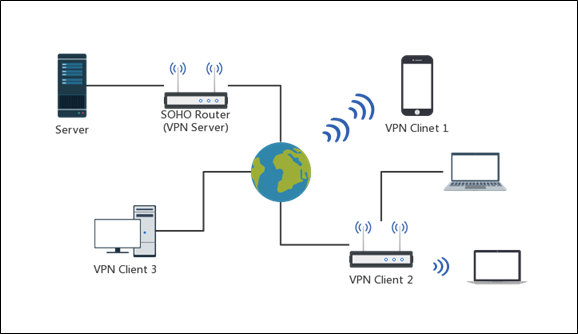
作為伺服器時,路由器需要一個實體公網 IP,才能確保遠端能正常連線。
1). 請確認您是否擁有公網 WAN/Internet IP 位址。
2). 此外,我們建議將您的公網 WAN/Internet IP 位址設定為固定 IP。若您的網路服務提供業者 (ISP) 無法提供固定 IP,建議您在 TP-Link 路由器 (SOHO 路由器) 上使用 DDNS 服務,將動態公網 WAN/Internet IP 位址綁定至功能網域名稱。您可以參考 如何在 TP-Link 無線路由器上設定 TP-LINK DDNS。
答:支援 OpenVPN 與 PPTP VPN,但具體支援情況因型號而異。
1). 請檢查 VPN 隧道 (VPN Tunnel) 是否已成功建立。您可以先參考 如何登入 TP-Link 無線路由器的網頁管理介面? 登入 TP-Link 路由器 (SOHO 路由器) 的網頁介面。接著,前往「進階設定」(Advanced) ->「VPN 伺服器」(VPN Server) ->「VPN 連線」(VPN Connection) 區域檢查 VPN 伺服器的 VPN 狀態。若無任何已啟用的 VPN 連線,請檢查用戶端的網路設定並重新設定用戶端。
2). 確認您是否阻擋了來自 WAN 埠的 ICMP 封包。若已啟用此功能,請將其停用。您可以參考 如何設定忽略來自 WAN 埠的 Ping 封包。
1). 首先請檢查內部伺服器上的防火牆和防毒軟體。一般而言,防火牆會認為 VPN 封包不安全,因此電腦可能會阻擋這些封包。對於 Windows 電腦,停用公用和私人網路的防火牆將會有所幫助。
2). 確認內部伺服器是否已成功建置。請使用與內部伺服器位於同一子網域的裝置來存取您的主機/伺服器,若該裝置無法存取主機,代表主機的網路設定有誤,請重新設定。
情境 2:作為 VPN 用戶端 (VPN Client) 連線至遠端 VPN 伺服器

Q: TP-Link Wi-Fi 路由器 (SOHO 路由器) 是否支援第三方 VPN 服務?
僅有支援 VPN 用戶端 (VPN Client) 功能的 Wi-Fi 路由器才支援,您可以查看相容性清單。
情境 3:支援 VPN 透傳 (VPN Pass-through)

關於 VPN 透傳 (VPN Pass-through),是指連接至 TP-Link 路由器 (SOHO 路由器) 的用戶端設備自行進行 VPN 撥號連線至遠端的 VPN 伺服器,而 TP-Link 路由器 (SOHO 路由器) 僅允許此類 VPN 封包通過自身以完成 VPN 連線。因此,在此類情境下,TP-Link 路由器 (SOHO 路由器) 所做的僅是允許相關 VPN 封包通過,而不阻擋經過路由器的此類資料。
Q: 連線至 VPN 伺服器後,如果無法連接網際網路,我該怎麼辦?
1). 首先,請確認 VPN 伺服器正常運作中。
2). 接著請確認 TP-Link 路由器 (SOHO 路由器) 上已啟用 VPN 透傳。請前往「進階設定」(Advanced) ->「NAT 轉訊」(NAT Forwarding) ->「ALG」進行檢查。您可以參考 如何登入 TP-Link 無線路由器的網頁管理介面? 來登入管理介面。
如需了解各項功能與設定的詳細資訊,請造訪 下載中心 下載您產品的使用手冊。
Looking For More
這篇faq是否有用?
您的反饋將幫助我們改善網站



TP-Link Community
Still need help? Search for answers, ask questions, and get help from TP-Link experts and other users around the world.