


如何將TP-Link路由器連接到Starlink
Starlink衛星天線分為兩代:第一代終端(圓形天線)與第二代終端(長方形天線)。兩代的主要區別在於第二代終端取消了乙太網路介面。因此,如果您使用的是第二代終端,則必須先從Starlink購買乙太網路適配器才能透過有線方式連接到網路。
請向下捲動查看如何將 TP-Link 路由器連接到 Starlink 終端。
適用於更新後的第二代Starlink用戶終端
與初代 Starlink 終端不同,第二代 Starlink 天線為矩形,且不包含 PoE 轉接器。矩形天線將直接由第二代 Starlink 路由器供電。由於第二代 Starlink 路由器上不再配備乙太網路接口,您必須從 Starlink 購買乙太網路轉接器才能連接 TP-Link 路由器。
- 將TP-Link路由器與第二代Starlink路由器連接起來
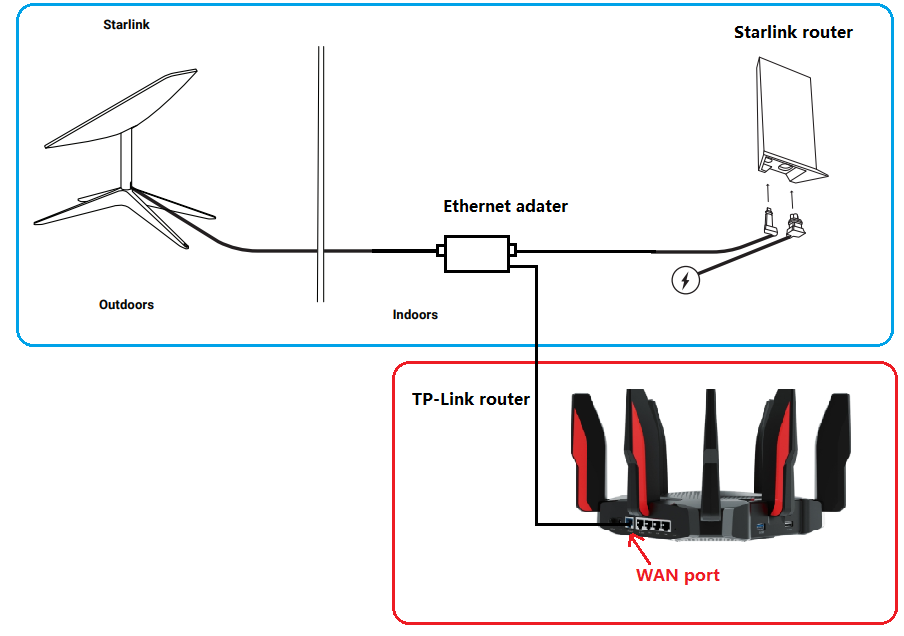
第二代 Starlink 路由器支援旁路模式,該模式會完全停用內建的 Starlink WiFi 路由器功能。如果要切換迴路由器模式,則需要恢復原廠設定。因此,當 TP-Link 路由器連接到乙太網路適配器時,建議採用以下兩種設定。
- 在 Starlink APP 的「設定」 > “進階”中啟用「旁路模式」 ,然後將 TP-Link 路由器設定為無線路由器模式。
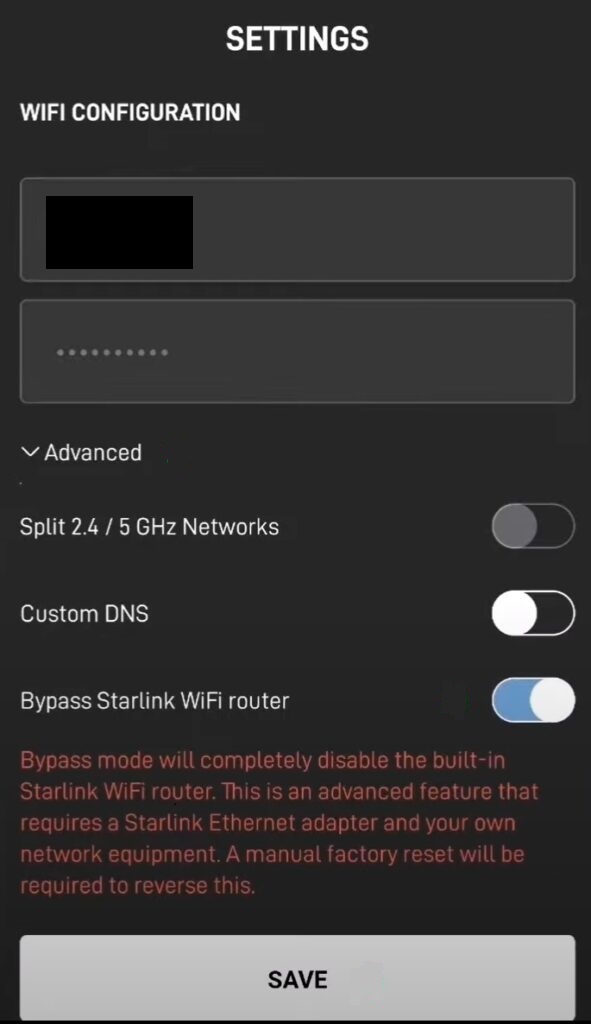
- 在 Starlink APP 中關閉旁路模式,然後將 TP-Link 路由器設定為存取點模式。
適用於初代第一代Starlink用戶終端
- 連接TP-Link路由器,無需連接第一代Starlink路由器
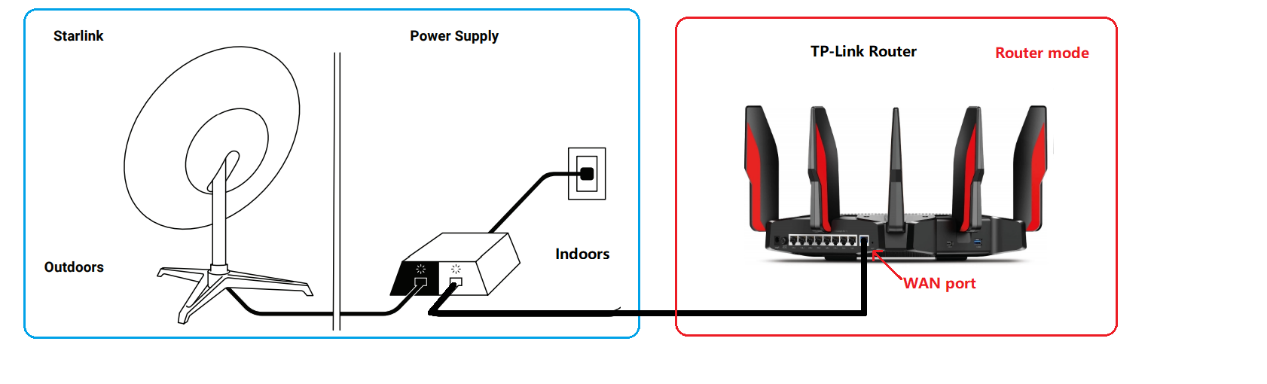
請參考此常見問題來設定TP-Link路由器。
- 將TP-Link路由器與第一代Starlink路由器連接起來
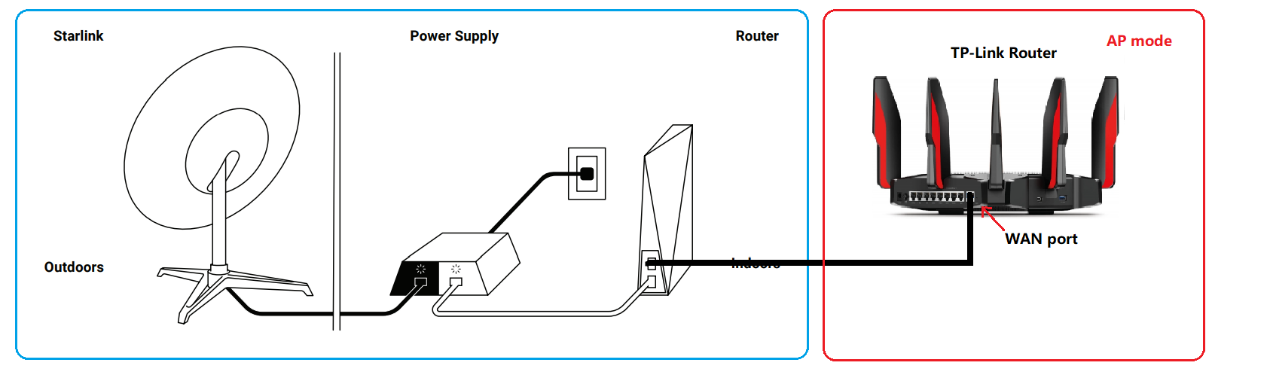
在此網路拓撲結構中,請將TP-Link路由器連接到第一代Starlink路由器的AUX連接埠。為避免雙重NAT,建議將TP-Link路由器設定為存取點模式。
請依照本指南將TP-Link路由器切換為存取點模式。
如果您對 TP-Link 路由器與 Starlink 的設定或設定有任何疑問,請聯絡我們的技術支援。
Looking For More
這篇faq是否有用?
您的反饋將幫助我們改善網站



TP-Link Community
Still need help? Search for answers, ask questions, and get help from TP-Link experts and other users around the world.