


如何在 TP-Link 無線路由器上設定 IoT 網路
使用者的應用情境
本路由器可建立專屬的無線網路,讓您集中管理智慧燈具與攝影機等 IoT 設備,並提升其連線穩定性。
我該如何設定?
方法 1:透過網頁管理介面(適用於所有型號)
1. 造訪 http://tplinkwifi.net,並使用您的 TP-Link ID 或您為路由器設定的密碼登入。
2. 前往 進階設定 (Advanced) > 無線網路 (Wireless) > IoT 網路 (IoT Network)。
3. 根據需求建立 IoT 網路。
1) 勾選 2.4GHz 或 5 GHz 無線網路的「啟用」核取方塊。對於 5 GHz 網路,請確保您的 IoT 設備支援連接 5 GHz 網路。
2) 自訂 SSID。除非您希望 IoT 設備手動輸入 SSID 來存取網路,否則請勿選擇 隱藏 SSID (Hide SSID)。
3) 選擇 安全性 (Security) 類型並自訂您的專屬密碼。如果選擇 無安全性 (No security),則存取 IoT 網路將不需要密碼。

4) 點擊 儲存 (SAVE)。現在您可以將您的 IoT 設備連接至專屬的 IoT 網路。
5) 您也可以點擊 分享網路 (Share Network),與他人分享 SSID 和密碼。

方法 2:透過 Tether App(適用於 支援 Tether 的型號)
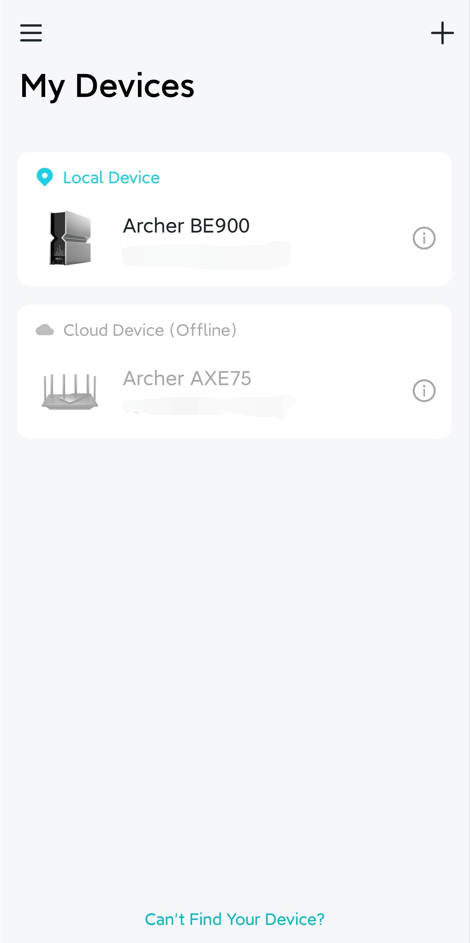
1. 開啟 Tether App,點擊您的路由器進行登入。
2. 前往 更多 (More) > IoT
Looking For More
這篇faq是否有用?
您的反饋將幫助我們改善網站



TP-Link Community
Still need help? Search for answers, ask questions, and get help from TP-Link experts and other users around the world.