


如何設定 Tapo 智慧開關?
TP-Link 智能開關為管理您的電器設備引入了一種創新方法。憑藉先進的功能和遠端控制能力,這款智能開關為您帶來觸手可及的便利與高效。透過 TP-Link 的尖端技術,體驗無縫融入您的智能家居生態系統。
請按照以下步驟使用 Tapo 應用程式設定您的 Tapo 智能開關。
1. 前往 Google Play 或 Apple App Store,或掃描下方的二維碼來下載 Tapo 應用程式。

2. 開啟應用程式並使用您的 TP-Link 帳戶登入。如果您沒有 TP-Link 帳戶,請輕觸 建立 TP-Link 帳戶 (Create a TP-Link ID) 進行註冊,應用程式將引導您完成其餘步驟。

3. 在 Tapo 應用程式中輕觸 + 按鈕,並在 Tapo 品牌下選擇 開關/按鈕 (Switches/Buttons)。然後選擇您的型號。在此我們以 Tapo S500(Wi-Fi 版本)為例。
備註:
有關藍牙版本,請參閱: https://www.tp-link.com/support/faq/3996/
有關 Sub-G 版本,請參閱: https://www.tp-link.com/support/faq/3118/


4. 根據 Tapo 應用程式上的安裝指引將智能開關接線到牆壁上,並等待 LED 閃爍橙色和綠色。然後輕觸 已閃爍橙色和綠色 (ALREADY ORANGE AND GREEN) 按鈕。在整個設定過程中,請保持您的手機或平板電腦靠近 Tapo 開關。


5. 連線至您的智能開關 Wi-Fi。Tapo 將會搜尋您的設備。
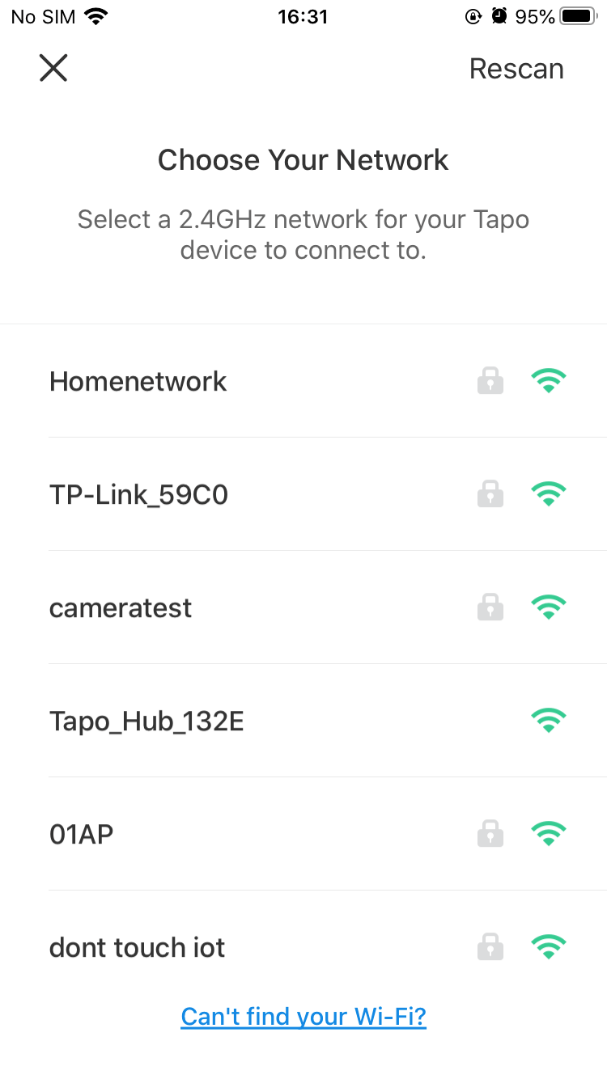
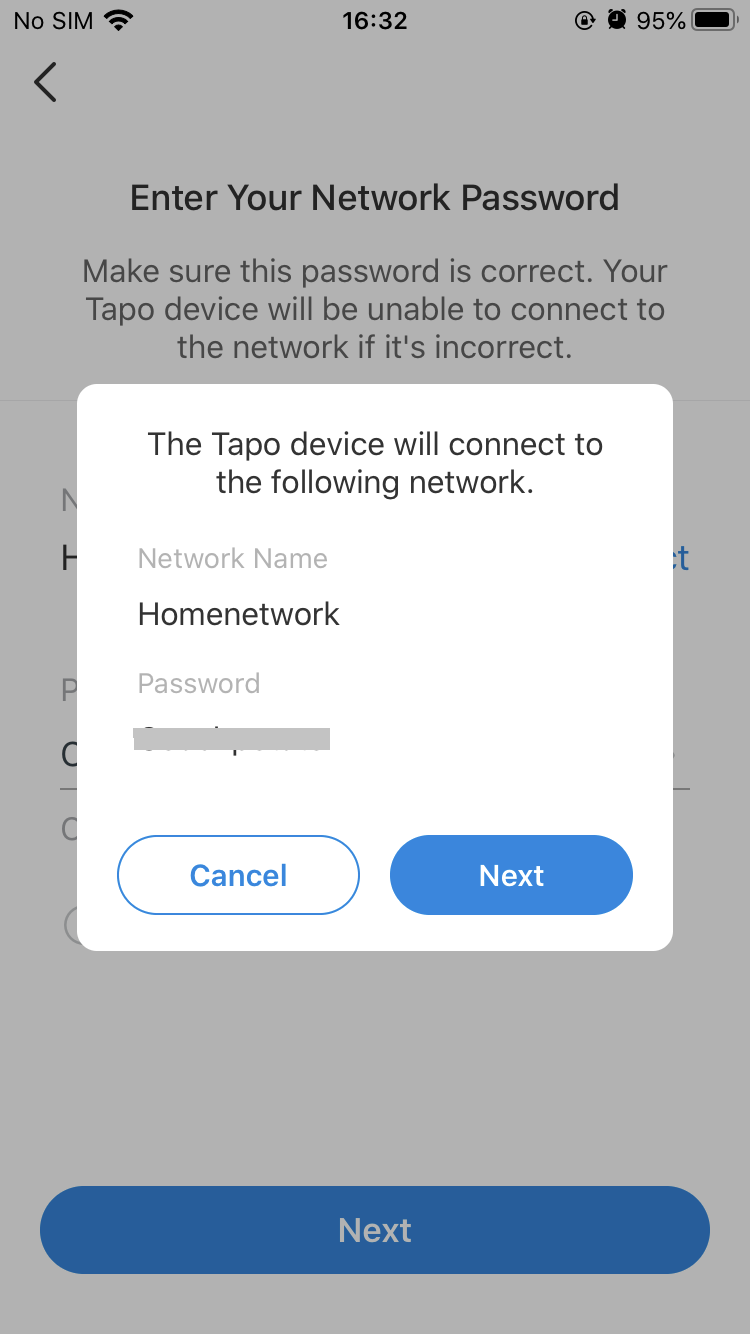
6. 選擇您的網絡並輸入密碼。然後輕觸 下一步 (Next) 以將您的 Tapo 開關新增至家居網絡。
7. 為您的 Tapo 開關命名、設定位置,並自訂其圖示以便輕鬆辨識。
8. 設定完成後,您可以檢查最新的韌體以獲得最佳效能。
9. 設定自動更新時間以自動更新韌體。
Looking For More
這篇faq是否有用?
您的反饋將幫助我們改善網站


TP-Link Community
Still need help? Search for answers, ask questions, and get help from TP-Link experts and other users around the world.