


如何在VIGI NVR上透過一個串流觀看多台攝影機畫面
內容
主題
此篇文章說明如何在 VIGI NVR 上設定 channel zero,也包含如何透過 RTSP 協定查看串流。
需求
- VIGI NVR
- 安裝支援 RTSP 串流軟體(例如:VLC)的電腦
說明
Channel zero 功能將多個頻道整合進一個新的頻道,透過拉動單一 zero-channel 串流即時觀看多個頻道。
設定
在 NVR 介面上設定 Channel Zero
步驟 1. 登入至 NVR 的管理介面。
步驟 2. 右鍵點擊即時觀看畫面並點擊主選單的設定。
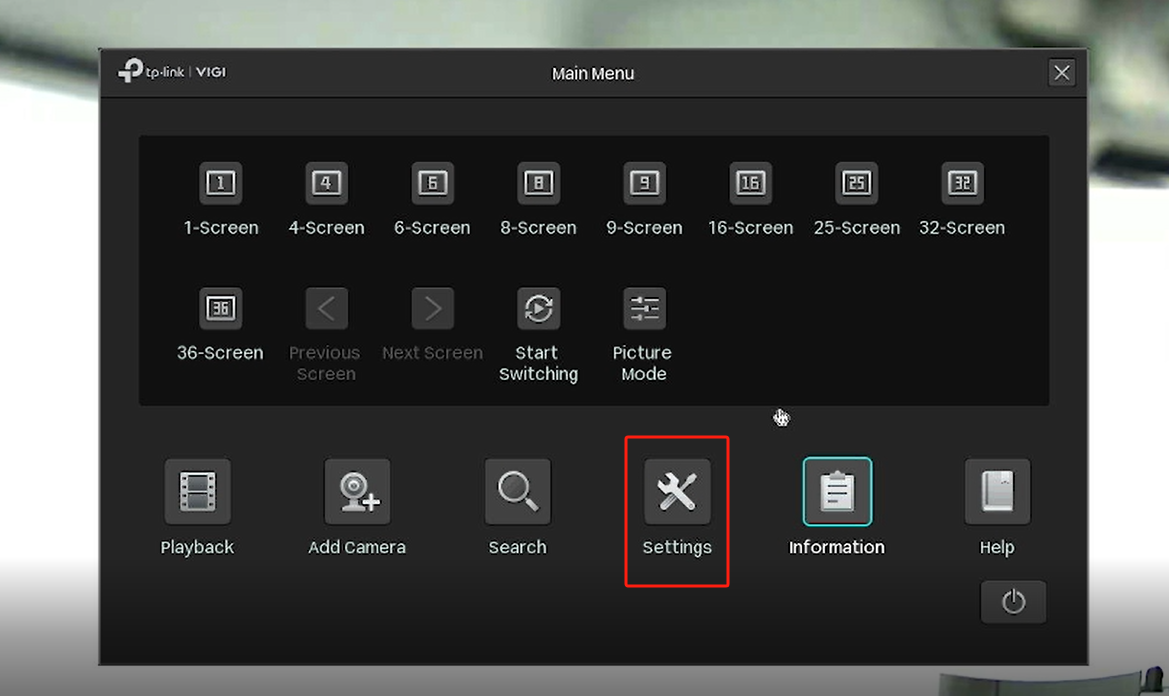
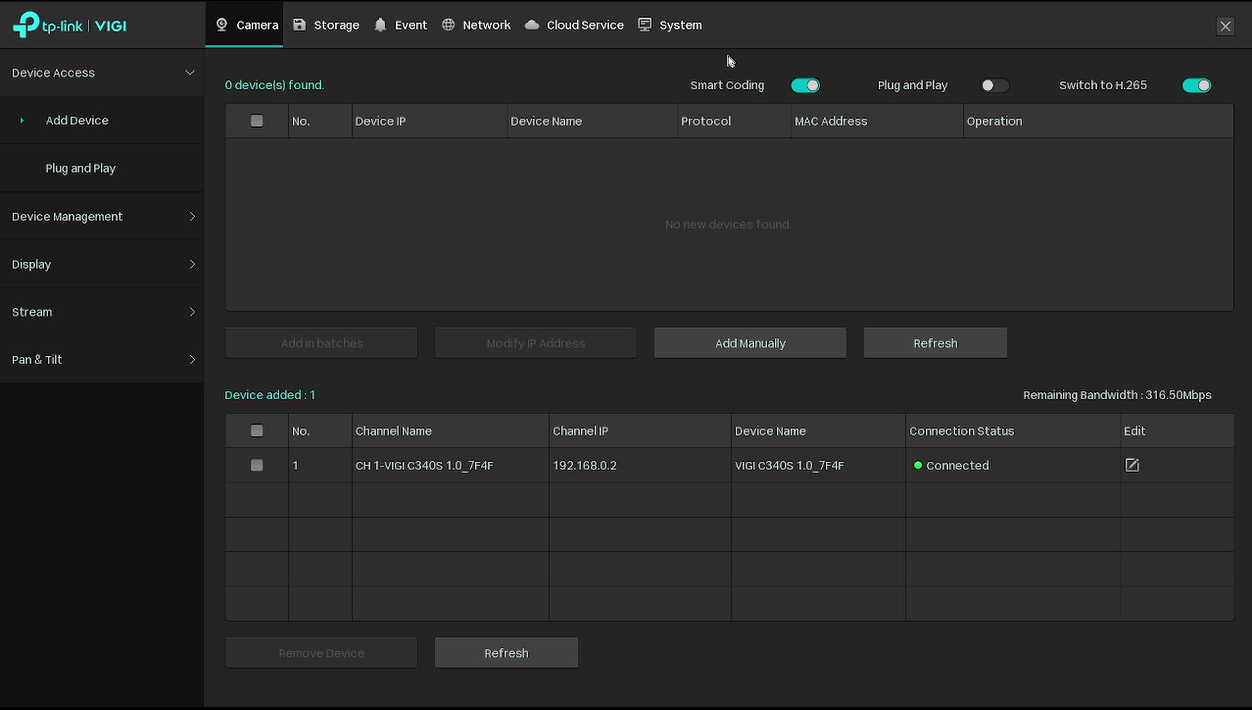
步驟 3. 前往系統 > 基本設定 > Channel-Zero,勾選以啟用功能。
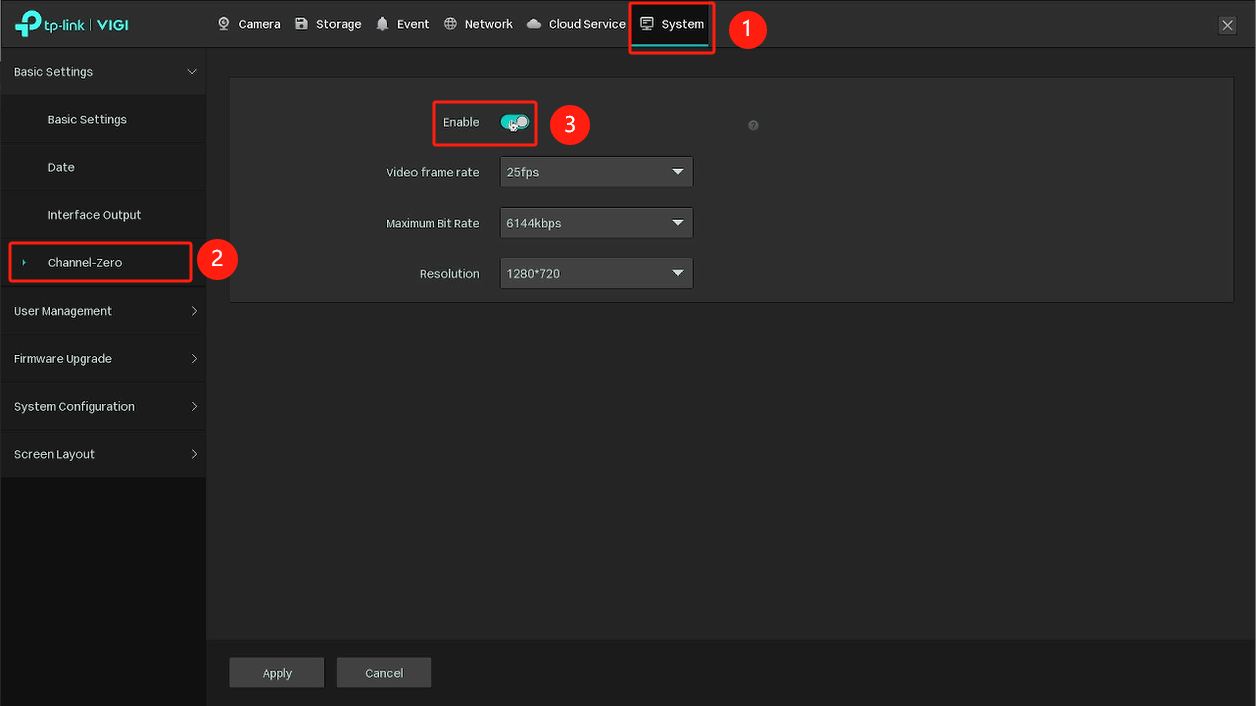
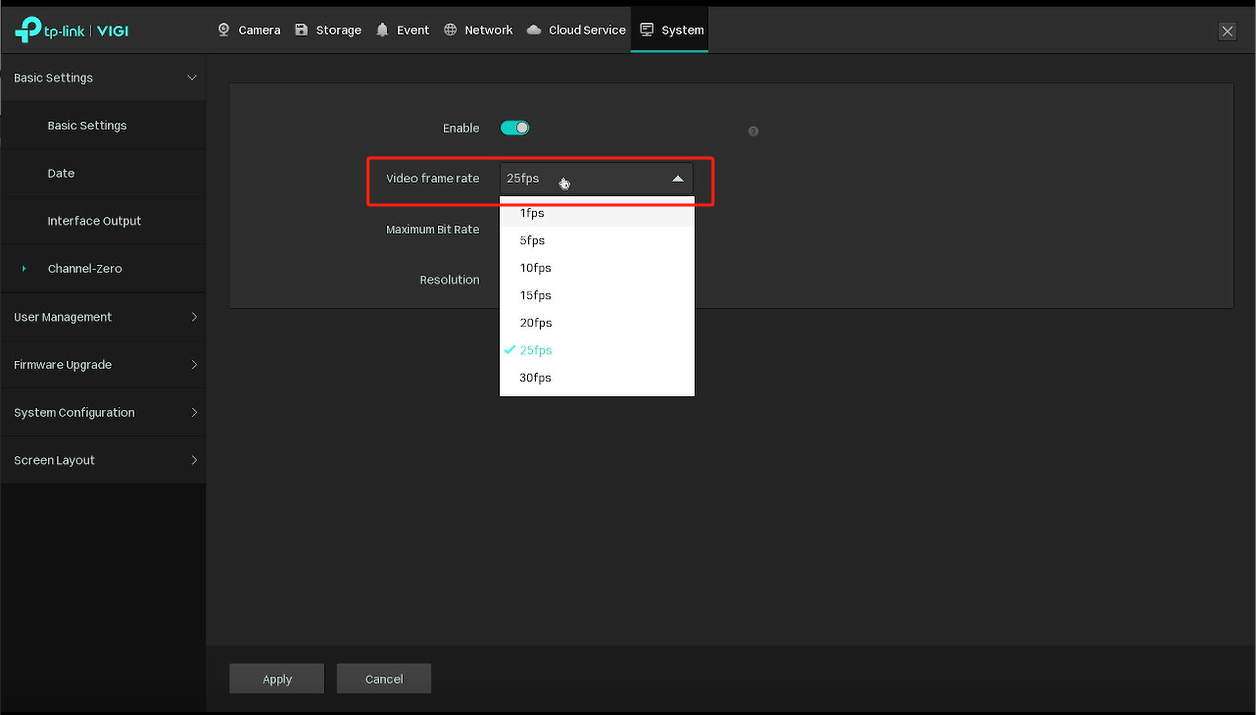
步驟 4. 您可以在此頁面修改影像幀率、最大位元率和解析度。
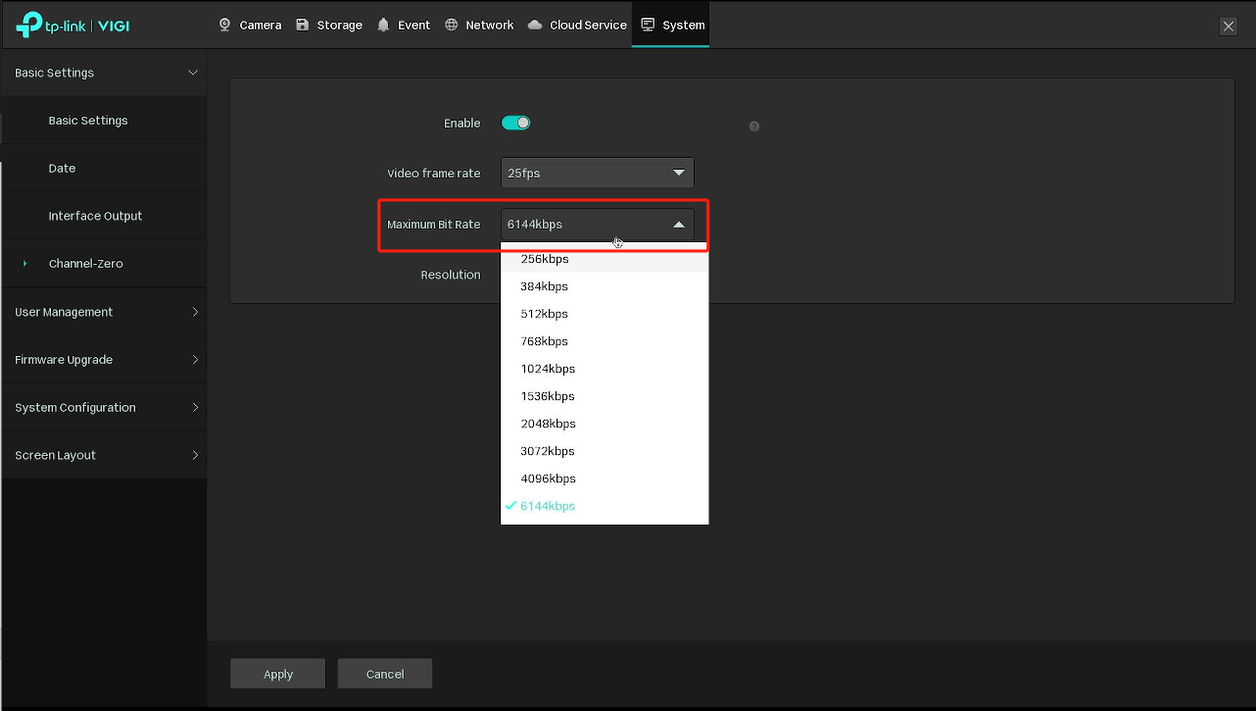
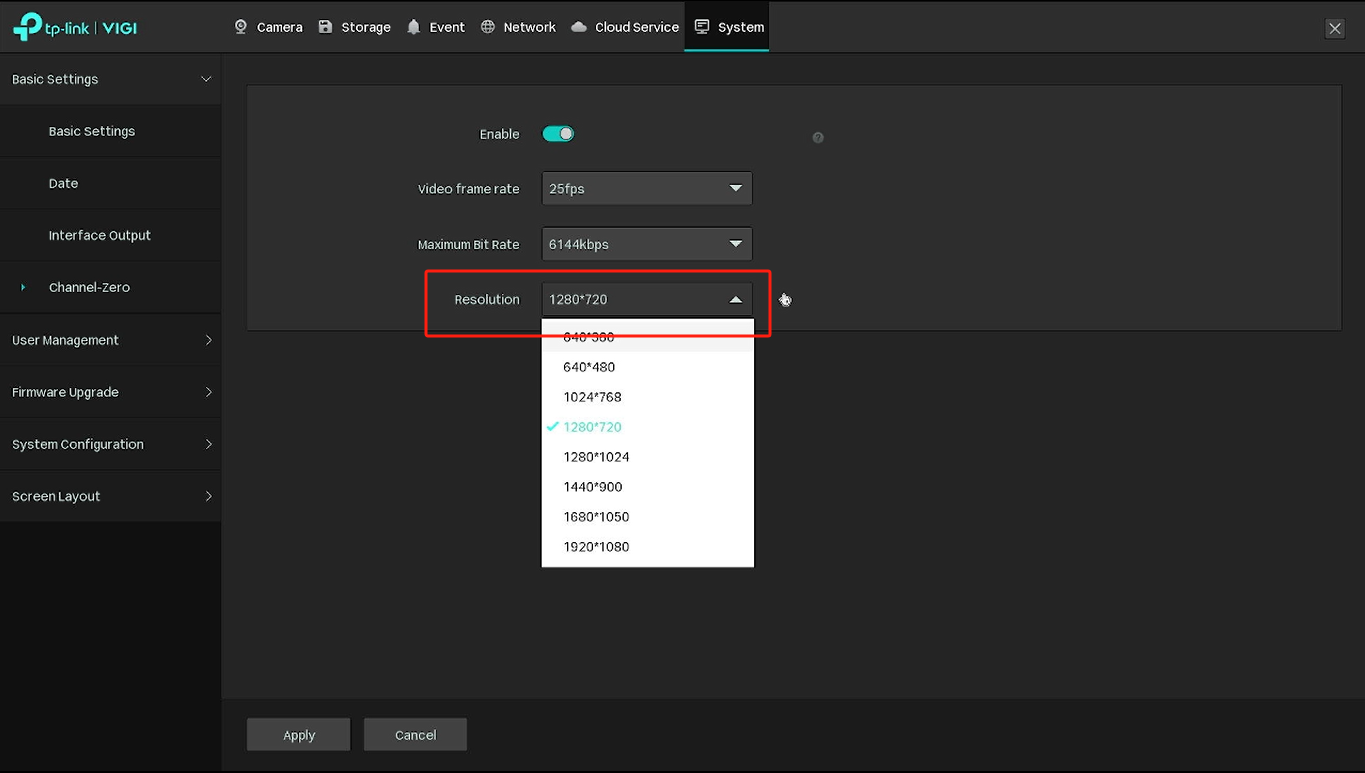
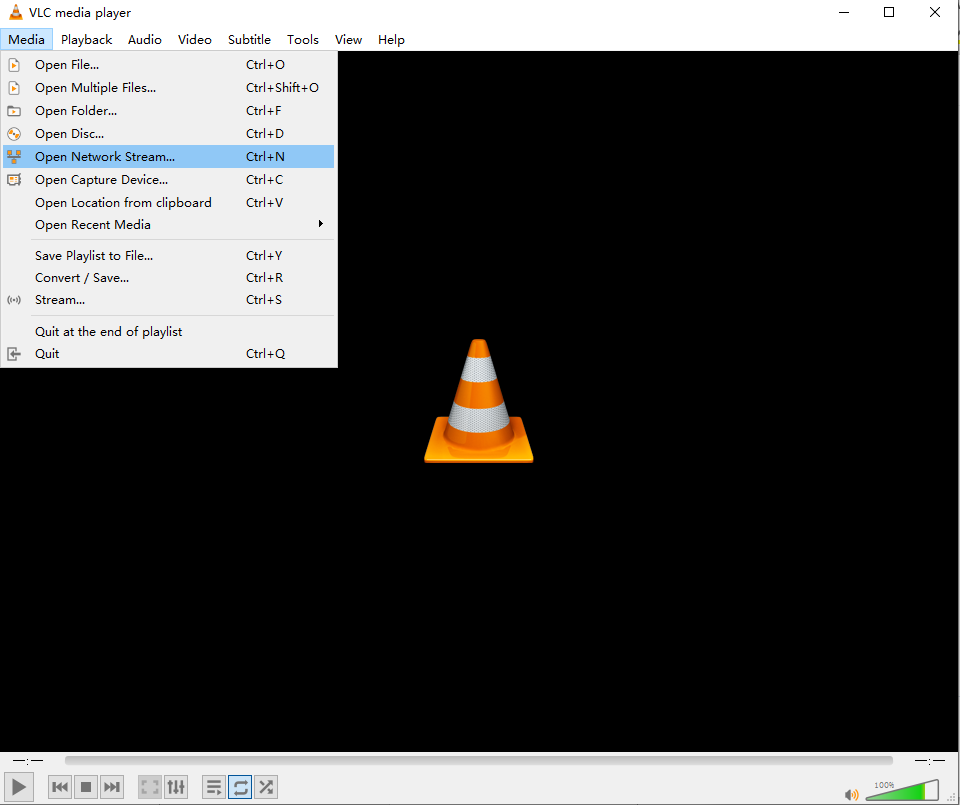
步驟 5. 新增您的 NVR 至串流軟體。(使用 VLC 為例)。
開啟 VLC 軟體,選擇媒體 > 開啟網路串流。
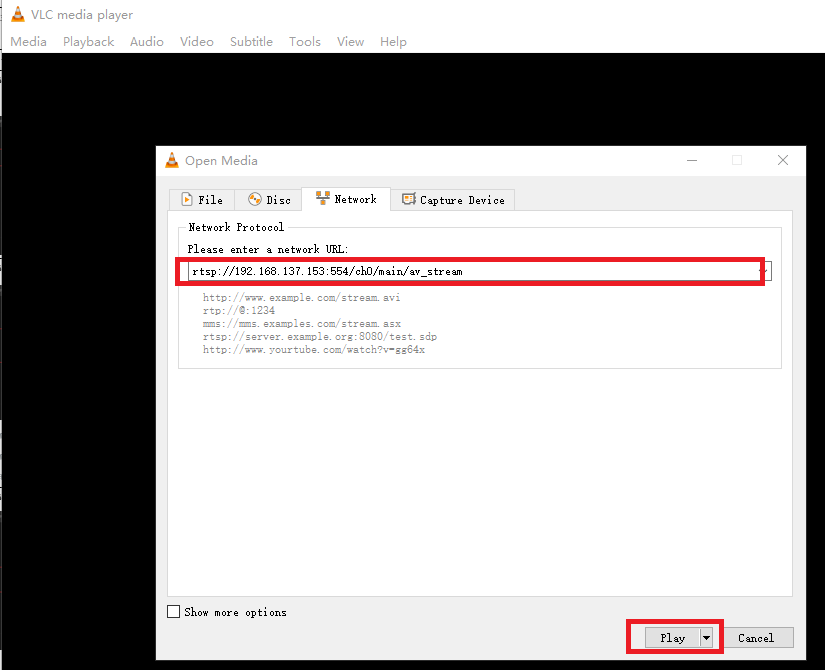
步驟 6. 填入 NVR 的網址,接著點擊播放。
注意:
VIGI NVR Channel zero 的 RTSP 即時串流網址為: rtsp://IP Address:554/ch0/main/av_stream。
NVR 的 IP 位址可在設定> 網路 > 連線中找到。
步驟 7. 輸入 NVR 設備使用者名稱和密碼。
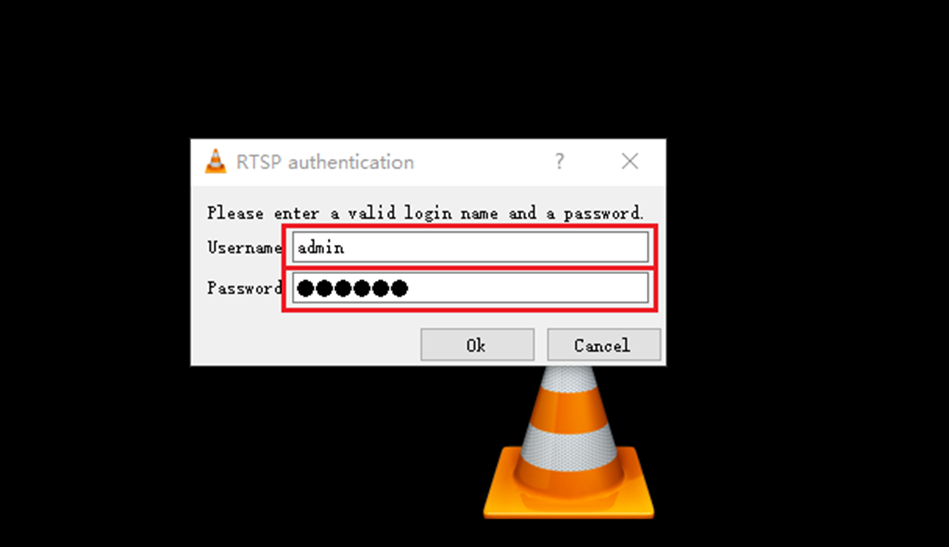
注意: 當使用 VLC 預覽 zero-channel 畫面時,請停留在 NVR 介面上的預覽畫面。
步驟 8. 您現在可以透過 VLC 觀看 zero-channel 畫面。
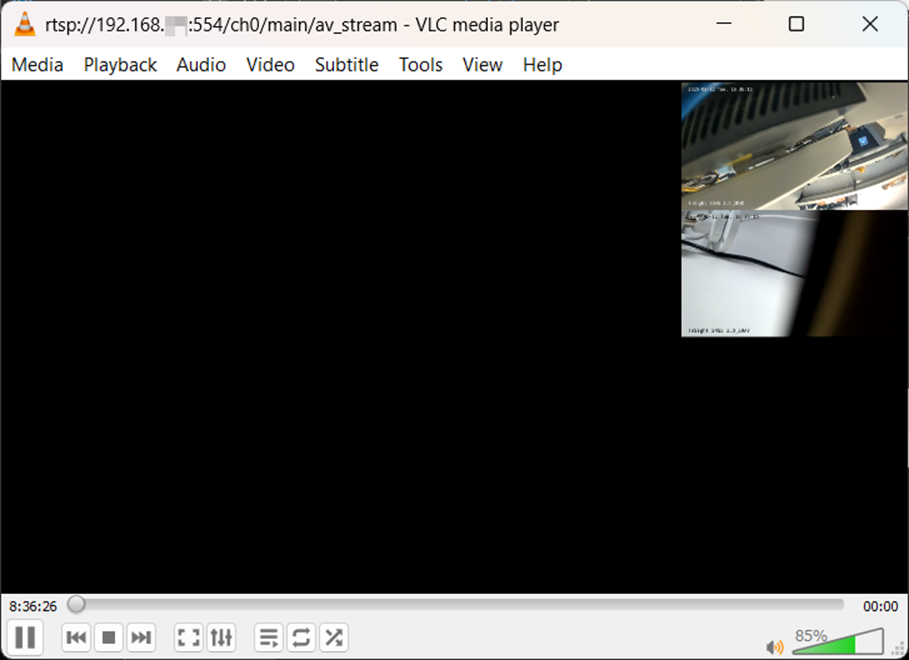
在網頁管理介面設定 Channel Zero
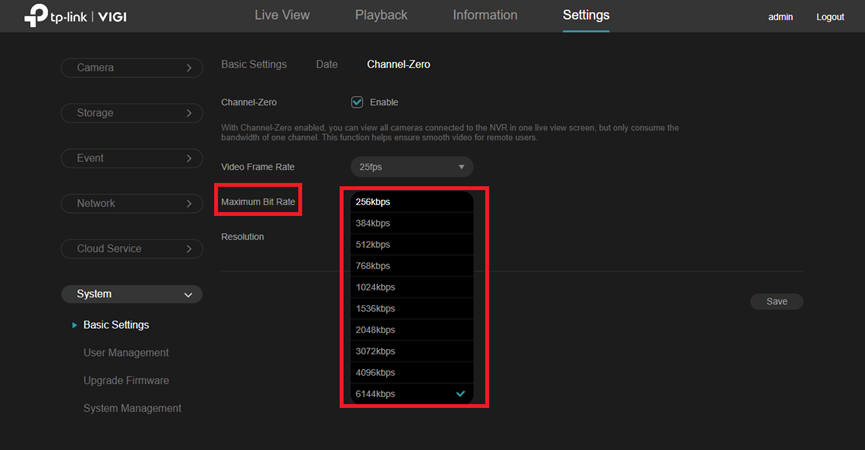
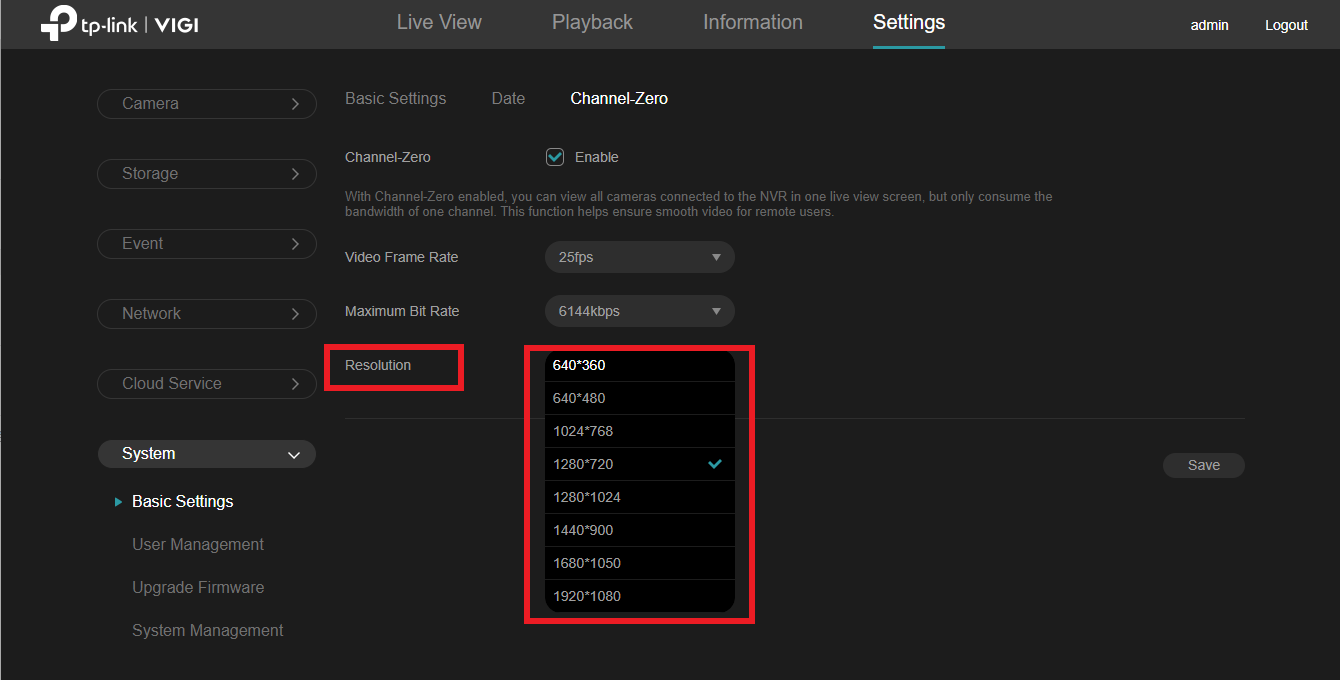
步驟 1. 登入 NVR 的網頁管理介面,導航至設定 > 系統 > 基本設定 > Channel-Zero,並勾選以啟用功能。
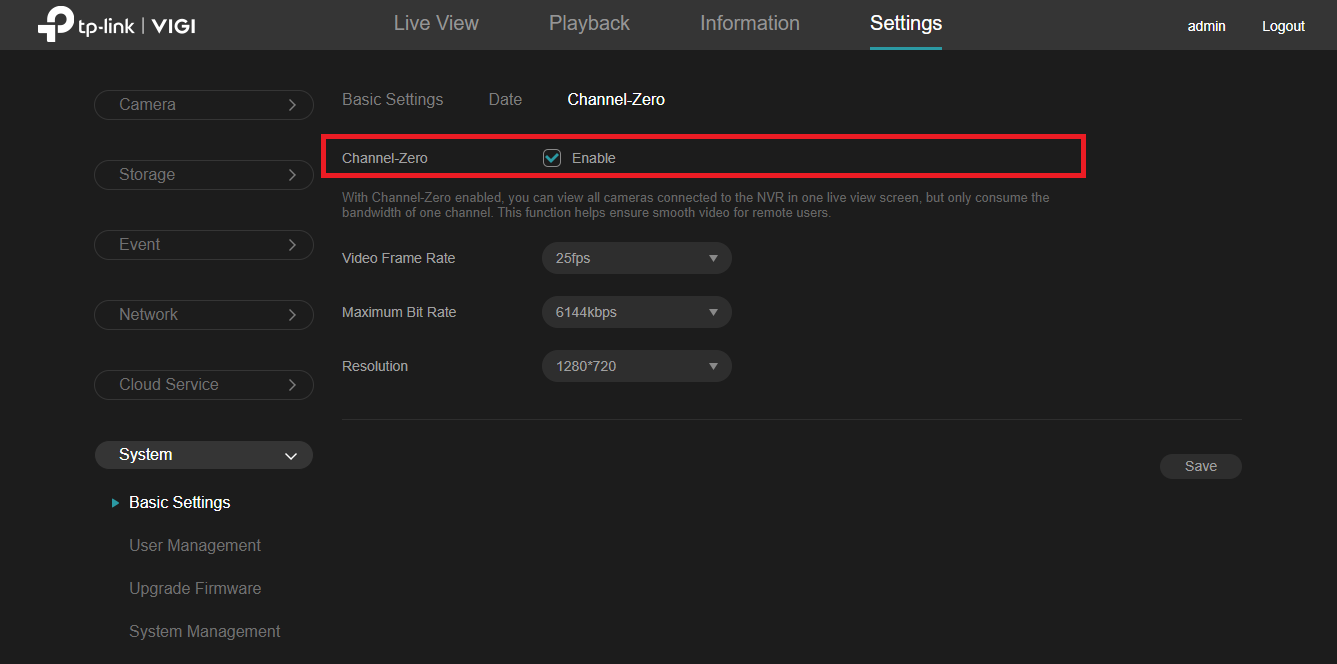
步驟 2. 您可以在此頁面修改影像幀率、最大位元率和解析度。
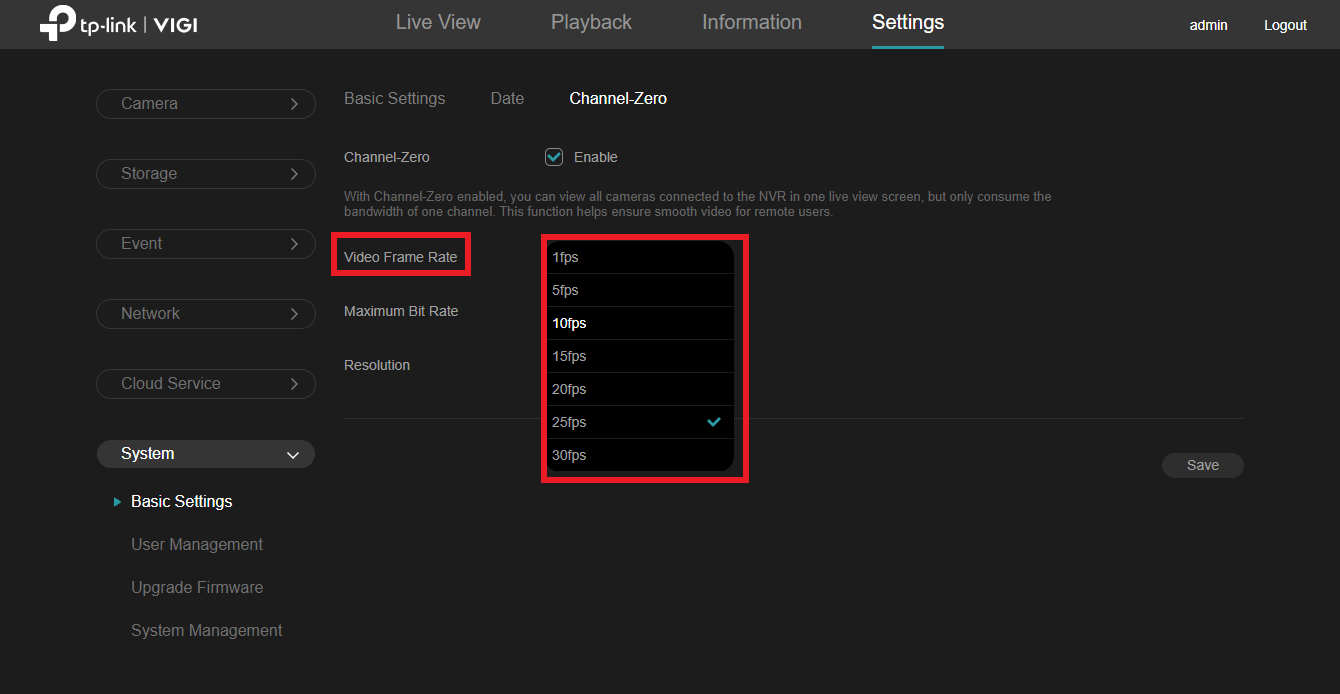
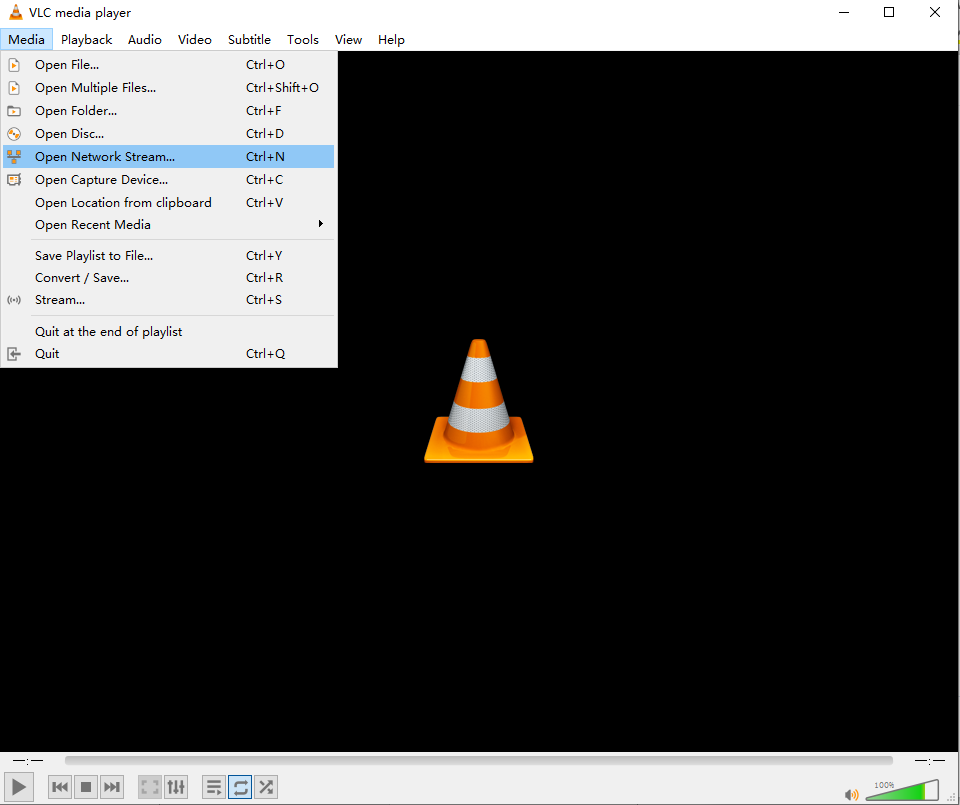
步驟 3. 新增您的 NVR 至串流軟體中。(使用 VLC 作為範例)。
開啟 VLC 軟體,選擇媒體 > 開啟網路串流。
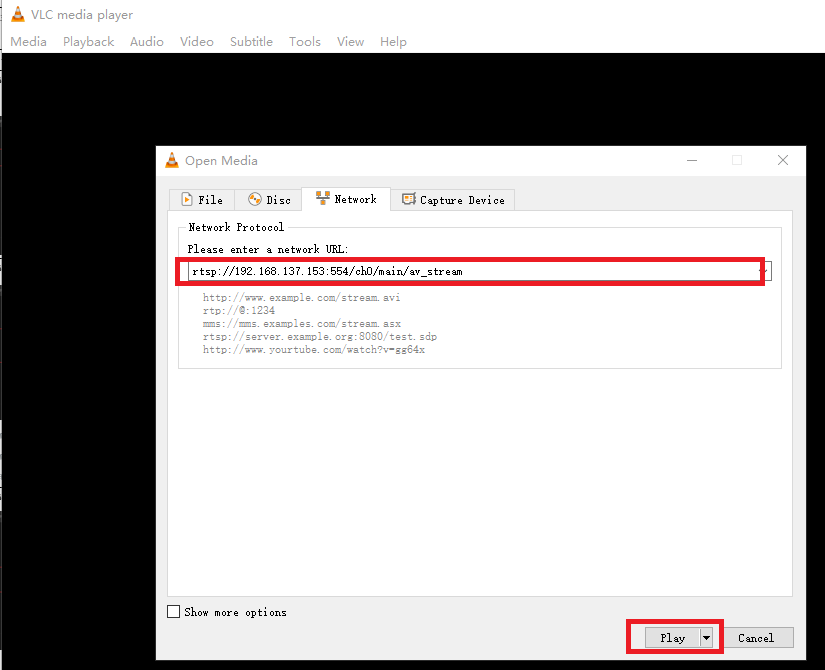
步驟 4. 填入 NVR 的網址,接著點擊播放。
注意:
VIGI NVR channel zero 的 RTSP 串流網址為: rtsp://IP Address:554/ch0/main/av_stream。
NVR 的 IP 位址可在設定> 網路 > 連線中找到。
步驟 5. 輸入 NVR 設備使用者名稱和密碼。
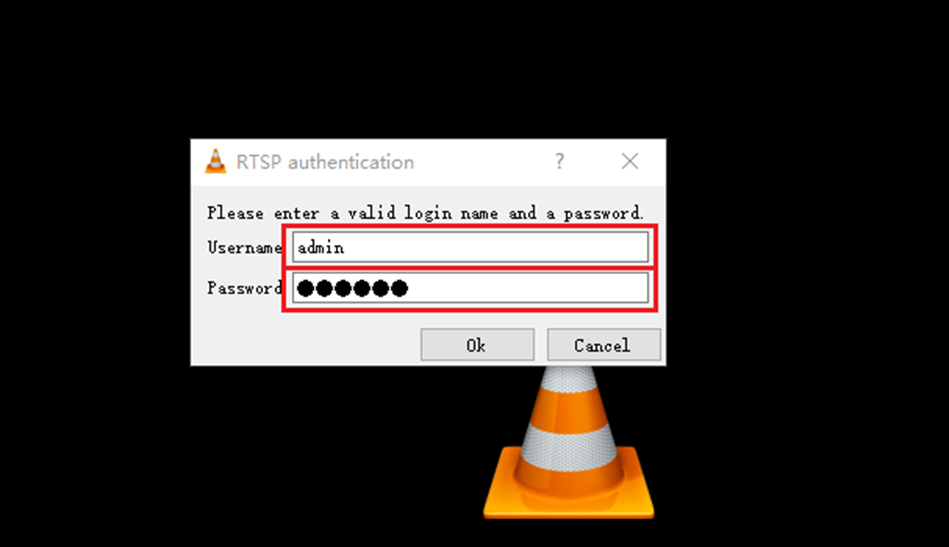
注意: 當使用 VLC 預覽 zero-channel 畫面時,請停留在 NVR 的預覽畫面。
步驟 6. 您現在可以透過 VLC 觀看 zero-channel。
結論
透過以上步驟,您已成功在 VIGI NVR 上設定 channel zero 功能。
若要取得更多功能和設定的詳細說明,請至下載中心下載您的產品手冊。
Looking For More
這篇faq是否有用?
您的反饋將幫助我們改善網站



TP-Link Community
Still need help? Search for answers, ask questions, and get help from TP-Link experts and other users around the world.