


如何在 TP-Link ISP 客製化 Wi‑Fi 路由器上建立訪客網絡?
簡介
Guest Network(訪客網路)可為訪客提供獨立且安全的 Wi‑Fi 存取環境,讓他們使用網際網路時不會直接接觸您的主要家庭或辦公室網路。
當有朋友、客戶、租客或訪客需要使用 Wi‑Fi 時,可啟用 Guest Network,並設定獨立的 SSID、密碼及存取權限,進一步保護主網路的安全與私隱。
前置需求
若您希望透過手機管理訪客網路,請先下載 Aginet App:
- Apple App Store
- Google Play Store
- 掃描產品說明書上的 QR Code

設定訪客網路
方式一:透過網頁管理介面
步驟 1:登入路由器管理頁面
請先將電腦或手機連接至路由器的 Wi‑Fi 或 LAN 埠。
然後依機型於瀏覽器輸入以下網址:
- E / H 系列機型:
http://tplinkwifi.net - V / N / M 系列機型:
http://tplinkmodem.net
步驟 2:進入 Guest Network 設定頁面
前往:
Advanced > Guest Network
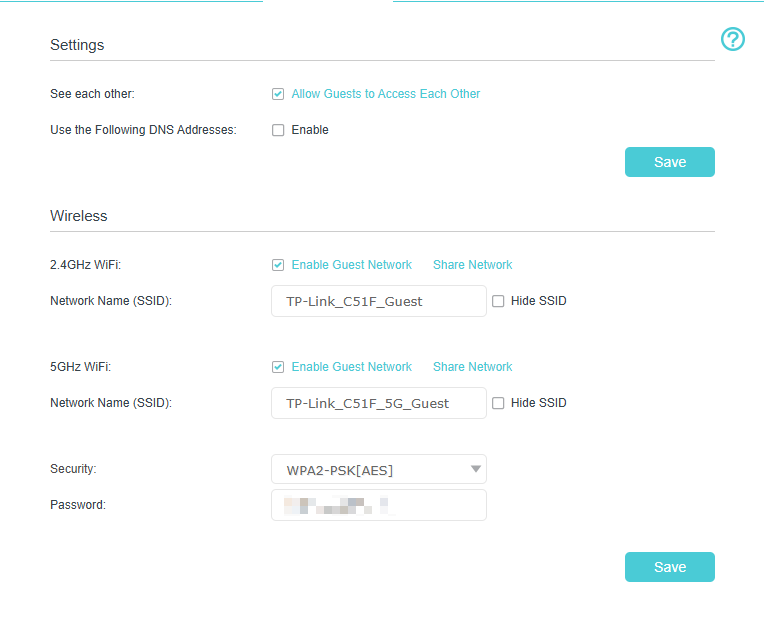
於 Wireless 區域進行設定。
步驟 3:建立訪客 Wi‑Fi
a. 啟用訪客網路
勾選:
Enable Guest Network
b. 設定 Wi‑Fi 名稱(SSID)
建議設定容易辨識的名稱,例如:
- Office_Guest
- TP-Link_Guest
- Guest_WiFi
備註:
除非有特殊需求,否則不建議勾選 Hide SSID,否則訪客需手動輸入 Wi‑Fi 名稱才能連線。
c. 設定安全性與密碼
- Security:WPA/WPA2 Personal
- Version:維持預設值
- Encryption:維持預設值
- Password:自訂訪客 Wi‑Fi 密碼
步驟 4:儲存設定
按下 Save。
之後訪客即可使用您設定的 SSID 與密碼連線。
進階訪客網路設定
在 Guest Network 頁面的 Settings 區塊中,可設定進階功能。
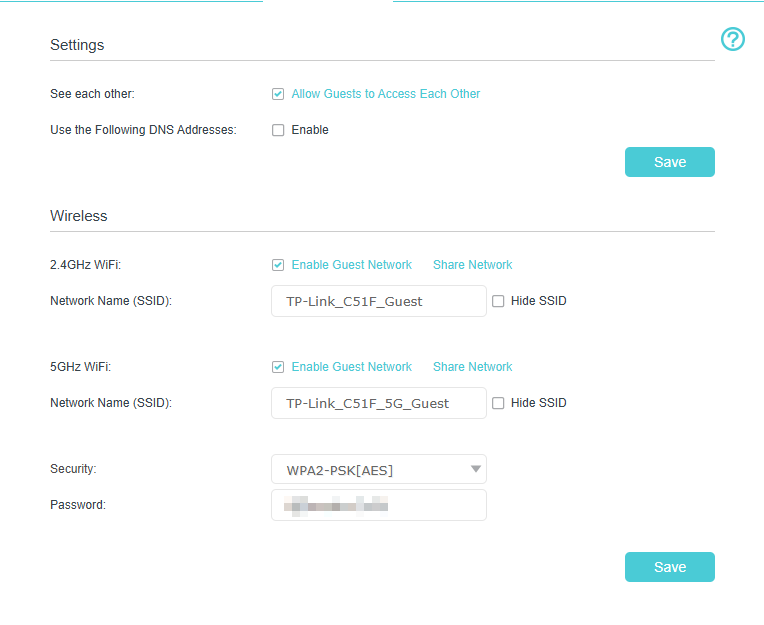
Allow Guests to See Each Other
允許訪客裝置彼此通訊。
啟用後:
- 可互相 Ping
- 可透過 Network Neighbors 發現彼此
- 部分區域網路應用程式可正常運作
家庭及辦公室環境一般建議關閉。
Use the Following DNS Address
允許訪客網路使用指定 DNS 伺服器。
例如可設定:
- Google DNS:8.8.8.8、8.8.4.4
- Cloudflare DNS:1.1.1.1、1.0.0.1
- Quad9 DNS:9.9.9.9
此功能有助於:
- 提升 DNS 查詢速度
- 提高私隱保護
- 避免存取部分內部網域名稱
完成後按下 Save 儲存設定。
方式二:透過 Aginet App
步驟 1:登入 Aginet App
先讓手機連接至路由器 Wi‑Fi。
開啟 Aginet App 後:
- 選取您的設備。
- 輸入登入密碼。
- 進入管理頁面。
注意:部分 ISP 客製化機型的預設登入密碼可能為「admin」。
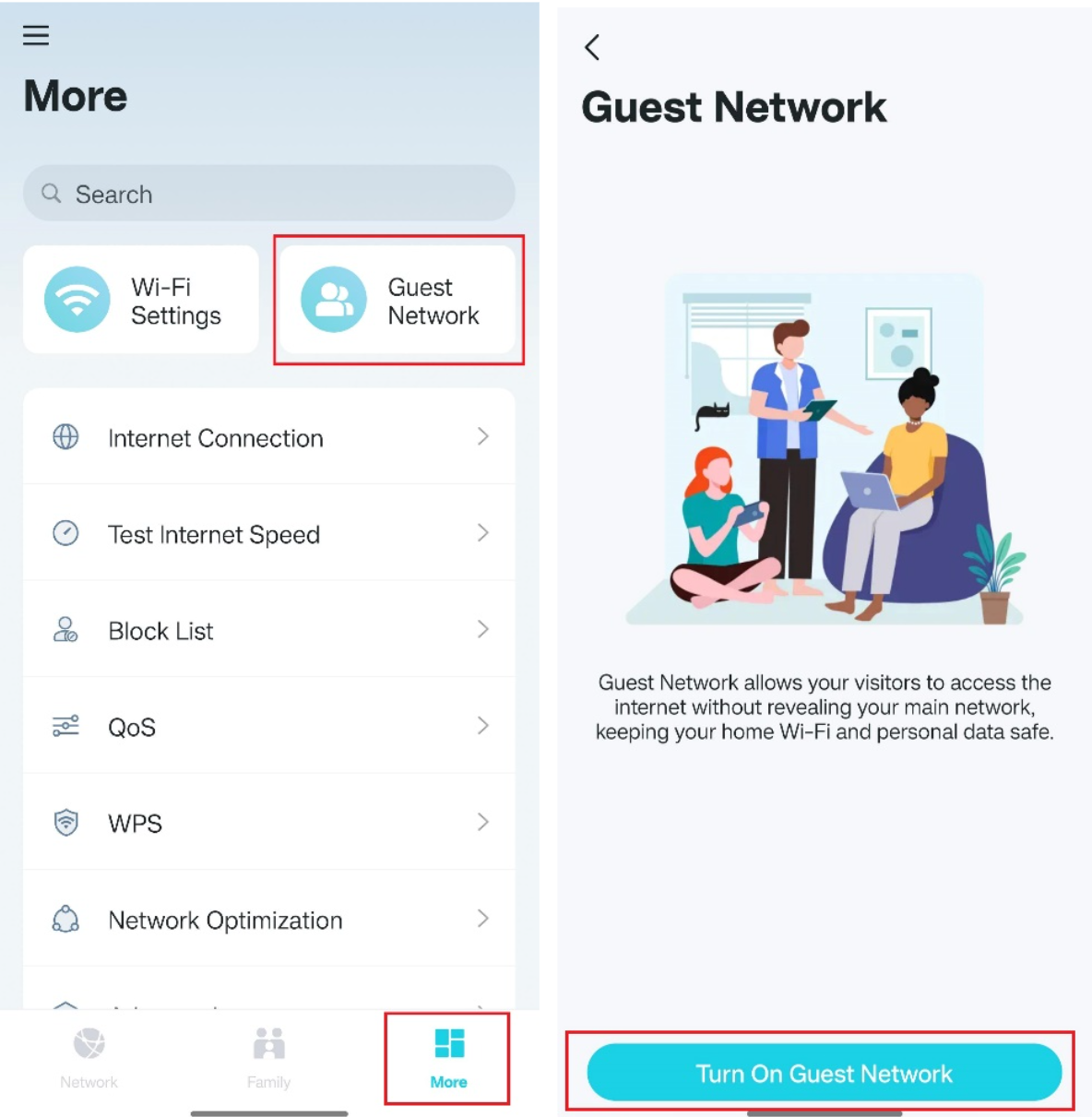
步驟 2:啟用 Guest Network
前往:
More > Guest Network
點選:
Turn On Guest Network
步驟 3:設定密碼與安全性(選用)
您可於 App 內進一步修改:
- SSID
- Wi‑Fi 密碼
- 安全加密方式
香港用戶建議設定
| 項目 | 建議設定 |
|---|---|
| SSID | Home_Guest / Office_Guest |
| 加密方式 | WPA2/WPA3 Personal(如支援) |
| 密碼長度 | 至少 12 位字元 |
| Allow Guests to See Each Other | 關閉 |
| DNS | Cloudflare 1.1.1.1 或 Google 8.8.8.8 |
如需了解更多功能與設定細節,請前往 Download Center 下載產品使用手冊。
這篇faq是否有用?
您的反饋將幫助我們改善網站



TP-Link Community
Still need help? Search for answers, ask questions, and get help from TP-Link experts and other users around the world.