


如何備份及還原 TP-Link 訊號延伸器的設定檔?
簡介
本文將詳細說明如何透過網頁管理介面備份及還原 TP-Link 訊號延伸器(Range Extender)的設定檔。
所需設備
- 電腦
- TP-Link 訊號延伸器(Range Extender)
設定步驟
情境 1:備份設定檔
步驟 1:登入網頁管理介面
透過 https://tplinkrepeater.net 登入訊號延伸器的網頁管理介面。您亦可參閱 如何登入 TP-Link 訊號延伸器的網頁管理介面 了解詳細操作說明。

步驟 2:前往 Settings(設定) > System Tools(系統工具) > Backup & Restore(備份與還原)。
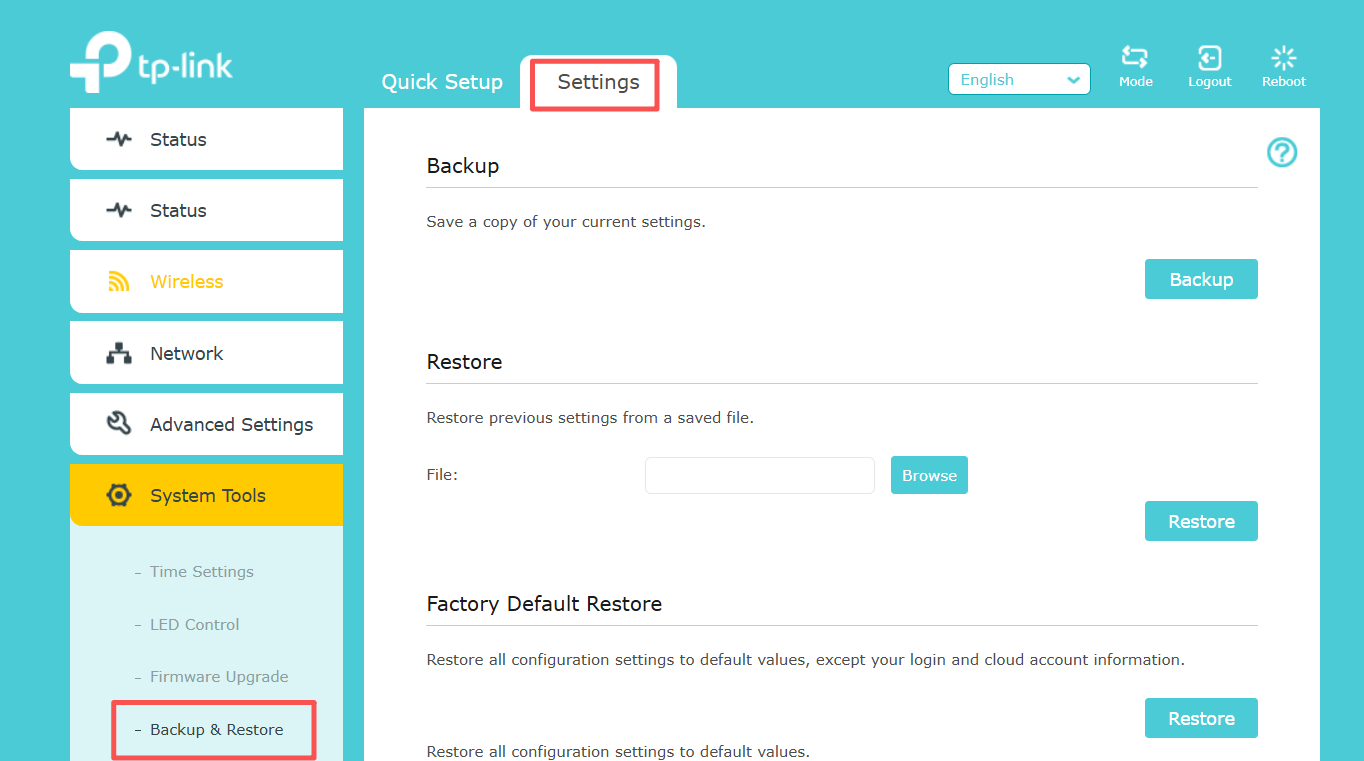
步驟 3:點擊 Backup(備份),將目前設定儲存至本機電腦。系統會下載一個包含目前設定資料的「.bin」備份檔案。
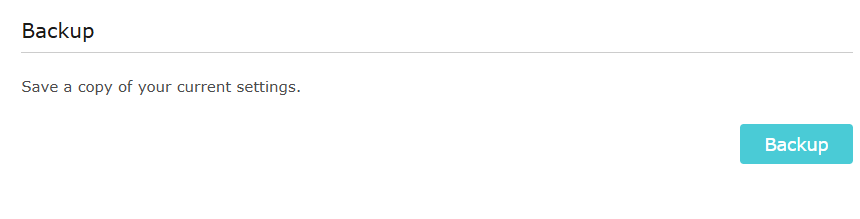
注意:備份過程中,請勿關閉電源或重設訊號延伸器。
情境 2:還原設定檔
步驟 1:透過 https://tplinkrepeater.net 登入訊號延伸器的網頁管理介面。您亦可參閱 如何登入 TP-Link 訊號延伸器的網頁管理介面 了解詳細操作說明。

步驟 2:前往 Settings(設定) > System Tools(系統工具) > Backup & Restore(備份與還原)。
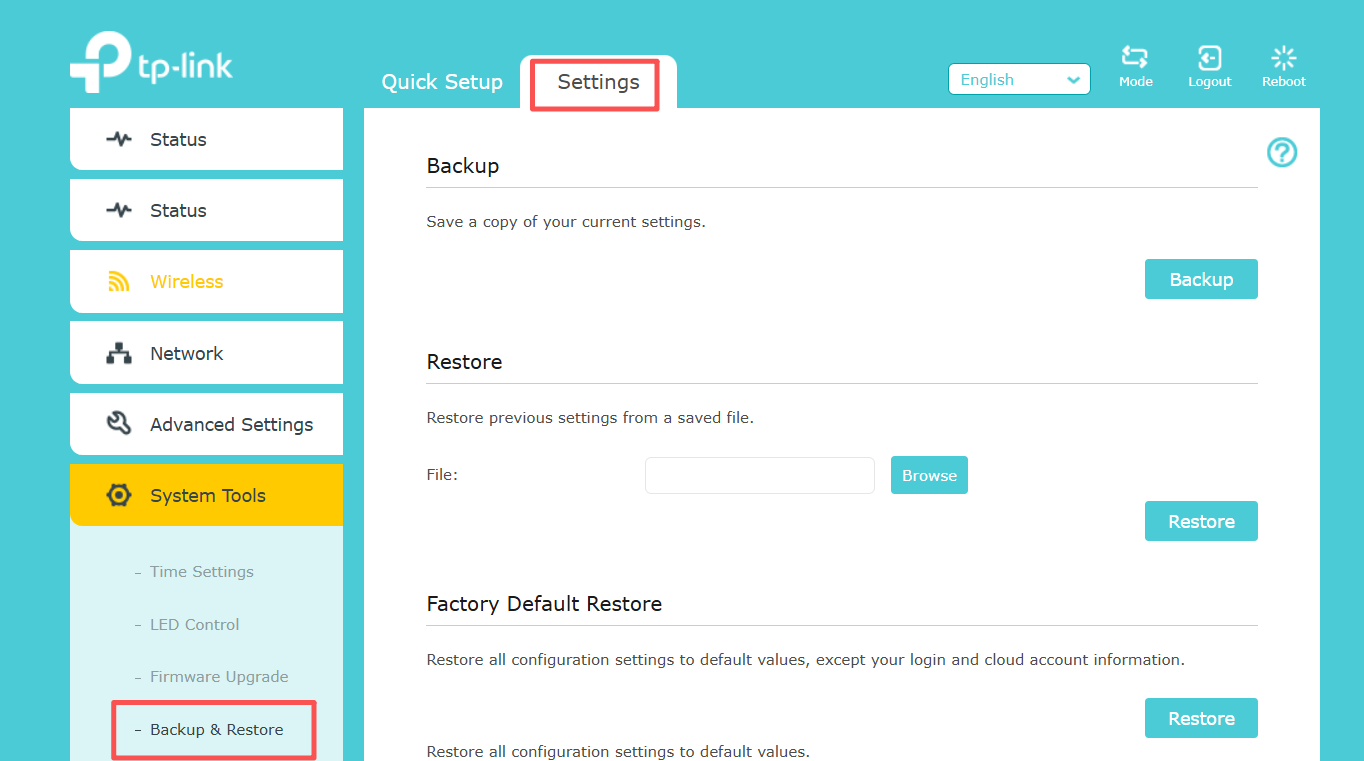
步驟 3:點擊 Browse(瀏覽),選擇儲存在電腦中的備份設定檔,然後點擊 Restore(還原)。
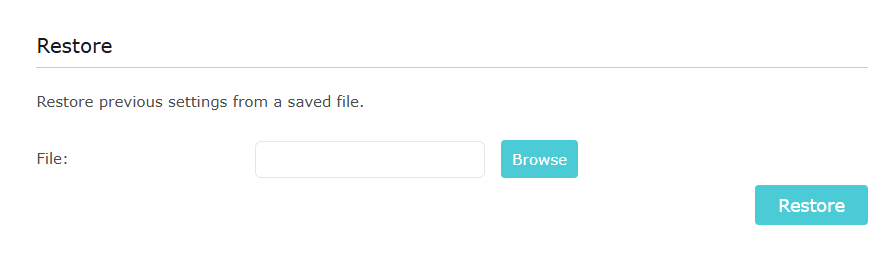
注意:還原過程中,請勿關閉電源或重設訊號延伸器。
如需了解更多功能及詳細設定資訊,請前往 Download Center(下載中心) 下載您產品的使用手冊。
這篇faq是否有用?
您的反饋將幫助我們改善網站



TP-Link Community
Still need help? Search for answers, ask questions, and get help from TP-Link experts and other users around the world.