


如何設定 Tapo 掃地機器人的清潔順序
介紹
本常見問題(FAQ)解答了常見的諮詢,並提供逐步指引,說明如何為您的 Tapo 掃地機器人設定自訂清掃順序。您將學習如何定義房間的清掃順序,以及如何將此自訂順序套用到您的預約清掃中。
系統需求
- 前往 Google Play 商店、App Store 或掃描 QR code 下載 Tapo App。

- 使用 App 設定掃地機器人。
設定
請依照以下說明設定自訂清掃順序。步驟會因您的掃地機器人型號而略有不同。
第一部分:適用於 Tapo RV20/30 Max 系列
您可以在全部清掃和房間清掃模式中設定清掃順序。
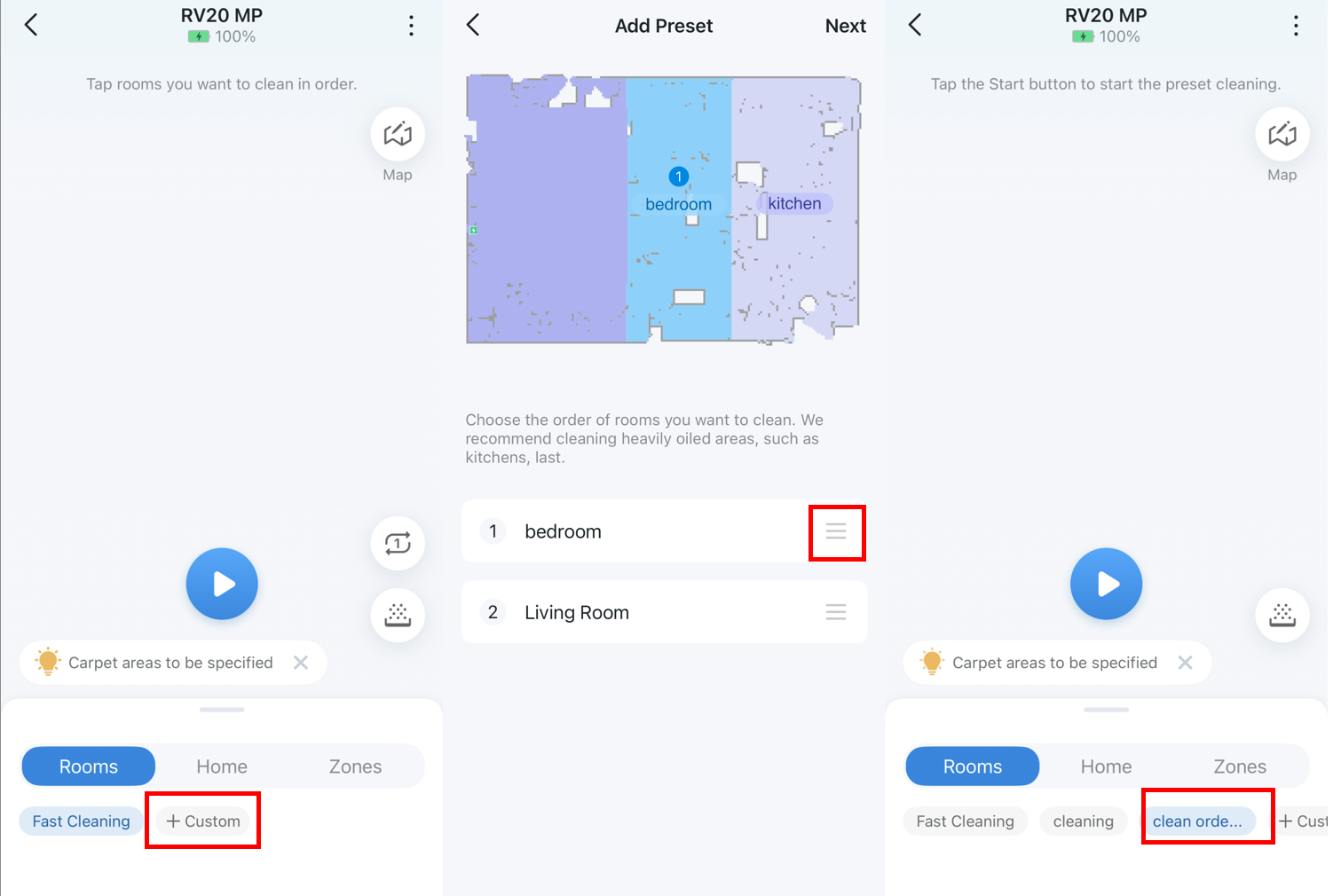
情境 1:設定自訂房間清掃順序
步驟 1. 向上滑動選單列,然後選擇房間模式。
步驟 2. 點擊 +自訂 按鈕。
步驟 3. 在地圖上點擊房間。清掃順序將顯示在底部。按住房間右側的拖曳圖示可調整其在順序中的位置。
步驟 4. 點擊右上角的「下一步」,調整您的「清掃偏好」,然後再次點擊「下一步」。
步驟 5. 命名並儲存此自訂清掃預設。
步驟 6. 之後清掃時,您可以在「房間」分頁下快速選擇此預設。
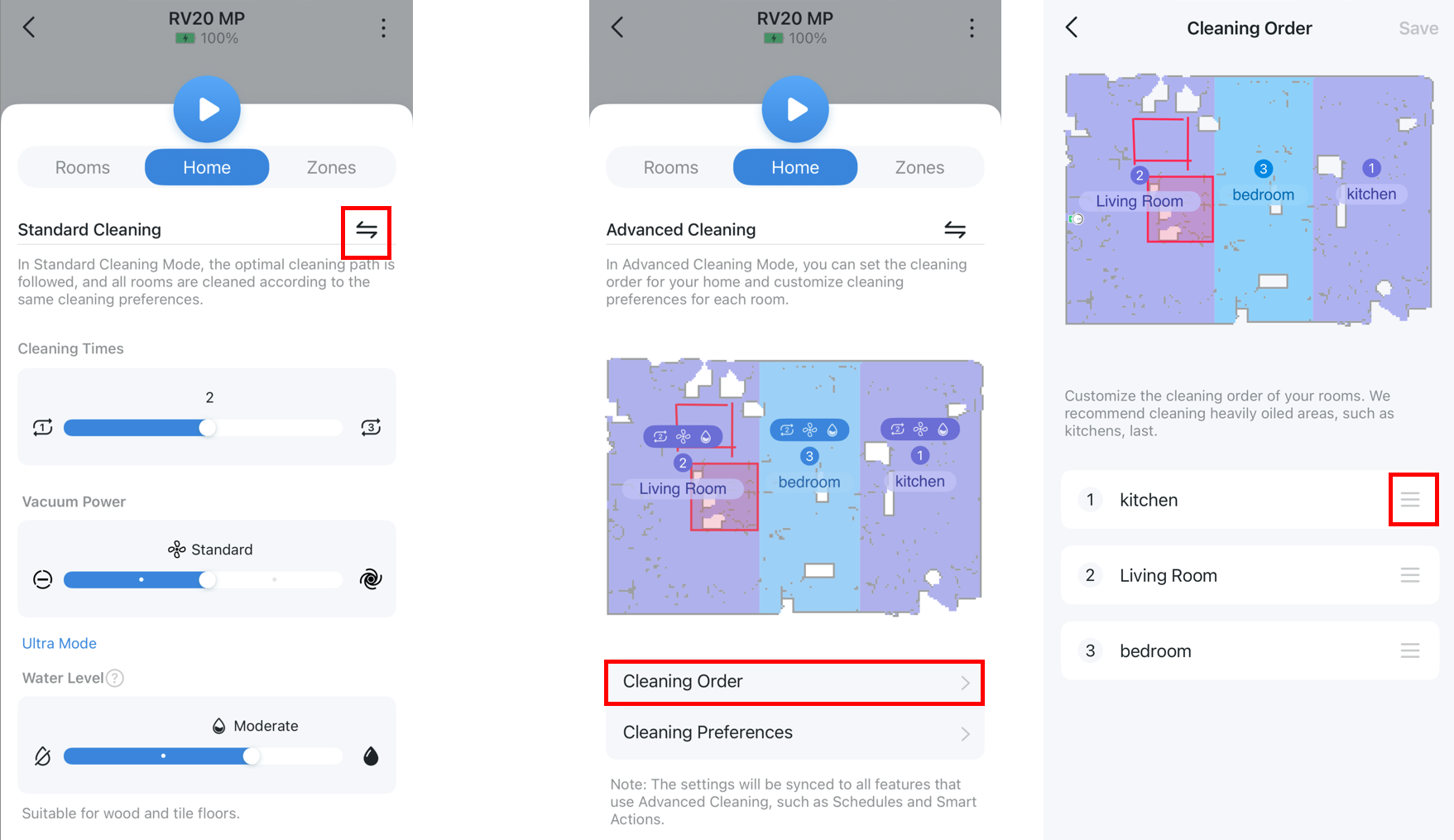
情境 2:為全部清掃設定自訂順序
步驟 1. 在選單列中,選擇首頁選項。
步驟 2. 點擊 標準清掃 旁的切換圖示,將其變更為「進階清掃」。
步驟 3. 點擊清掃順序,並拖曳底部的房間以設定您的自訂順序。
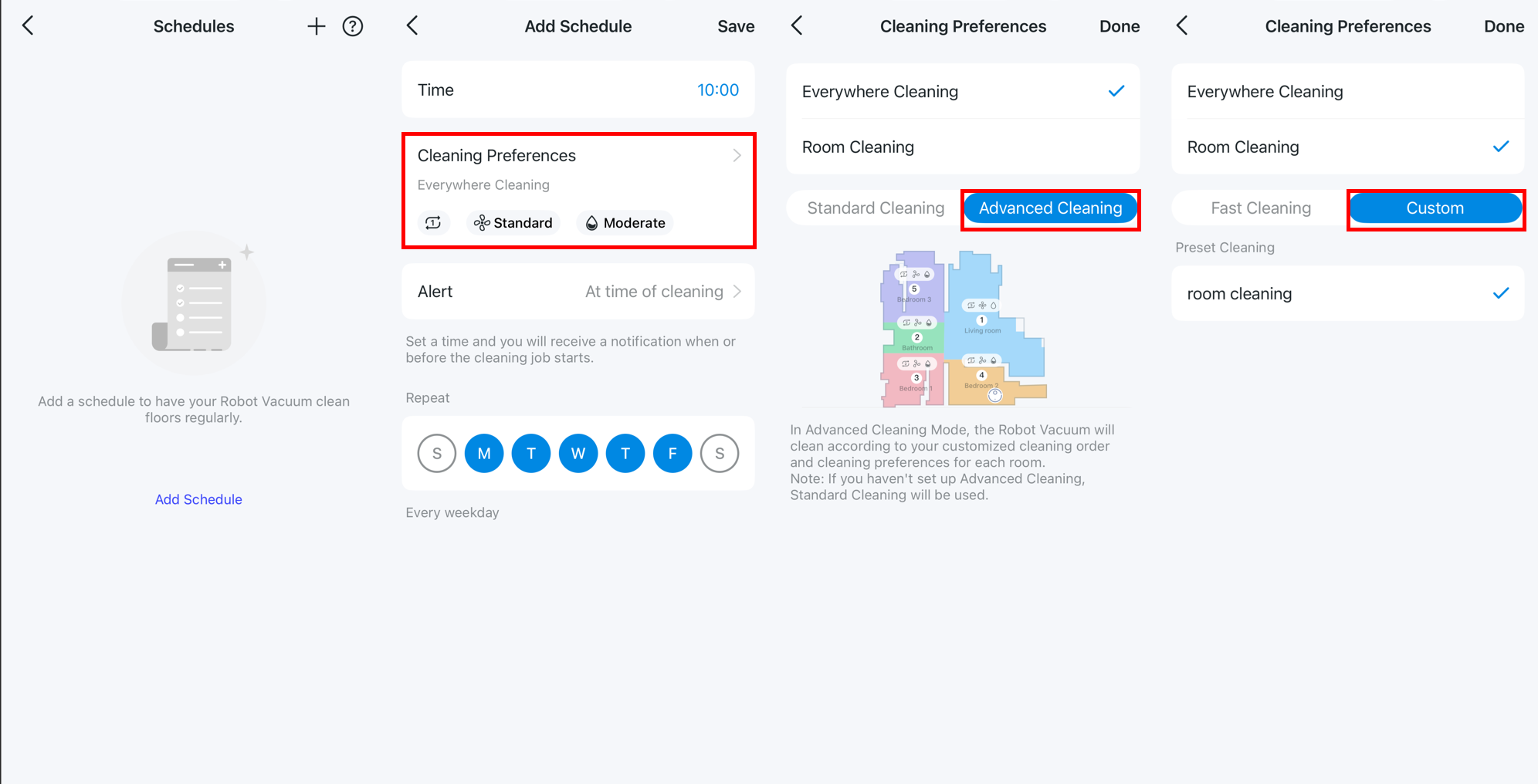
情境 3:將自訂順序套用到預約清掃
步驟 1. 前往「更多設定」(⁝) >「預約」。
步驟 2. 選擇或新增一個預約,然後點擊清掃偏好。
步驟 3. 若要使用您的自訂順序:
- 全屋清掃:選擇全部清掃 > 進階清掃。掃地機器人將使用您在「進階清掃」選單中設定的順序。
- 特定房間:選擇房間清掃 > 自訂,然後勾選您儲存的預設。掃地機器人將遵循該預設中定義的順序。
第二部分:適用於 Tapo RV50 系列
您也可以在 RV50 系列上為首頁和房間清掃模式設定清掃順序,但選單位置有所不同。
情境 1:設定自訂房間清掃順序
步驟 1. 在底部選單列中,選擇房間。
步驟 2. 點擊「開始清掃」按鈕左側的圖示。
步驟 3. 在底部選擇清掃順序。
步驟 4. 選擇您想要清掃的房間,並拖曳右側的圖示以設定其順序。
步驟 5. 點擊右上角的儲存按鈕進行儲存。
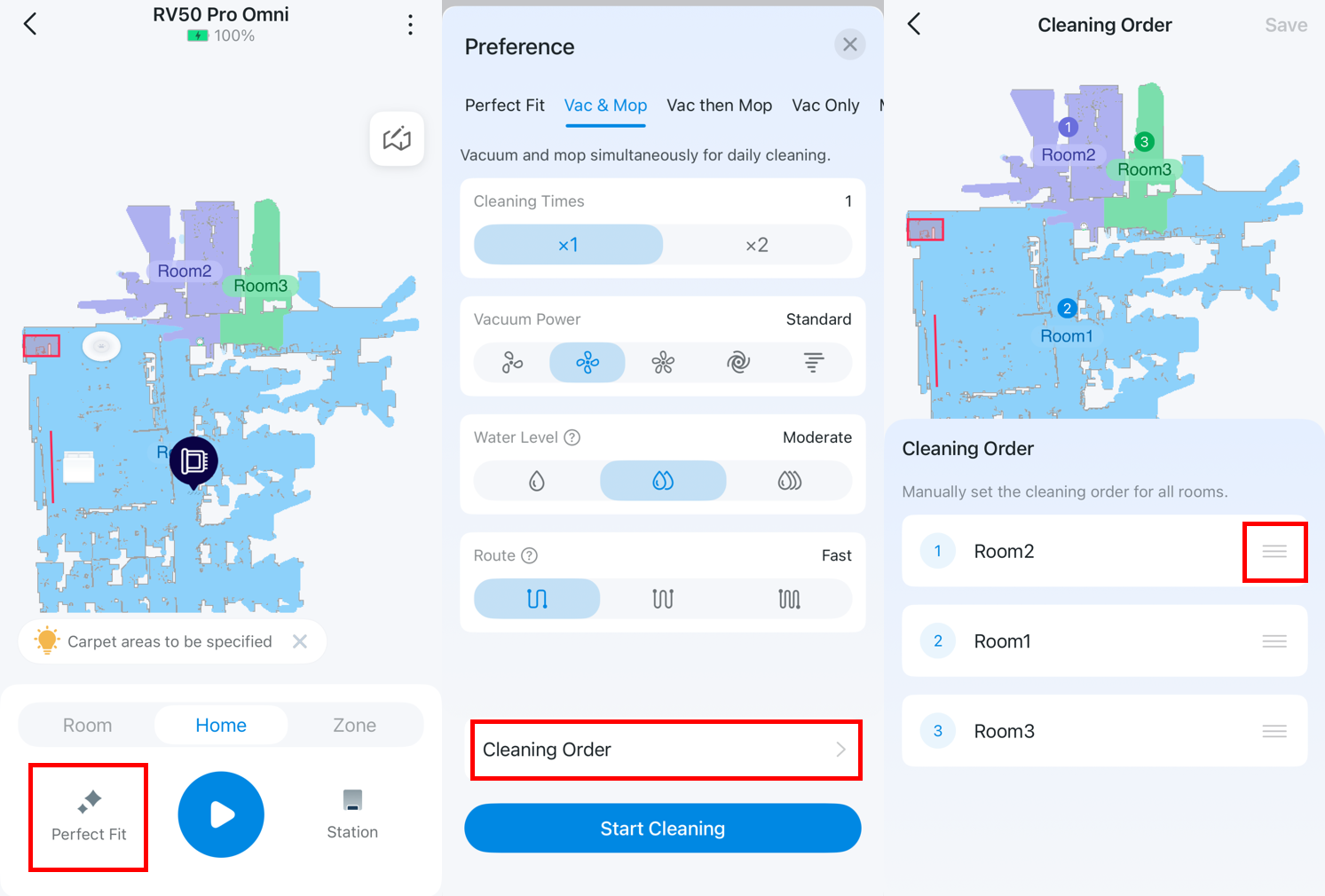
情境 2:為全部清掃設定自訂順序
步驟 1. 在底部選單列中,選擇首頁。
步驟 2. 點擊開始清掃按鈕左側的圖示。
步驟 3. 在底部選擇清掃順序。
步驟 4. 選擇您想要清掃的房間,並拖曳右側的圖示以設定其順序。
步驟 5. 點擊右上角的儲存按鈕進行儲存。
情境 3:將自訂順序套用到預約清掃
步驟 1. 前往 更多設定 (⁝) > 預約。
步驟 2. 選擇或新增一個預約,然後點擊 清掃偏好。
步驟 3. 若要使用您的自訂順序:
- 全屋清掃:選擇 全部清掃,點擊「編輯」,並將其設定為除「完美契合」以外的任何清掃模式。掃地機器人將使用您先前在「全部清掃」選單中設定的順序。
- 特定房間:選擇 房間清掃,然後在地圖上點擊房間以手動進行排序。預約清掃將按照您設定的順序進行。
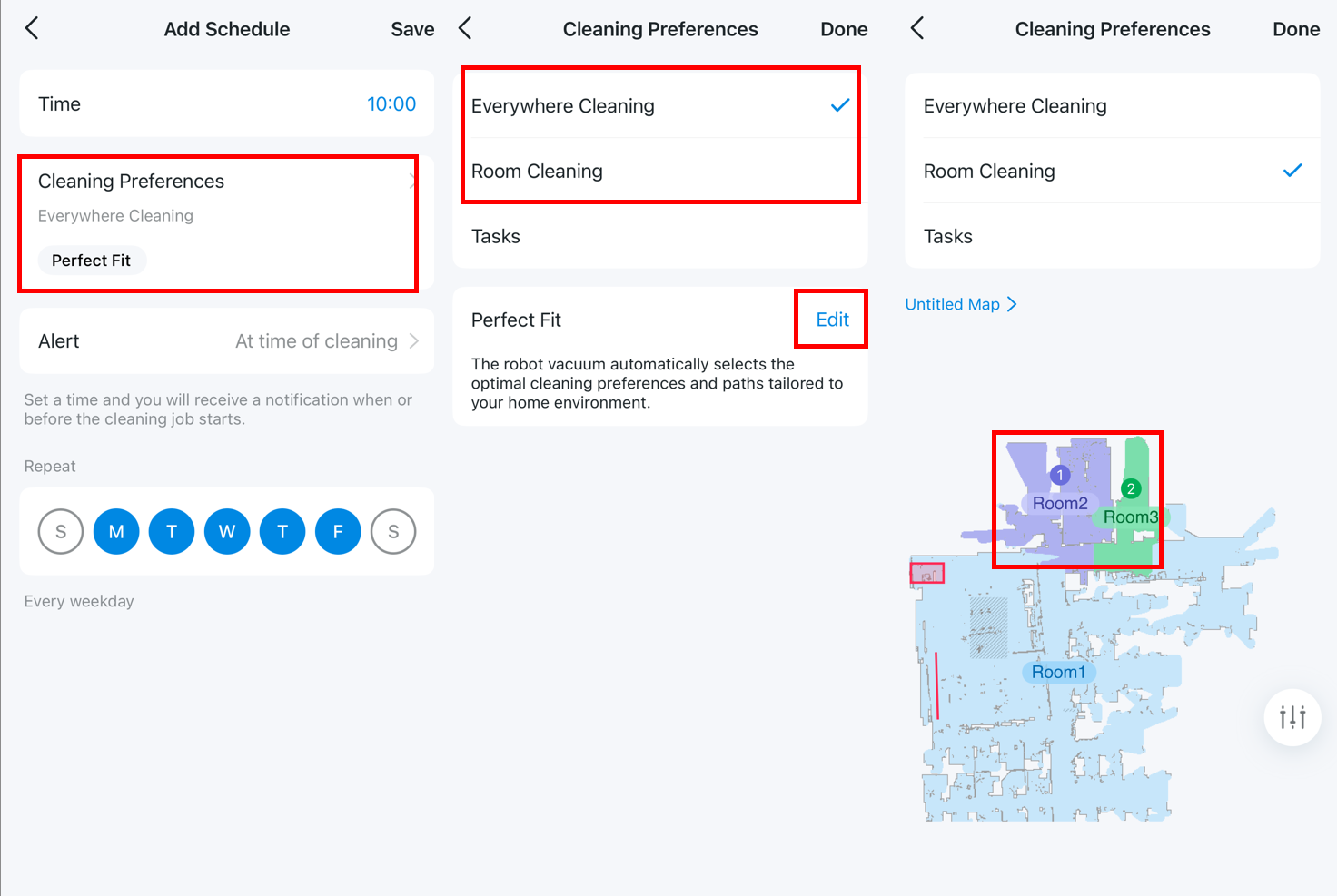
若要了解各項功能和設定的更多詳細資訊,請前往 下載中心 下載您產品的使用手冊。
Looking For More
這篇faq是否有用?
您的反饋將幫助我們改善網站



TP-Link Community
Still need help? Search for answers, ask questions, and get help from TP-Link experts and other users around the world.