


如何測試 TP-Link ISP 客製化路由器的網路速度?
簡介
本文將說明如何在 TP-Link ISP 客製化路由器(ISP-Customized Router)上執行內建網速測試(Speed Test)及第三方速度測試。
準備工作
請先下載 Aginet App。您可以透過 Google Play 商店、Apple App Store 或掃描下方 QR Code 進行下載。

設定方式
情境 1:支援 Test Internet Speed 功能的 Aginet 型號
您可以透過 Aginet App 或 Web GUI 使用 Test Internet Speed 功能,以測試主路由器(Controller)從前端數據機取得的實際網絡速度。
以下以 HB810 為例進行說明。
注意:
- 測速結果顯示的是主路由器從數據機取得的網速,而非連接至 Aginet 裝置的終端設備實際速度。
- Test Internet Speed 功能僅適用於部分 Aginet 型號。購買前建議先向 ISP 確認路由器是否支援此功能。
- 如果多台 ISP 客製化設備組成 Mesh 網絡,只有支援此功能且設定為主路由器(Main ISP-Customized Model)的設備才會顯示 Test Internet Speed 功能。
方法一:透過 Aginet App 進行測速
開啟 Aginet App,在 Network(網絡) 頁面點擊 Test Internet Speed,即可測試主 Aginet 路由器從數據機獲得的網速。
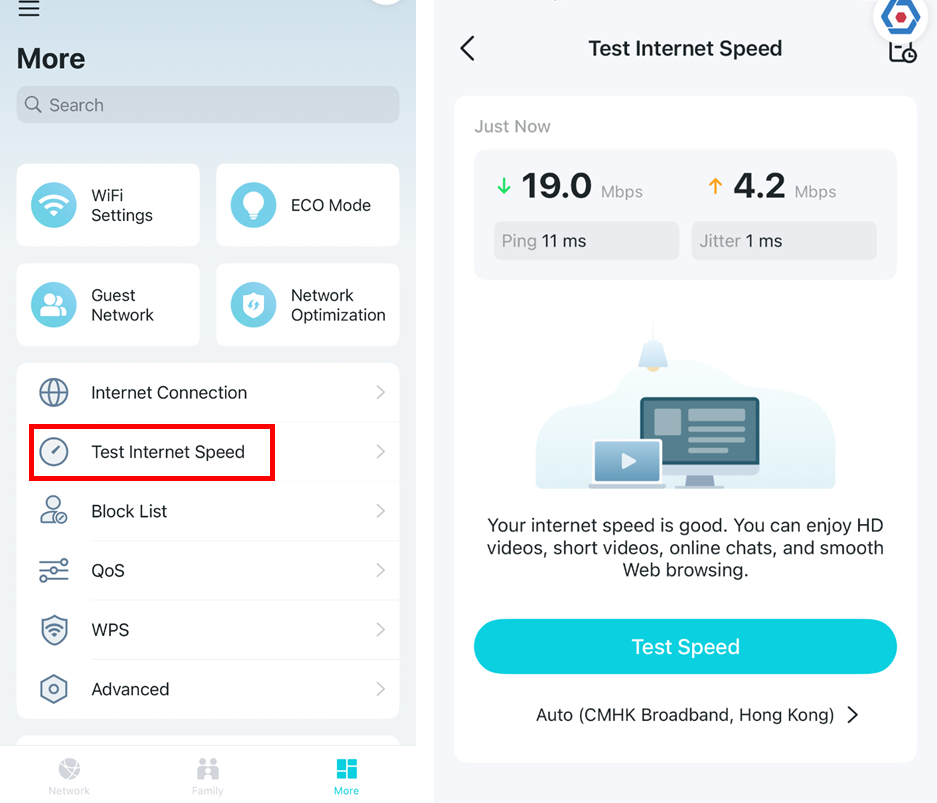
注意:測試結果會因網絡環境、測速伺服器及其他外部因素而有所差異。
如果測試結果較慢,可點擊 Test Server 下方的 Auto > 圖示,選擇其他測速伺服器,再按下 Test Speed 重新測試。
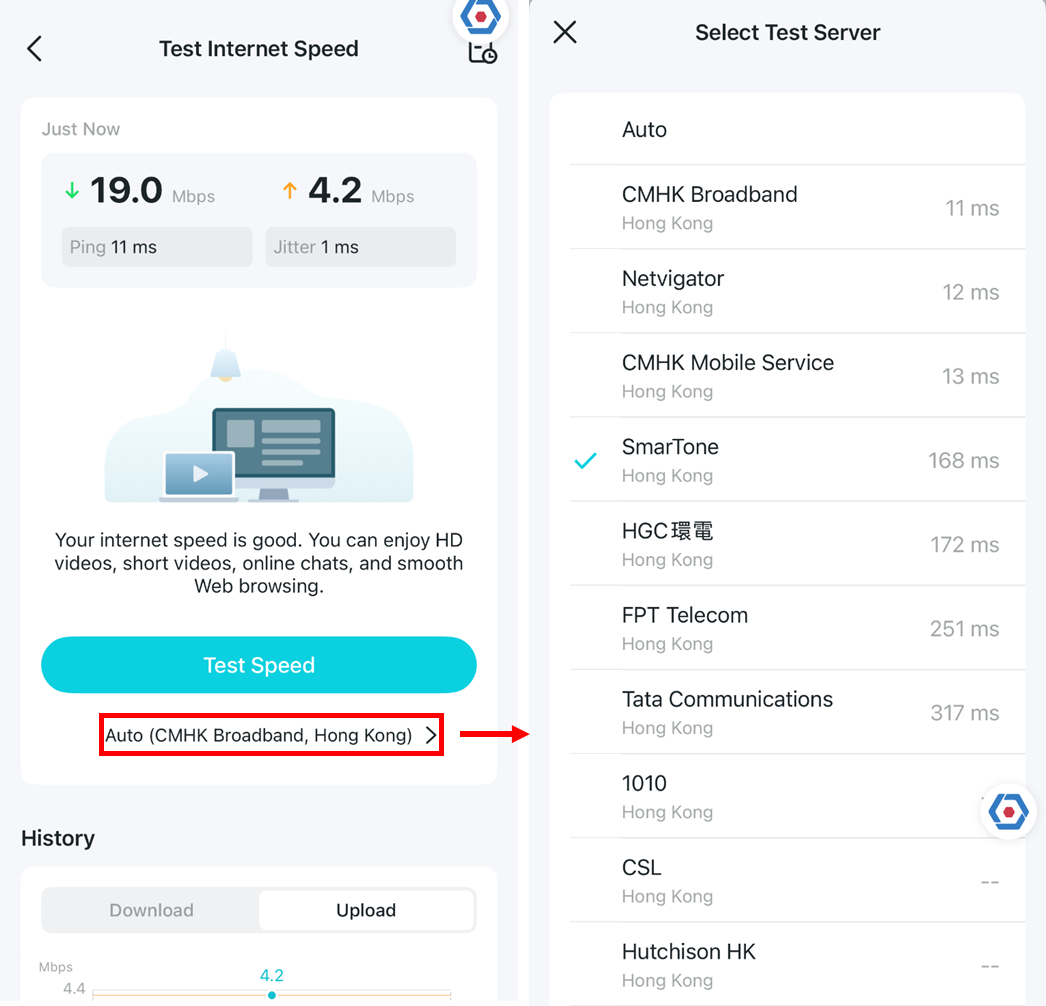
注意:測速結果會因網絡環境、測速伺服器及其他外部因素而有所不同。
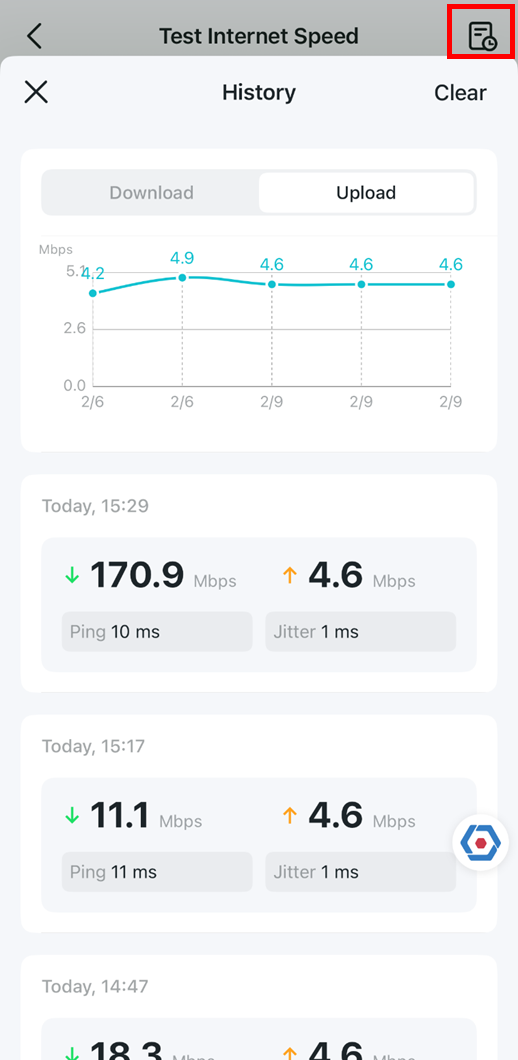
點擊右上角的歷史紀錄圖示,即可查看過往測速記錄。
方法二:透過 Web GUI 進行測速
登入路由器管理頁面後,在 Network Map(網絡地圖)中點擊 Speed Test 圖示,再點擊 Test AGAIN 開始測試。
如需了解如何登入 TP-Link 路由器管理介面,請參閱相關登入教學文件。

如果測速結果較低,可點擊 Test Server 下方的 Auto,選擇其他測速伺服器後再次測試。
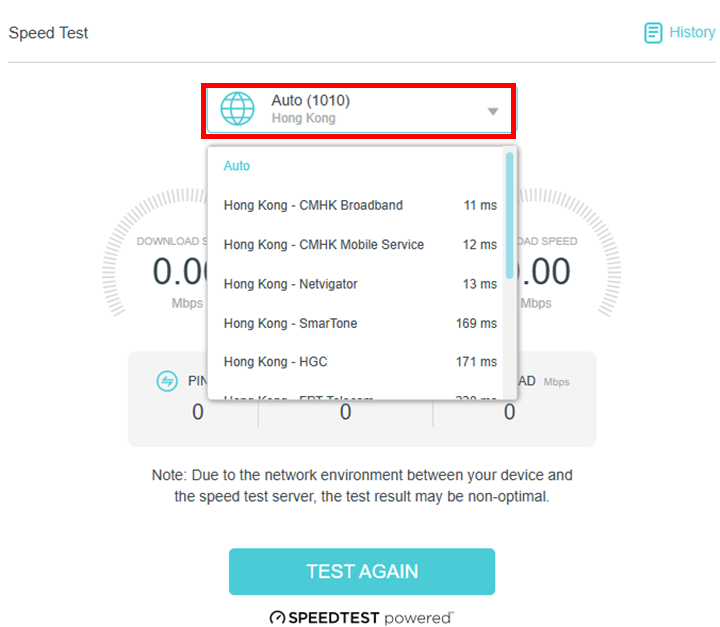
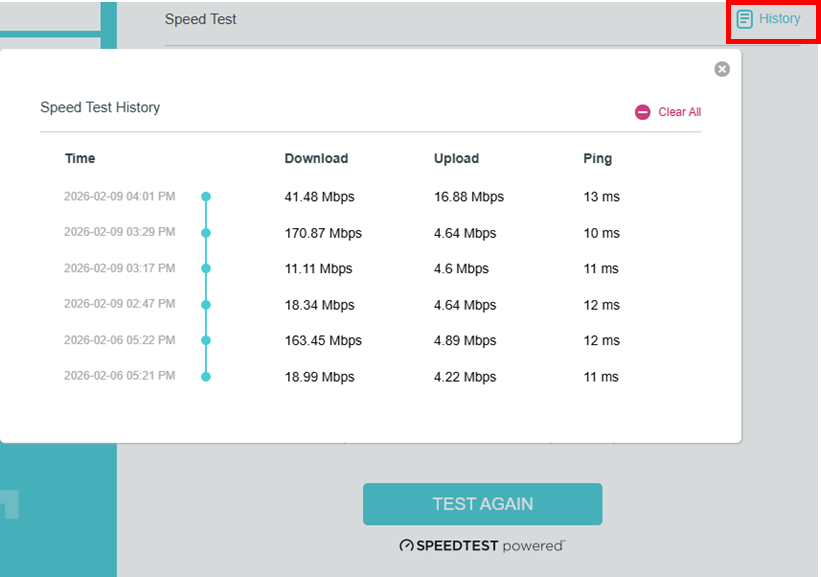
點擊歷史紀錄圖示即可查看測速記錄。
情境 2:不支援 Test Internet Speed 功能的 Aginet 型號
如果您的 Aginet 路由器不支援內建測速功能,可以使用網線(Ethernet Cable)將電腦直接連接至 Aginet 主路由器,然後前往 www.speedtest.net 或使用 Speedtest App 進行網速測試。
如需了解更多功能及詳細設定資訊,請前往 Download Center(下載中心)下載產品使用手冊。
這篇faq是否有用?
您的反饋將幫助我們改善網站



TP-Link Community
Still need help? Search for answers, ask questions, and get help from TP-Link experts and other users around the world.