


如何在TP-Link無線路由器上設定網路喚醒(Wake-on-LAN)功能
本指南說明如何在您的電腦以及 TP-Link 無線路由器上設定網路喚醒(Wake-on-LAN, WoL),讓您可以從家庭網路外部遠端開啟電腦。請依照以下步驟,了解如何透過 TP-Link 路由器使用網路喚醒功能。
重點摘要
- 網路喚醒(WoL)可透過發送網路訊息遠端開啟電腦,但電腦主機板與有線網路介面卡皆必須支援此功能。
- 在 TP-Link 路由器上設定 WoL,需要完成電腦端(BIOS 設定與網路介面卡設定)以及路由器端(IP 與 MAC 綁定、位址保留與連接埠轉發)的設定。
- 若要從區域網路外部(WAN 端)喚醒電腦,需要路由器的 WAN IP 位址,以及透過連接埠轉發開啟一個連接埠。本指南範例使用連接埠 3000。
- 由於 WAN IP 位址通常為動態 IP,可能會隨時變更,因此建議在路由器上設定動態網域名稱系統(DDNS),讓您可以使用固定網域名稱取代 WAN IP 來發送喚醒訊號。
- 需要使用 WoL 應用程式,例如 RemoteBoot(iOS),來發送可喚醒目標電腦的 Magic Packet(魔術封包)。若沒有此應用程式,設定將無法運作。
什麼是 Wake-on-LAN?
Wake-on-LAN(WoL)是一種乙太網路或 Token Ring 電腦網路標準,可讓電腦透過網路訊息被開啟或喚醒。此訊息通常由其他裝置上執行的程式所發送。也可以透過子網路導向廣播或 WOL 閘道服務,從其他網路啟動此訊息。
硬體需求
主機板與有線網路介面卡必須支援 Wake-on-LAN。
軟體需求
WakeOnLanGui、Windows 系統的 LanHelper,或 iOS 系統的 RemoteBoot
其中一款應用程式可用來向目標電腦發送 Magic Packet(魔術封包),沒有它將無法完成 Wake-on-LAN 設定。
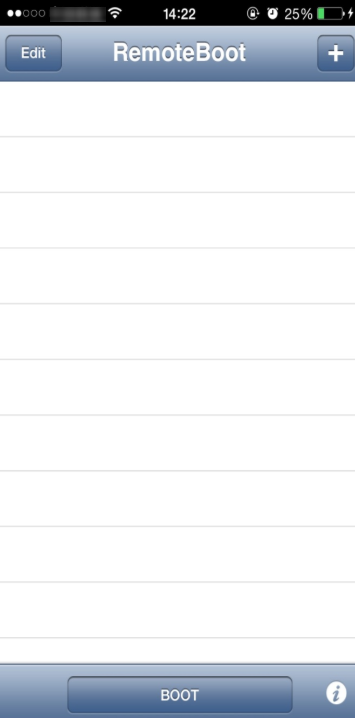
以下範例使用 RemoteBoot 作為示範。
設定您的電腦以使用 Wake-on-LAN
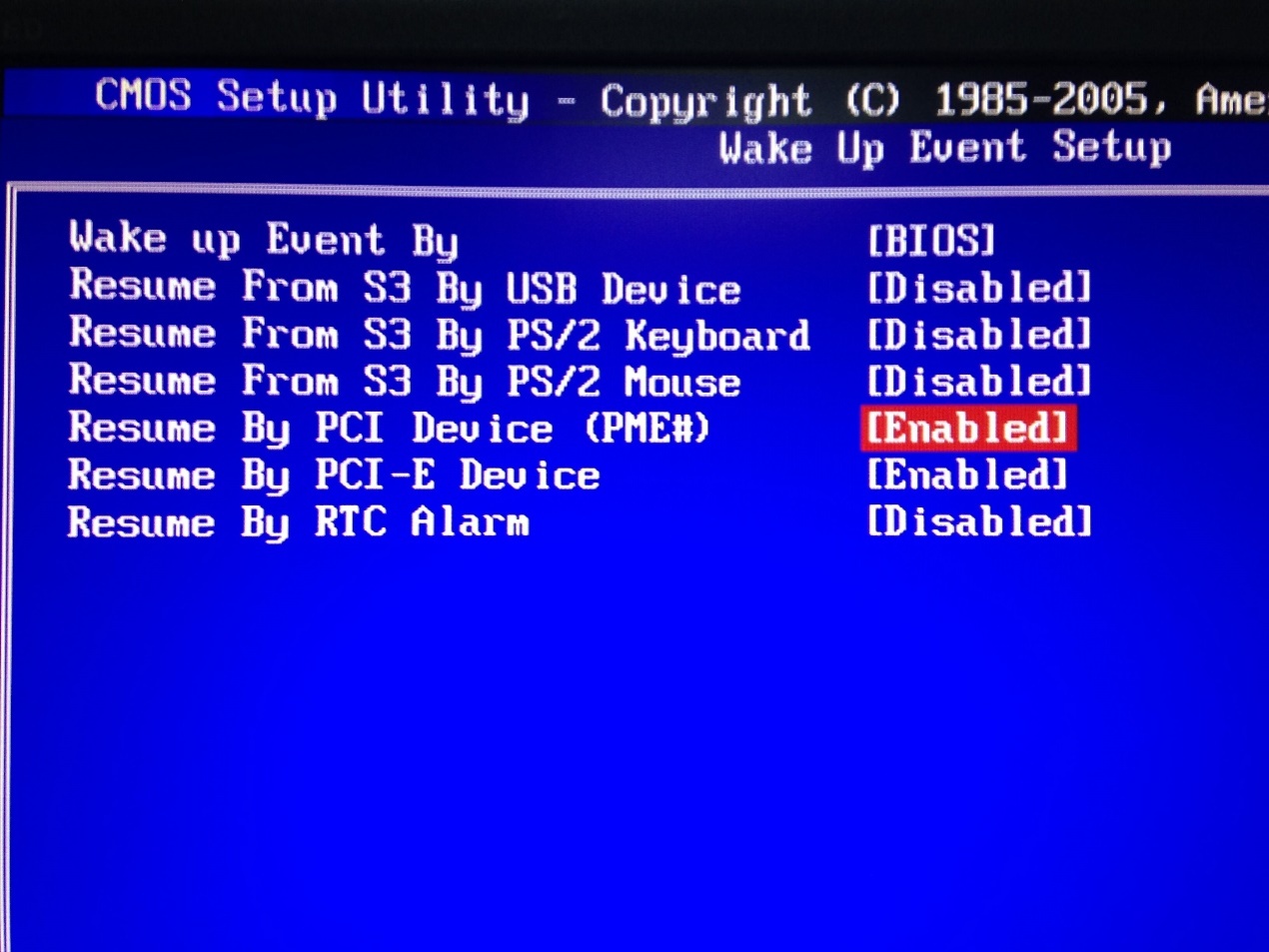
1. 啟動電腦時進入 BIOS。接著啟用「Resume by PCI Device」以及「Resume by PCI-E Device」。此選項通常位於電源管理選單中。
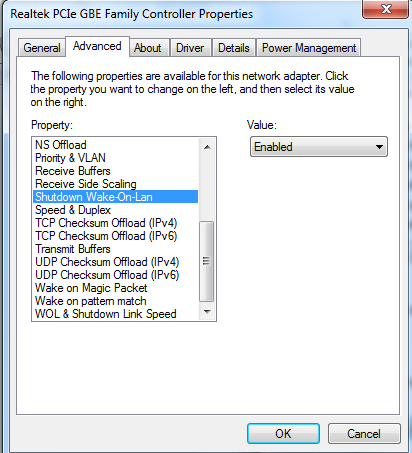
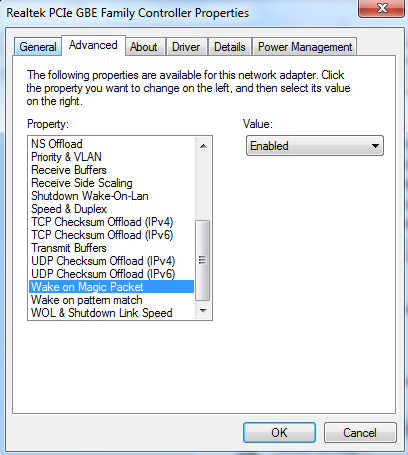
2. 開啟電腦後,前往 控制台--網路和網際網路--網路和共用中心--區域網路連線--內容--設定--進階。接著啟用 Shutdown Wake-On-Lan、Wake on Magic Packet 以及 Wake on pattern match。
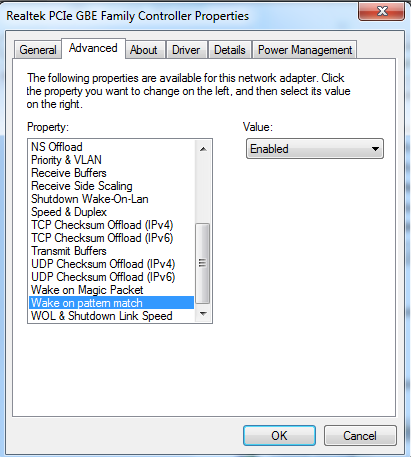
完成電腦端設定後,接下來需要在您的路由器上進行一些設定。
TP-Link 路由器 Wake-on-LAN 設定
要完成 TP-Link WoL 設定,需要在路由器上完成幾項設定。以下步驟包含 IP 與 MAC 位址綁定、位址保留、連接埠轉發,以及使用 RemoteBoot 發送喚醒訊號。
1. 查看需要使用 Wake-on-LAN 的電腦 MAC 位址與 IP 位址。本指南稱此電腦為 PC 1。
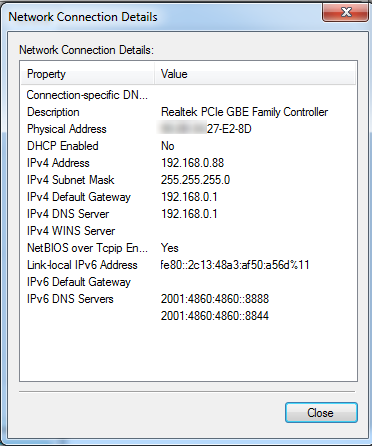
2. 透過 Wi-Fi 或乙太網路連線至路由器,造訪 https://tplinkwifi.net/,並使用您的密碼登入。
3. 前往 進階 > 安全性 > IP&MAC 綁定,啟用 IP 與 MAC 綁定功能。點擊 新增,然後輸入 PC 1 的 IP 與 MAC 位址進行綁定。您也可以點擊 查看已連線裝置,並從清單中選擇。
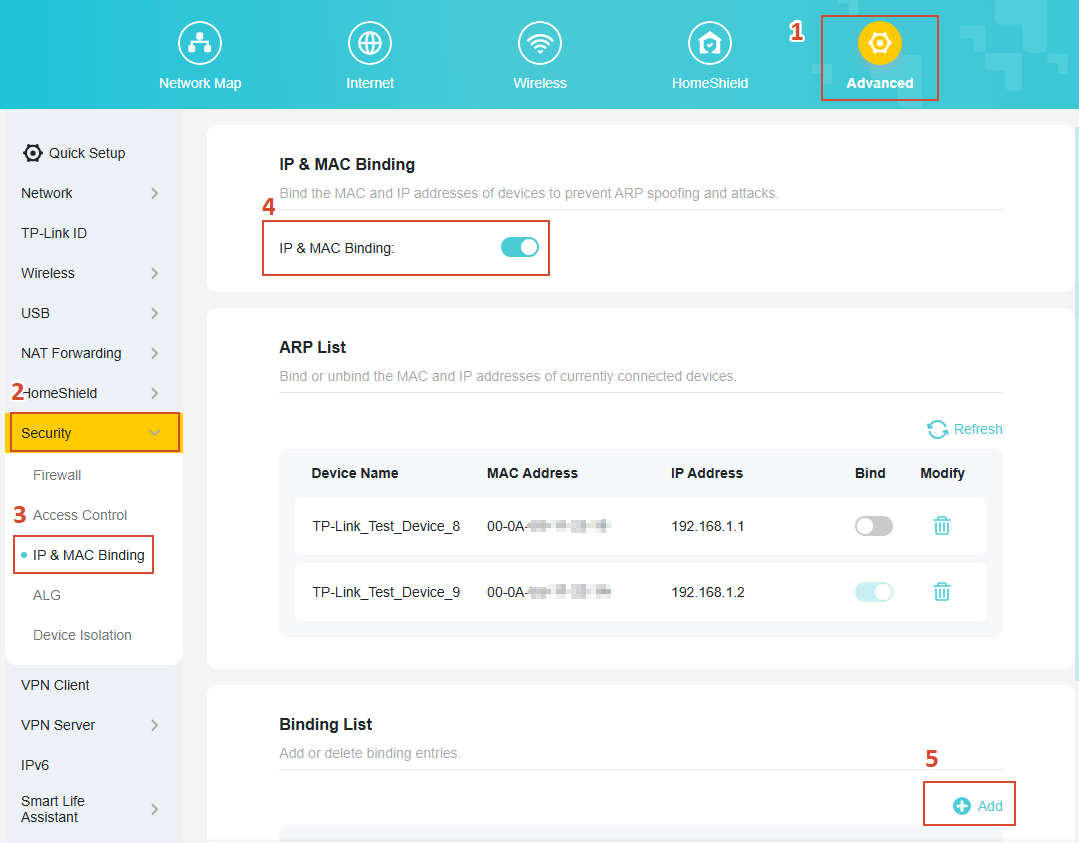
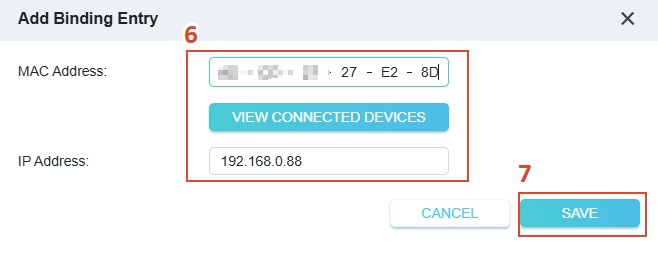
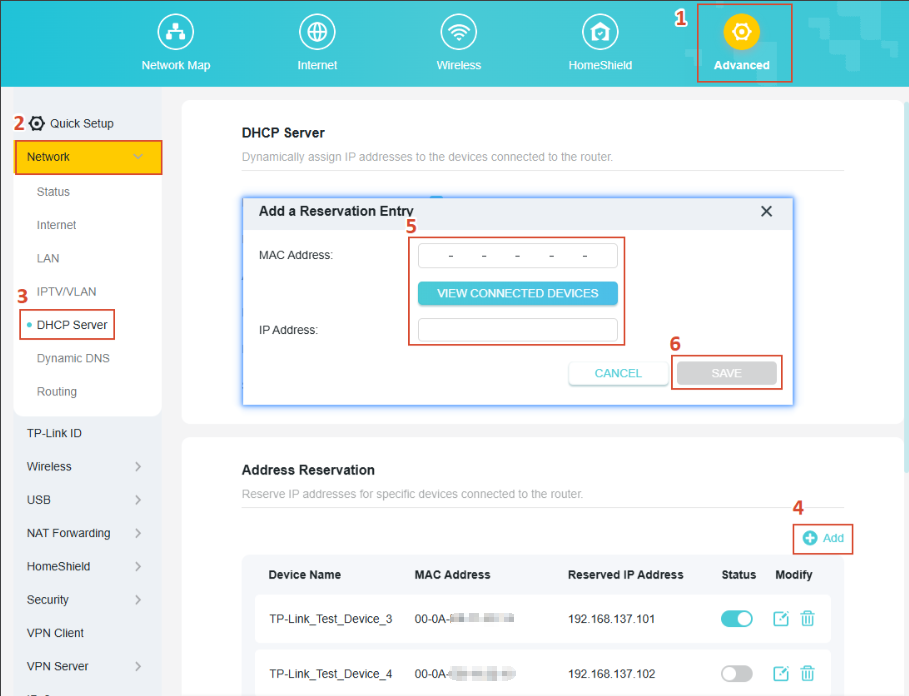
3. 前往 進階 > 網路 > DHCP 伺服器,點擊 新增,然後輸入 PC 1 的資訊以保留其 IP 位址。
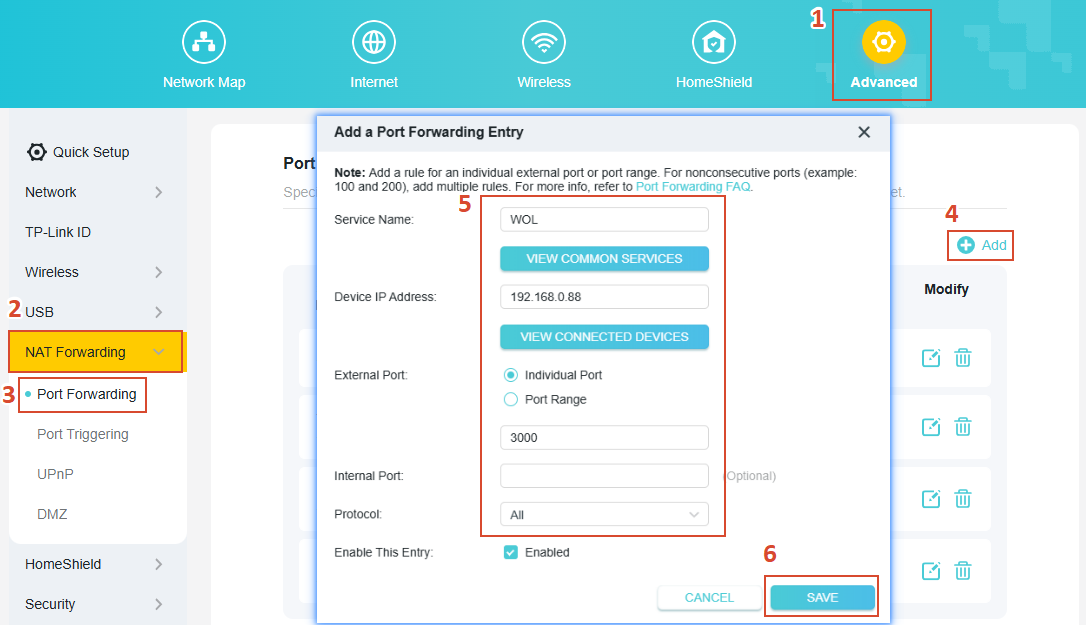
4. 前往 進階 > NAT 轉發 > 連接埠轉發,點擊 新增,並為 PC 1 開啟連接埠號碼 3000。
5. 前往 進階 > 網路 > 狀態,查看 PC 1 所連接路由器的 WAN IP 位址。本範例中的 WAN IP 為 XX.XX.198.136。
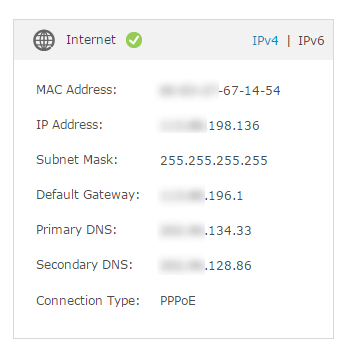
注意:WAN IP 位址通常為動態 IP,可能隨時變更。在此情況下,您可以依照「如何在 TP-Link 無線路由器上設定 TP-Link DDNS」中的說明,在路由器上設定 DDNS(動態網域名稱系統)。在 RemoteBoot 應用程式中,IP 欄位將使用您透過 DDNS 註冊的網域名稱,而不是 WAN IP。
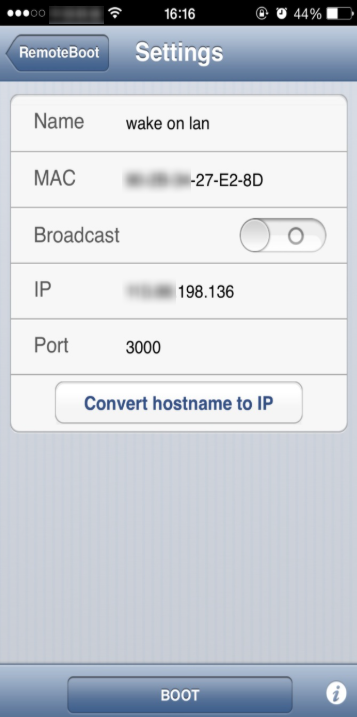
6. 從 WAN 端的 iPhone 上執行 RemoteBoot 應用程式。接著依照下方方式填入資訊,然後點擊 BOOT。點擊後,您可以看到 PC 1 將開始啟動。
如果您在設定過程中遇到任何問題,請前往 TP-Link 支援頁面 取得更多協助。
Looking For More
這篇faq是否有用?
您的反饋將幫助我們改善網站



TP-Link Community
Still need help? Search for answers, ask questions, and get help from TP-Link experts and other users around the world.