


Como corrigir a lentidão da internet em um roteador TP-Link
A lentidão na internet TP-Link pode ter mais de uma causa: as configurações do roteador, o modem, o provedor de internet (ISP) ou até o ambiente sem fio podem influenciar no desempenho. Esta página aborda soluções tanto para lentidão em conexões cabeadas quanto sem fio, para que você encontre a solução adequada para o seu caso.
Principais Informações
- Antes de presumir que o problema está no roteador TP-Link, conecte um computador diretamente ao modem e execute um teste de velocidade. Se a velocidade for a mesma obtida através do roteador, o problema está no modem ou no seu provedor de internet (ISP).
- Um roteador coberto, colocado em um espaço fechado ou exposto diretamente ao sol pode superaquecer, causando lentidão na internet.
- Se tanto as conexões cabeadas quanto as sem fio estiverem lentas, reinicie primeiro o modem (aguarde de dois a três minutos), depois reinicie o roteador e considere trocar o cabo Ethernet entre o modem e o roteador por um cabo Cat6 ou superior.
- Se apenas o Wi-Fi estiver lento, posicione o roteador e o dispositivo entre 1,8 e 2,7 metros de distância, sem barreiras entre eles, e mantenha ambos no mesmo plano horizontal durante o teste de velocidade.
- Alterar o canal e a largura do canal sem fio no roteador TP-Link (por exemplo, 2.4 GHz para 40 MHz ou 5 GHz para 80 ou 160 MHz) pode resolver lentidão causada por interferência.
- Desativar QoS (Qualidade de Serviço) e Controle dos Pais no roteador TP-Link pode ajudar a descartar essas configurações como causa da limitação de velocidade.
Solução de Problemas de Lentidão em Conexões Cabeadas e Sem Fio
Se todos os dispositivos da sua rede estiverem apresentando lentidão, tanto via Ethernet quanto Wi-Fi, siga os passos abaixo na ordem:
Passo 1: Teste a velocidade diretamente pelo modem
- Desconecte o roteador TP-Link do modem (equipamento fornecido pelo seu provedor de internet).
- Conecte o computador diretamente ao modem usando um cabo Ethernet.
- Execute um teste de velocidade da internet, acessando um site de teste de velocidade pelo navegador para medir as taxas reais de download e upload.
- Se os resultados forem os mesmos obtidos usando o roteador, o problema está no modem ou no ISP, e não no roteador.
Passo 2: Reinicie o modem e o roteador
Desligue o modem da tomada e depois desligue o roteador. Aguarde de dois a três minutos e ligue primeiro o modem. Após ele conectar completamente, reinicie o roteador TP-Link.
Passo 3: Teste outro cabo Ethernet
Troque o cabo Ethernet conectado entre o modem e o roteador. Recomenda-se utilizar um cabo Cat6 ou superior para melhor desempenho.
Passo 4: Verifique as configurações de endereço MAC caso tenha trocado de roteador recentemente
Se você substituiu um roteador antigo por um novo TP-Link e percebeu queda de velocidade, o problema pode estar relacionado ao reconhecimento do endereço MAC pelo ISP. Nesse caso, tente clonar o endereço MAC do computador ou do roteador antigo para o novo roteador TP-Link. Para mais detalhes, consulte: Por que minha internet ficou lenta após substituir o roteador antigo por um novo?.
Passo 5: Desative QoS e Controle dos Pais
Tanto o QoS (Qualidade de Serviço) quanto o Controle dos Pais podem afetar a velocidade geral da rede. Consulte a seção de dicas abaixo para instruções de desativação.
Solução de Problemas de Lentidão no Wi-Fi
Se as conexões cabeadas estiverem normais, mas o Wi-Fi estiver lento, a causa provavelmente está no ambiente sem fio ou nas configurações do roteador.
Passo 1: Limpe o ambiente sem fio antes do teste
Ao realizar um teste de velocidade em um dispositivo sem fio, posicione-o entre 1,8 e 2,7 metros do roteador, sem paredes, móveis ou outras barreiras entre eles. Coloque o roteador e o dispositivo no mesmo plano horizontal para obter resultados mais precisos.
Passo 2: Altere o canal e a largura do canal sem fio
Interferências de redes vizinhas podem reduzir a velocidade do Wi-Fi. Faça login no roteador TP-Link e altere o canal e a largura do canal. Para a banda de 2.4 GHz, tente usar largura de canal de 40 MHz. Para a banda de 5 GHz, tente 80 MHz ou 160 MHz. Consulte: Alterando o canal e a largura do canal em um roteador TP-Link.
Passo 3: Desative QoS e Controle dos Pais
Se a lentidão continuar, desative QoS e Controle dos Pais no roteador TP-Link. Consulte a seção de dicas abaixo.
Dicas: Acessando as Configurações do Roteador para Corrigir Lentidão
Para acessar essas configurações, faça login na interface de gerenciamento web do roteador TP-Link. Consulte: Como fazer login na interface web de um roteador sem fio TP-Link.
Consulte Como desativar QoS no seu roteador TP-Link para instruções passo a passo.
Via Web: Utilizando um Archer A7 como exemplo: vá em Avançado > Controle dos Pais. Se houver perfis listados, clique no botão de excluir ( ) para removê-los.
Nota: Para modem roteadores TP-Link personalizados por ISPs, o processo de configuração é o mesmo descrito acima.
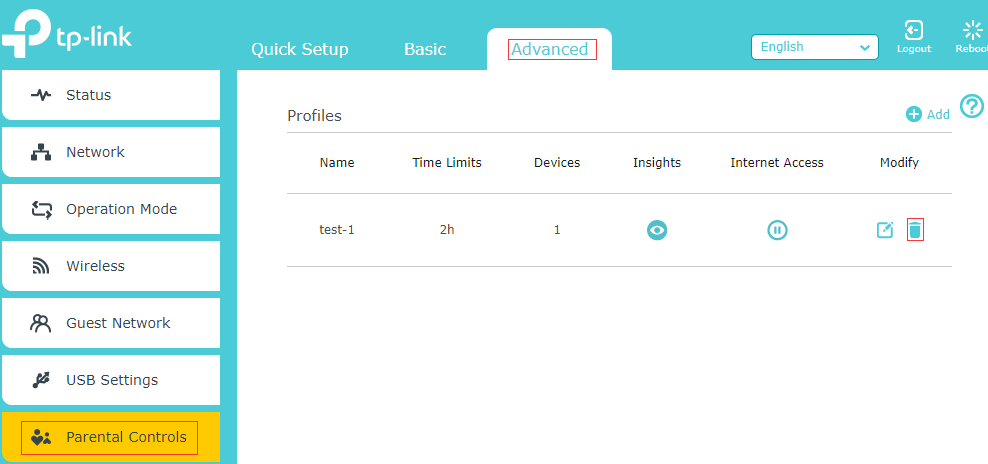
Via aplicativo Tether: consulte Como configurar Controle dos Pais em roteadores Wi-Fi TP-Link pelo aplicativo Tether para desativar o recurso.
Via aplicativo Aginet: consulte Como configurar Controle dos Pais em modem roteadores TP-Link personalizados por ISPs para desativar o recurso.
Ainda Está Enfrentando Lentidão na Internet?
Se nenhuma das etapas acima resolver o problema de lentidão do roteador TP-Link, nossa equipe de suporte poderá auxiliá-lo em um diagnóstico mais aprofundado. Entre em contato com o suporte TP-Link para obter ajuda personalizada.
Procurando por mais
Esta FAQ é útil?
Seu feedback ajuda a melhorar este site.
_1.0_normal_20240411013431j.png)

20normal_1589417815138v.png)

TP-Link Community
Still need help? Search for answers, ask questions, and get help from TP-Link experts and other users around the world.