


Como alterar as configurações sem fio do extensor TP-Link (nome, senha, segurança, etc.)
Este guia mostra como personalizar as configurações sem fio do seu extensor TP-Link, incluindo:
- Nome da rede Wi-Fi (SSID)
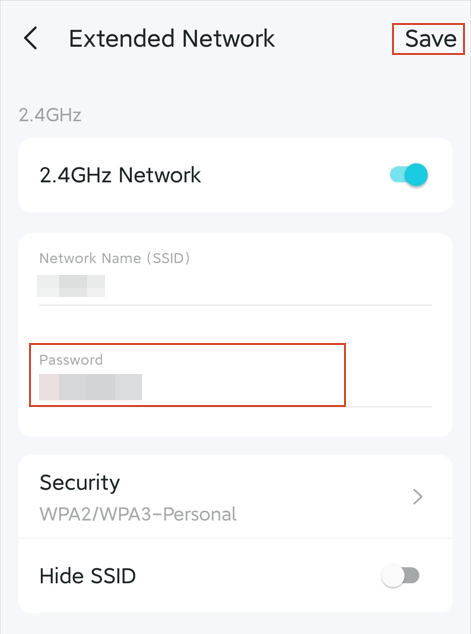
- Senha do Wi-Fi (se compatível com o seu modelo)
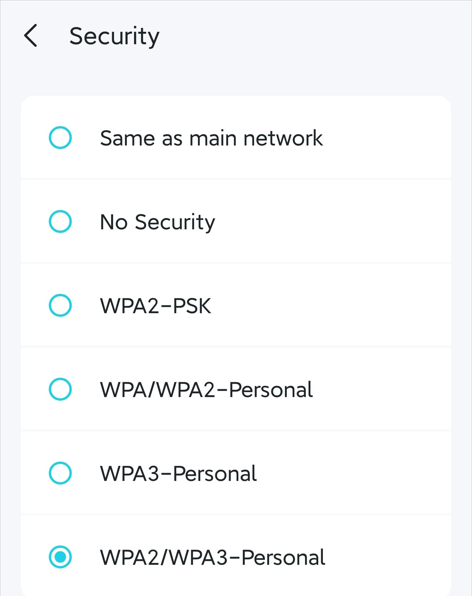
- Tipo de segurança/criptografia (se compatível com o seu modelo)
- Ocultar SSID (tornar a rede invisível)
- Ativar/desativar as bandas de 2,4 GHz ou 5 GHz
- Modo sem fio, canal e largura do canal (no modo AP)
Você pode realizar essas alterações usando o aplicativo TP-Link Tether ou a página de gerenciamento web. As etapas variam dependendo de o extensor estar no modo Extensor de Alcance ou no modo Ponto de Acesso (AP).
Observações:
1. Se o seu extensor fizer parte de uma rede OneMesh/EasyMesh, ele sincronizará automaticamente as configurações com o roteador. É necessário desativar o OneMesh/EasyMesh primeiro para personalizar as configurações de Wi-Fi de forma independente.
2. Nem todos os modelos são compatíveis com a alteração da senha ou do tipo de segurança do Wi-Fi no modo Extensor de Alcance. A interface pode variar de acordo com o modelo. Consulte a interface do seu dispositivo para verificar a disponibilidade desses recursos. Os modelos que atualmente não são compatíveis com esse recurso poderão recebê-lo por meio de futuras atualizações de firmware.
Principais informações
- Para alterar o nome do Wi-Fi, a senha, o tipo de segurança, ocultar o SSID e ativar ou desativar as bandas de 2,4 GHz/5 GHz em um extensor de alcance TP-Link, você pode usar o aplicativo Tether (método 1) ou a página de gerenciamento web (método 2).
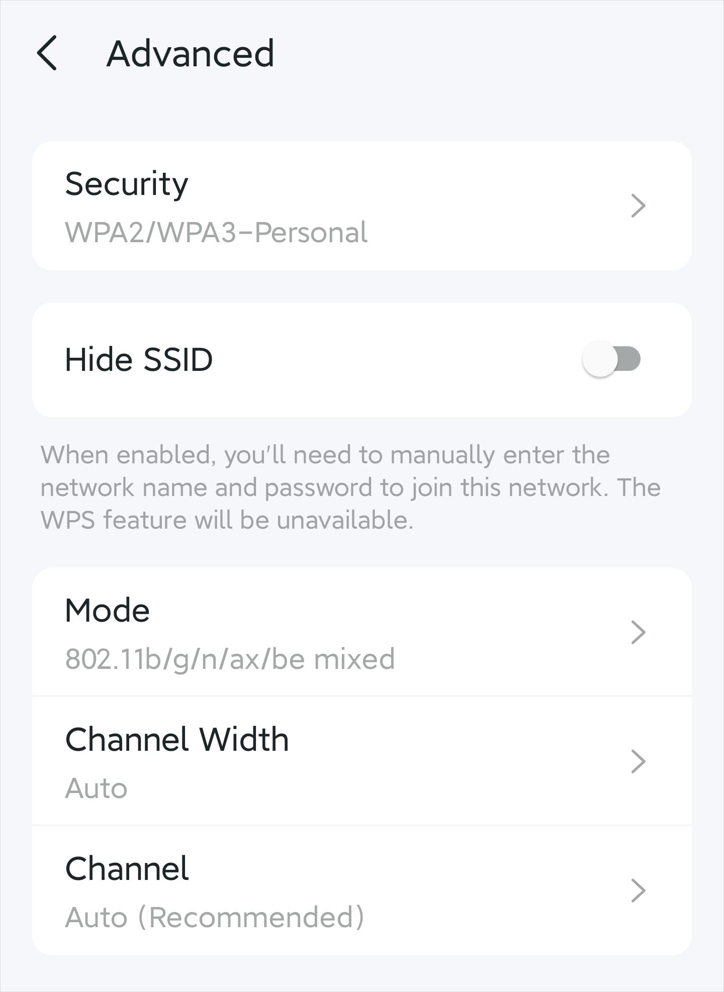
- No modo AP, você também pode alterar o Modo sem fio, o Canal e a Largura do canal para obter um controle mais avançado.
- No modo Extensor de Alcance, as configurações estão em Rede Estendida (Aplicativo: Rede > Rede Estendida; Web: Sem fio/Configurações > Rede Estendida). No modo AP, acesse Configurações sem fio (Web: Sem fio/Configurações > Configurações sem fio) ou Configurações de Wi-Fi (Aplicativo: Mais > Configurações de Wi-Fi).
- Se o seu extensor utilizar OneMesh/EasyMesh, desative-o primeiro para personalizar as configurações de forma independente.
- Por padrão, os extensores TP-Link utilizam a mesma senha e o mesmo tipo de segurança sem fio do roteador principal. Nem todos os modelos de extensores são compatíveis com a personalização da senha sem fio no modo Extensor de Alcance. Consulte a interface do seu dispositivo para verificar a disponibilidade.
Método 1: Usando o aplicativo TP-Link Tether (para modelos compatíveis com Tether)
Etapa 1. Acesse as configurações do extensor
Conecte-se ao Wi-Fi do seu extensor.
Abra o aplicativo TP-Link Tether.
Selecione seu extensor em Dispositivos e faça login.
Etapa 2. Modifique as configurações sem fio
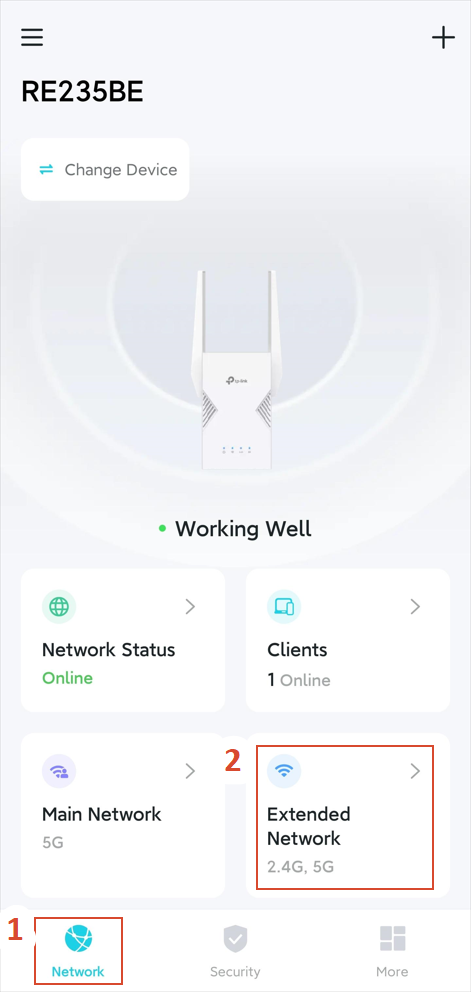
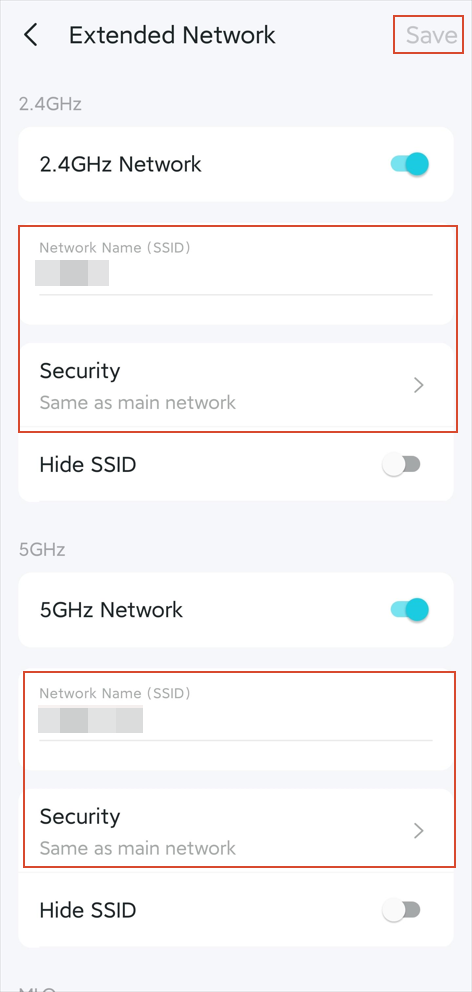
Se o seu extensor estiver funcionando no modo Extensor de Alcance, acesse Rede > Rede Estendida para ajustar as configurações conforme necessário e toque em Salvar para aplicar as alterações.
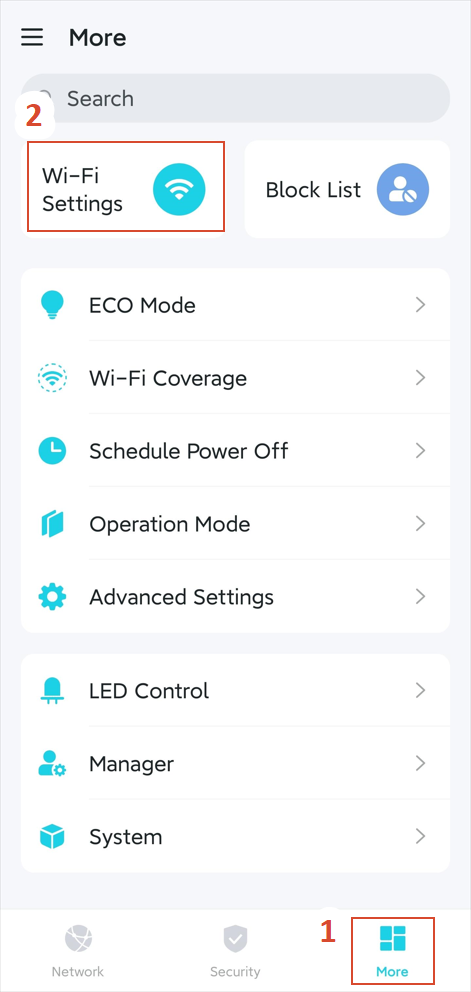
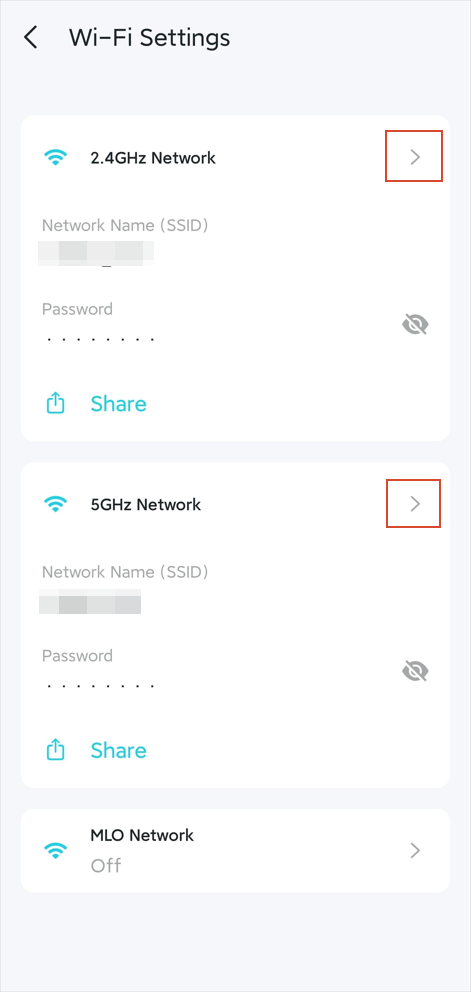
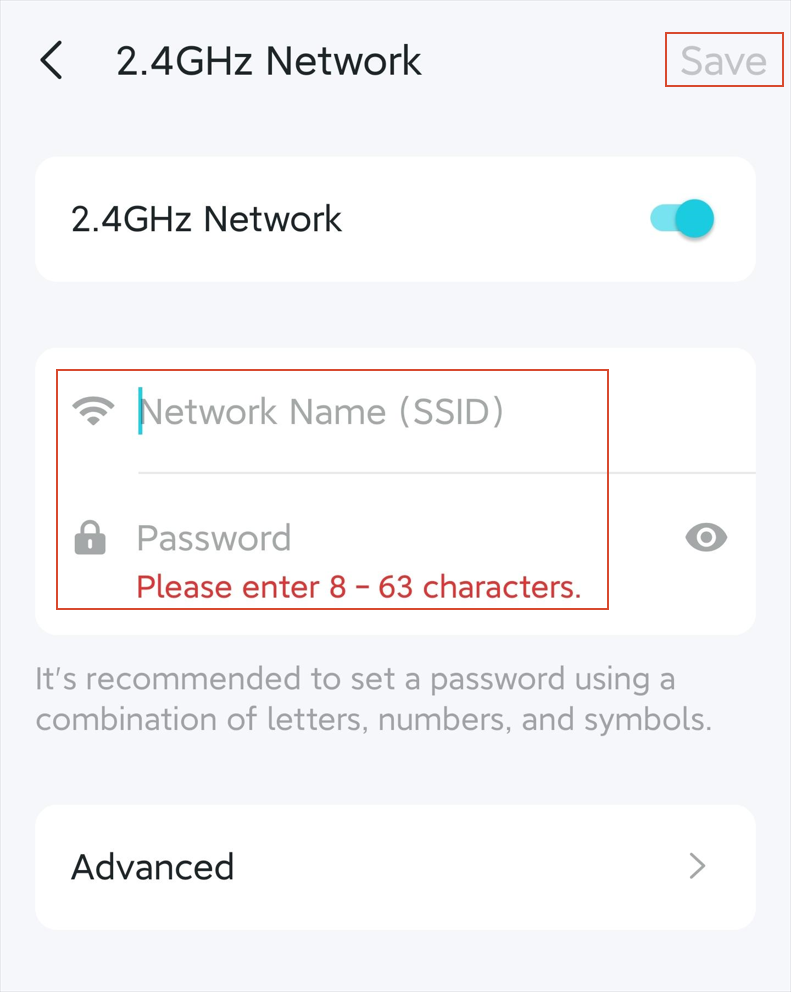
Se o seu extensor de alcance estiver funcionando no modo Ponto de Acesso, acesse Mais > Configurações de Wi-Fi > Rede de 2,4 GHz / 5 GHz para ajustar as configurações conforme necessário e toque em Salvar para aplicar as alterações:
Método 2: Usando a página de gerenciamento web (para todos os modelos)
Etapa 1. Acesse a interface web
Conecte-se ao Wi-Fi do seu extensor.
Abra um navegador da web e acesse http://tplinkrepeater.net/.
Faça login usando sua senha de administrador.
Etapa 2. Ajuste a configuração sem fio
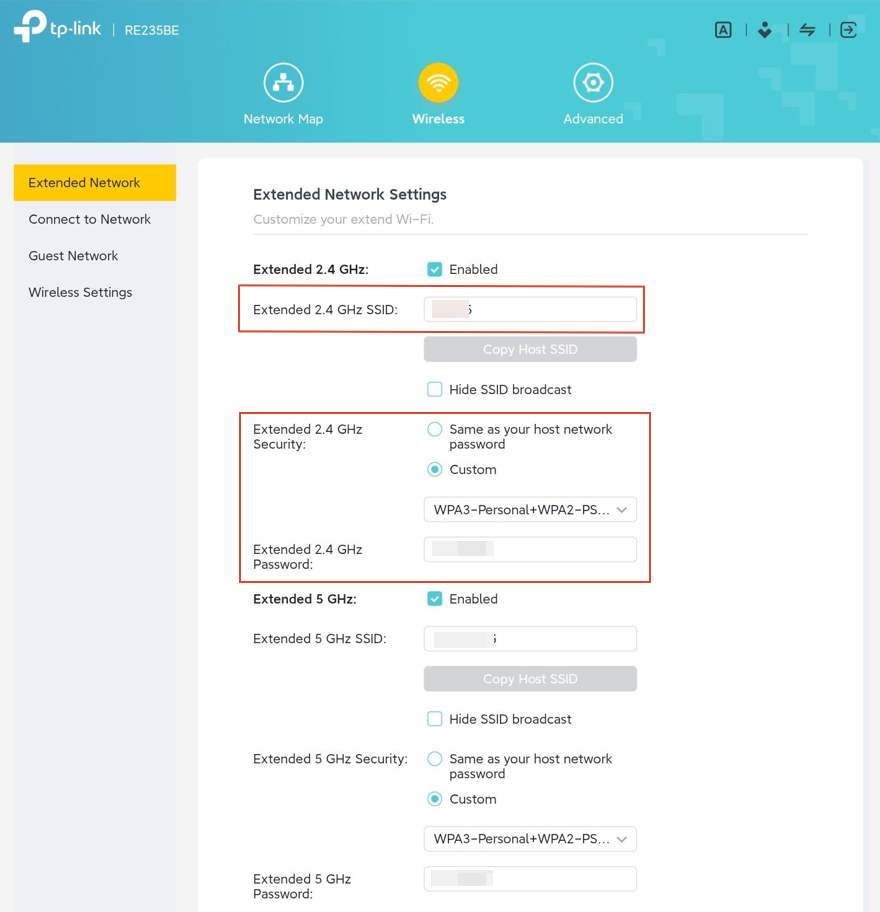
Se o seu extensor estiver funcionando no modo Extensor de Alcance, acesse Configurações/Sem fio > Rede Estendida para ajustar as configurações conforme necessário e clique em Salvar para aplicar as alterações:
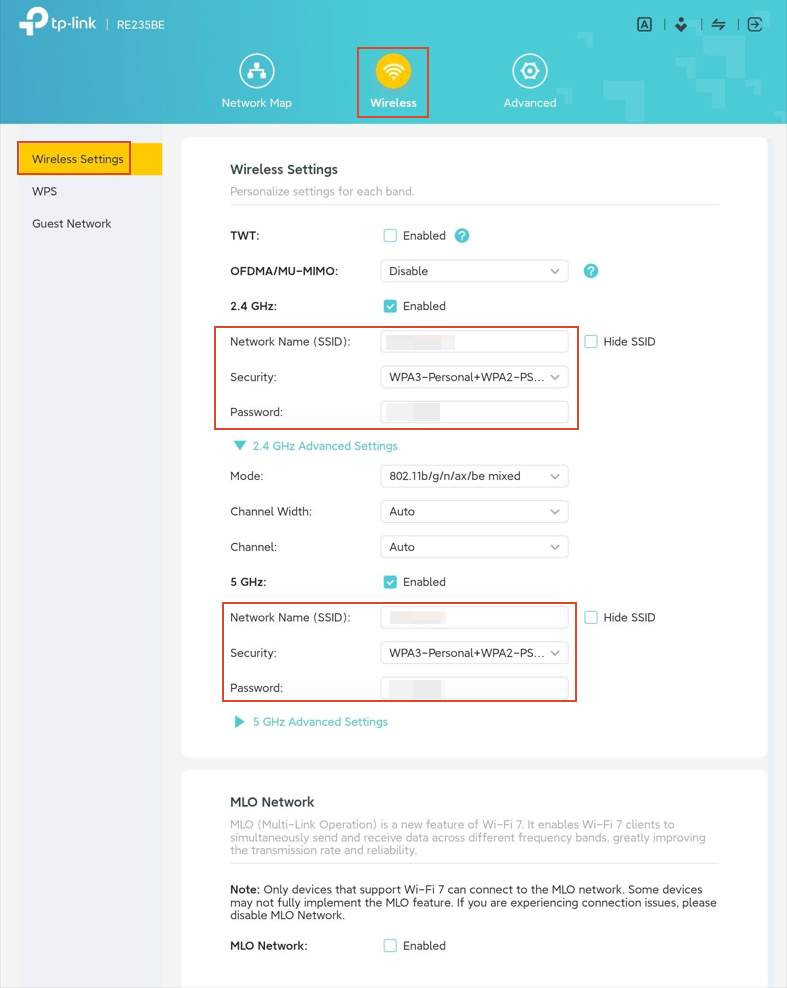
Se o seu extensor estiver funcionando no modo Ponto de Acesso, acesse Configurações/Sem fio > Configurações sem fio para ajustar as configurações conforme necessário e clique em Salvar para aplicar as alterações:
Para obter mais detalhes sobre cada função e configuração, acesse a Central de Downloads para baixar o manual do seu produto.
Procurando por mais
Esta FAQ é útil?
Seu feedback ajuda a melhorar este site.


-F_large_1560310831908g_normal_1577328413052u.jpg)

TP-Link Community
Still need help? Search for answers, ask questions, and get help from TP-Link experts and other users around the world.