


Veja gravações contínuas da sua câmera/campainha Tapo no aplicativo Tapo.
A Gravação Contínua captura imagens ininterruptamente das suas câmeras e campainhas inteligentes Tapo, permitindo que você volte e revise qualquer período desejado. Todas as gravações são armazenadas localmente em um cartão microSD (vendido separadamente) ou por meio de um Tapo Hub, sendo acessadas pelo aplicativo Tapo. Antes de reproduzir as gravações, seu dispositivo deve oferecer suporte à Gravação Contínua e esse recurso deve estar habilitado no aplicativo.
Principais Informações
- É necessário utilizar um cartão microSD (vendido separadamente) ou um Tapo Hub para usar o recurso de Gravação Contínua em sua câmera ou campainha.
- Câmeras e campainhas alimentadas por bateria não oferecem suporte à Gravação Contínua.
- As etapas para habilitar e visualizar as gravações são as mesmas para câmeras e campainhas.
- Sua câmera ou campainha detecta movimentos automaticamente, mas não grava continuamente, a menos que a opção Gravação Contínua esteja ativada nas configurações do dispositivo.
Requisitos
Antes de começar, baixe o aplicativo Tapo na Google Play Store ou App Store, ou escaneie o código QR.

Também é necessário um cartão microSD (vendido separadamente) ou um Tapo Hub para habilitar a Gravação Contínua em sua câmera ou campainha.
Etapa 1: Habilite a Gravação Local nas Configurações do Dispositivo
Abra o aplicativo Tapo e toque no cartão da sua câmera ou campainha na página inicial para acessar a Visualização ao Vivo. Toque no ícone de engrenagem no canto superior direito para abrir as Configurações do Dispositivo. Em seguida, toque em Armazenamento e Gravação e habilite a opção Gravação Local.
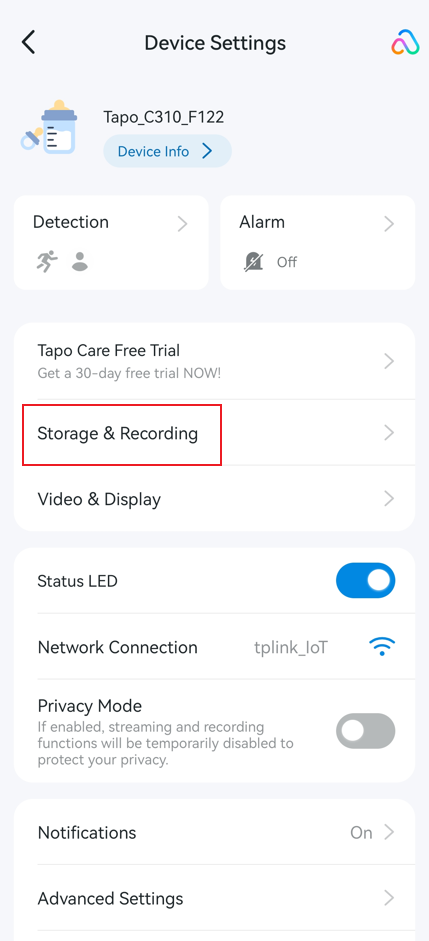
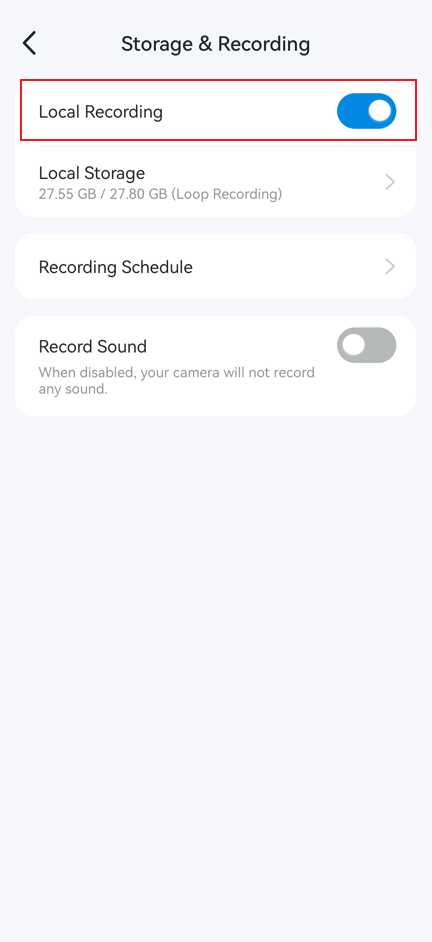
Etapa 2: Configure o Agendamento de Gravação
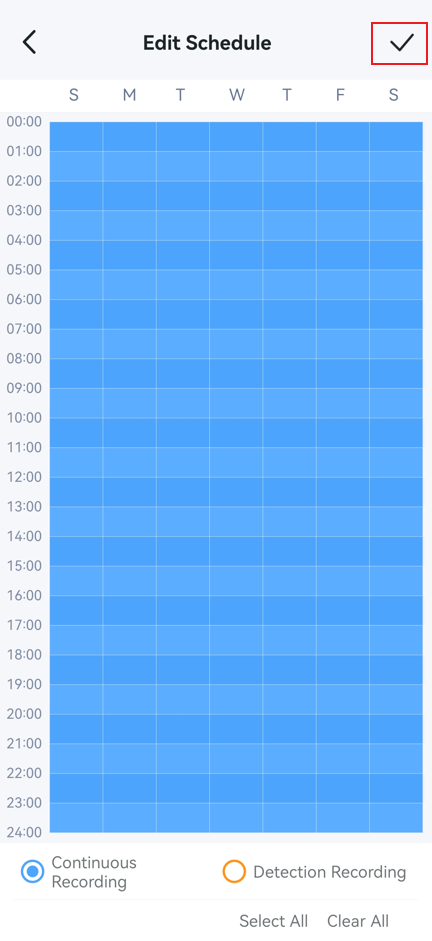
Toque em Agendamento de Gravação para abrir as configurações. Aqui você pode configurar dois modos de gravação para qualquer período da semana:
- Gravação Contínua: grava imagens sem interrupção durante o período programado.
- Gravação por Detecção: grava apenas quando a câmera detecta movimento ou outro evento de acionamento. Esse modo utiliza menos espaço de armazenamento, porém haverá intervalos sem gravação entre os eventos detectados.
Toque em qualquer bloco de horário para configurá-lo como Gravação Contínua, Gravação por Detecção ou Sem Gravação. Quando terminar, toque no ícone de confirmação no canto superior direito para salvar as alterações.
Observação: Câmeras e campainhas alimentadas por bateria (como Tapo C420, C400, D230, entre outras) não oferecem suporte à Gravação Contínua. Se o seu dispositivo for alimentado por bateria, a opção Agendamento de Gravação não será exibida.
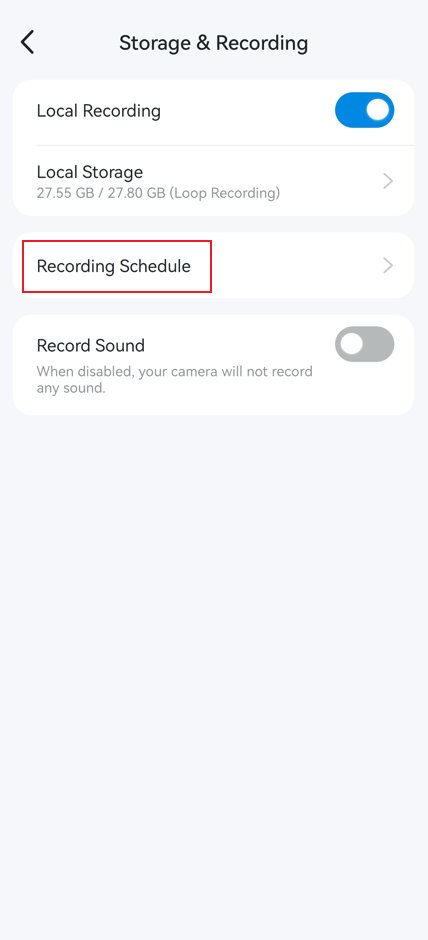
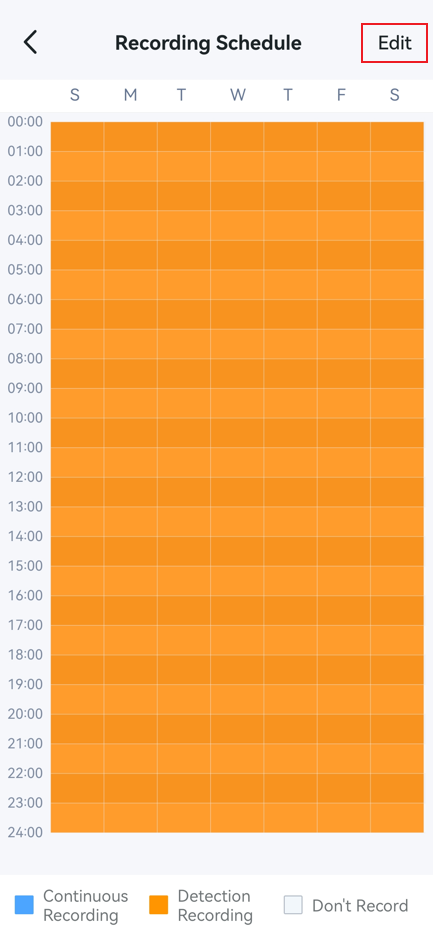
Etapa 3: Visualize as Gravações Contínuas
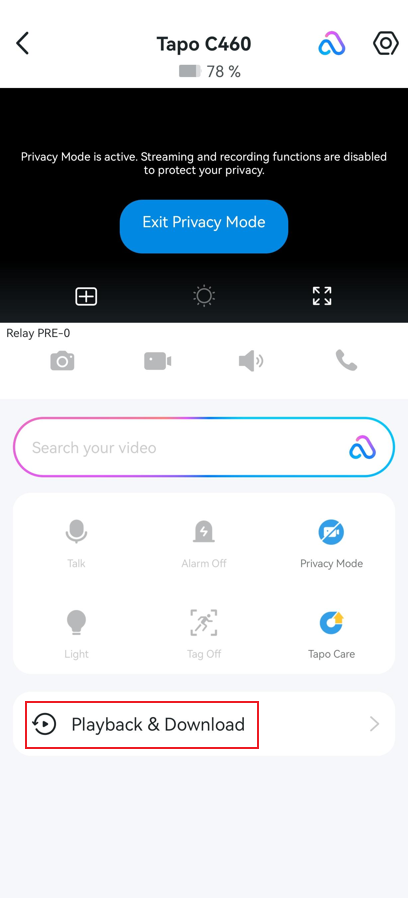
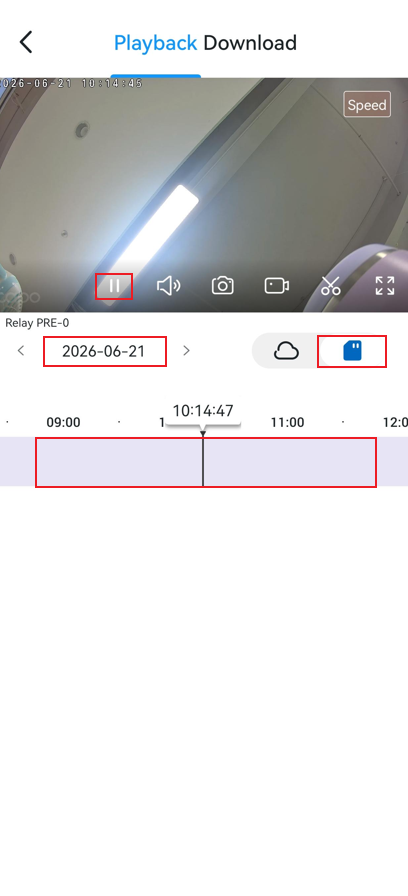
Para visualizar e reproduzir gravações contínuas da sua câmera ou campainha Tapo, acesse a página de Visualização ao Vivo e toque em Reprodução e Download. Na página de reprodução, toque no ícone do cartão SD e selecione uma data.
- Para pausar o vídeo, toque na tela e pressione o ícone de pausa.
- Para avançar ou retroceder a gravação, arraste a linha do tempo para frente ou para trás.
Solução de Problemas Comuns de Reprodução
Nenhuma gravação é exibida: Primeiro, confirme se a Gravação Local está habilitada em Configurações do Dispositivo > Armazenamento e Gravação. Se o cartão SD não estiver sendo reconhecido ou não puder ser formatado, consulte Solução de problemas do cartão SD para câmeras Tapo e Kasa.
Gravações ausentes ou intervalos na linha do tempo: Verifique as configurações do Agendamento de Gravação. Normalmente, os intervalos indicam que esses horários estão configurados para Gravação por Detecção ou Sem Gravação. Altere os blocos de horário desejados para Gravação Contínua caso precise de gravação ininterrupta.
A opção Gravação Contínua não aparece: Seu dispositivo pode não oferecer suporte a esse recurso. Câmeras e campainhas alimentadas por bateria não incluem a função de Gravação Contínua. Para confirmar a compatibilidade, consulte as especificações do produto no site da TP-Link. Você também pode verificar a compatibilidade de cartões microSD para câmeras Tapo e Kasa para garantir que seu cartão atende aos requisitos.
Não sabe onde encontrar as gravações: Na tela de Visualização ao Vivo da câmera, toque em Reprodução e Download para acessar a tela de reprodução. Selecione Cartão SD, escolha uma data e arraste a linha do tempo para navegar pelas gravações.
Para mais informações sobre solução de problemas, consulte O que devo fazer se encontrar problemas ao reproduzir vídeos armazenados em um cartão SD?
Procurando por mais
Esta FAQ é útil?
Seu feedback ajuda a melhorar este site.



TP-Link Community
Still need help? Search for answers, ask questions, and get help from TP-Link experts and other users around the world.