


Como conectar câmeras e campainhas Tapo a um Hub Tapo
Este guia explica como conectar câmeras e campainhas Tapo compatíveis a um Tapo Hub. Há dois principais motivos para realizar essa conexão: Wi-Fi Backup, que permite que as câmeras/campainhas alternem automaticamente para o dispositivo com o sinal mais forte, e Hub Storage, que armazena as gravações localmente no hub. A seção Dispositivos Conectados, nas configurações do hub, permite configurar ambos os recursos em um único local. Antes de iniciar a configuração, certifique-se de que suas câmeras e campainhas estejam com o firmware atualizado.
Principais Informações
- Os hubs Tapo H200 e H500 oferecem suporte aos recursos Wi-Fi Backup e Hub Storage para câmeras e campainhas Tapo.
- O recurso Wi-Fi Backup permite que o hub funcione como um ponto de acesso Wi-Fi, fazendo com que as câmeras e campainhas alternem automaticamente entre o hub e o roteador, sempre utilizando o dispositivo com o melhor sinal.
- O recurso Hub Storage permite que câmeras e campainhas armazenem vídeos diretamente no hub, garantindo que as gravações permaneçam acessíveis mesmo que a câmera seja roubada ou desconectada.
- A seção Dispositivos Conectados, na página de status do Hub, permite configurar tanto o Wi-Fi Backup quanto o Hub Storage em um único local.
- Câmeras e campainhas Sub-G conectam-se ao hub apenas para acesso à rede e não oferecem suporte ao recurso Wi-Fi Backup.
Wi-Fi Backup do Tapo Hub
Com o recurso Wi-Fi Backup, o Tapo Hub pode funcionar como um repetidor/ponto de acesso Wi-Fi, fornecendo conectividade de backup para câmeras e campainhas Tapo. Após ativado, o dispositivo se conectará automaticamente ao equipamento (hub ou roteador) que oferecer o sinal mais forte e alternará automaticamente para outro dispositivo caso a conexão Wi-Fi seja interrompida.
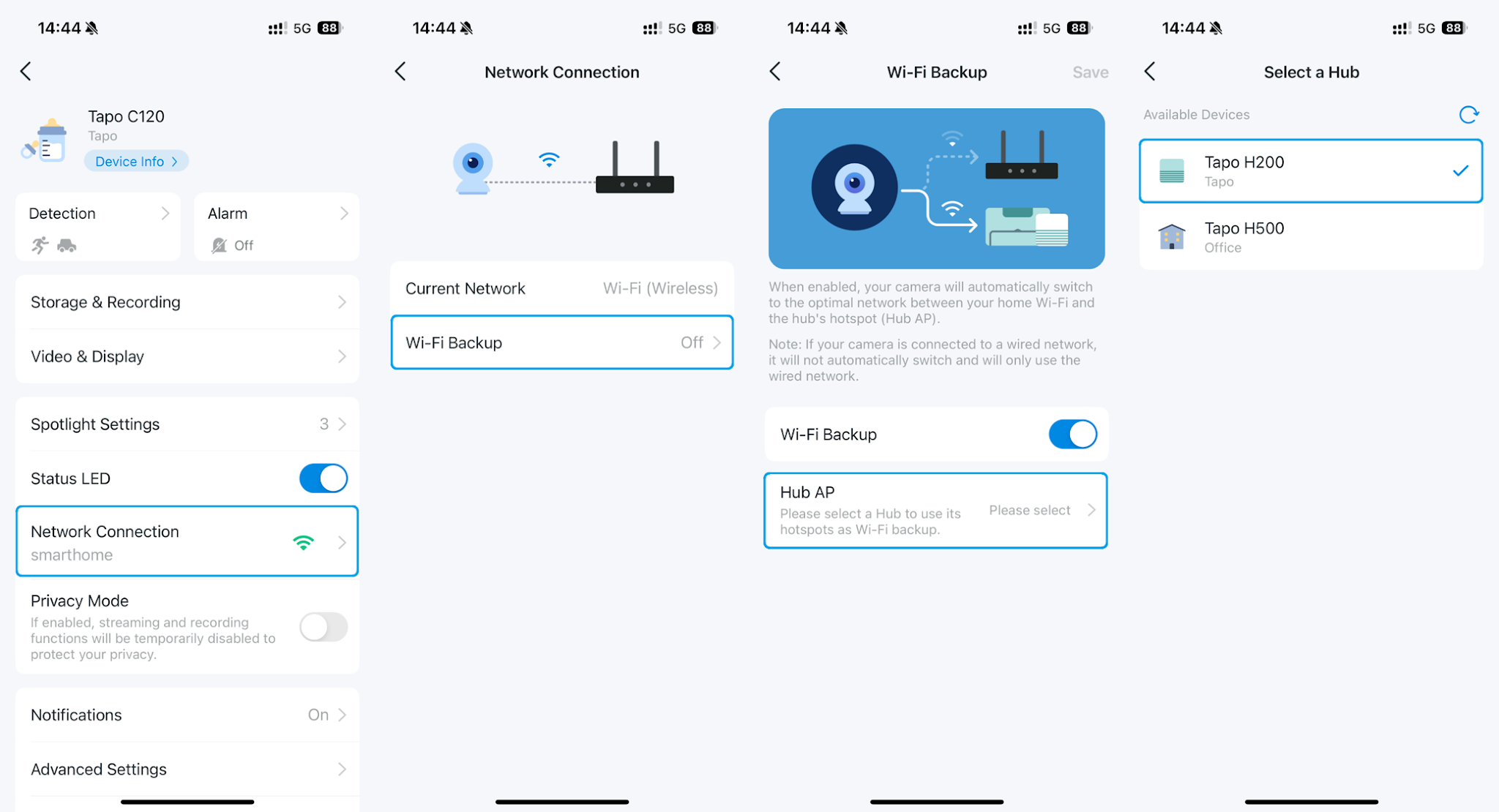
Siga as etapas abaixo para configurar o Wi-Fi Backup:
Etapa 1. Conecte o hub à mesma rede local (LAN) da câmera ou campainha. A maneira mais simples é conectar ambos ao mesmo roteador.
Etapa 2. Acesse Aplicativo Tapo > Configurações da câmera/campainha > Conexão de Rede > Wi-Fi Backup e habilite o recurso.
Etapa 3. Toque em Hub AP e selecione o hub que será utilizado pela câmera ou campainha.
Etapa 4. Após concluir a configuração, a câmera se conectará automaticamente ao dispositivo (hub ou roteador) que apresentar o sinal mais forte.
Observação: Câmeras e campainhas Sub-G conectam-se ao hub apenas para acesso à rede e não oferecem suporte ao recurso Wi-Fi Backup.
Hub Storage do Tapo Hub
Com o recurso Hub Storage, é possível armazenar os vídeos da câmera ou campainha diretamente em um Tapo Hub com armazenamento expandido, desde que ambos estejam na mesma rede local. Esse recurso garante que as gravações permaneçam acessíveis mesmo que a câmera seja roubada.
Observação: Existe um limite para a quantidade de câmeras que podem utilizar o Hub Storage. Consulte o artigo a seguir para mais informações: Quantos dispositivos podem se conectar a um Tapo Hub ao mesmo tempo?
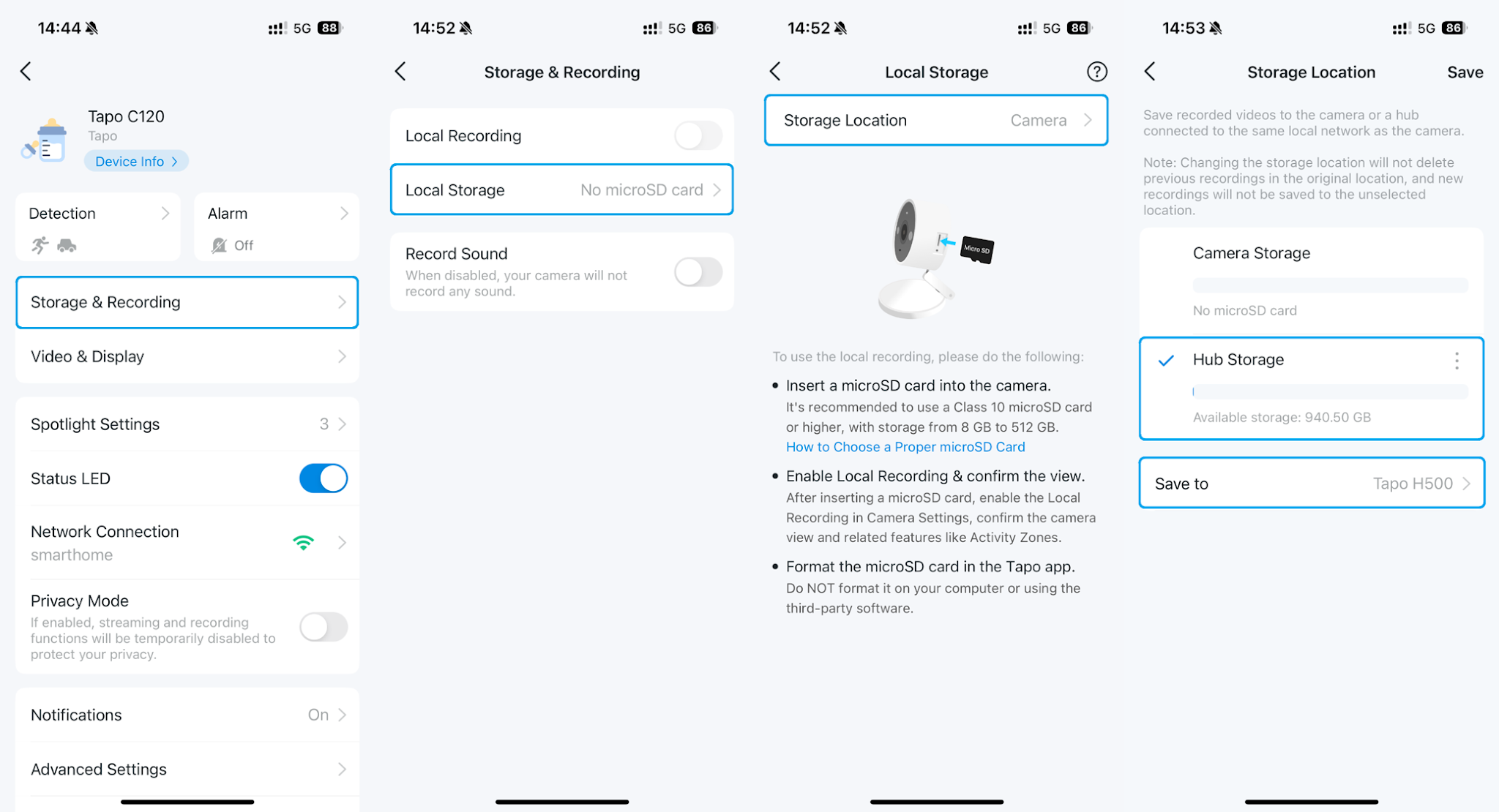
Siga as etapas abaixo para configurar o Hub Storage:
Etapa 1. Certifique-se de que a câmera/campainha e o hub estejam conectados à mesma rede local.
Etapa 2. Acesse Aplicativo Tapo > Configurações da câmera/campainha > Armazenamento e Gravação > Armazenamento Local > Local de Armazenamento e selecione o hub onde os vídeos serão armazenados.
Etapa 3. Toque em Salvar, no canto superior direito, para concluir a configuração.
Observação: Quando o Hub Storage estiver selecionado, os vídeos serão armazenados no hub. Caso a conexão com o hub seja interrompida, as gravações serão armazenadas temporariamente no cartão microSD (se instalado) até que a conexão seja restabelecida.
Dispositivos Conectados
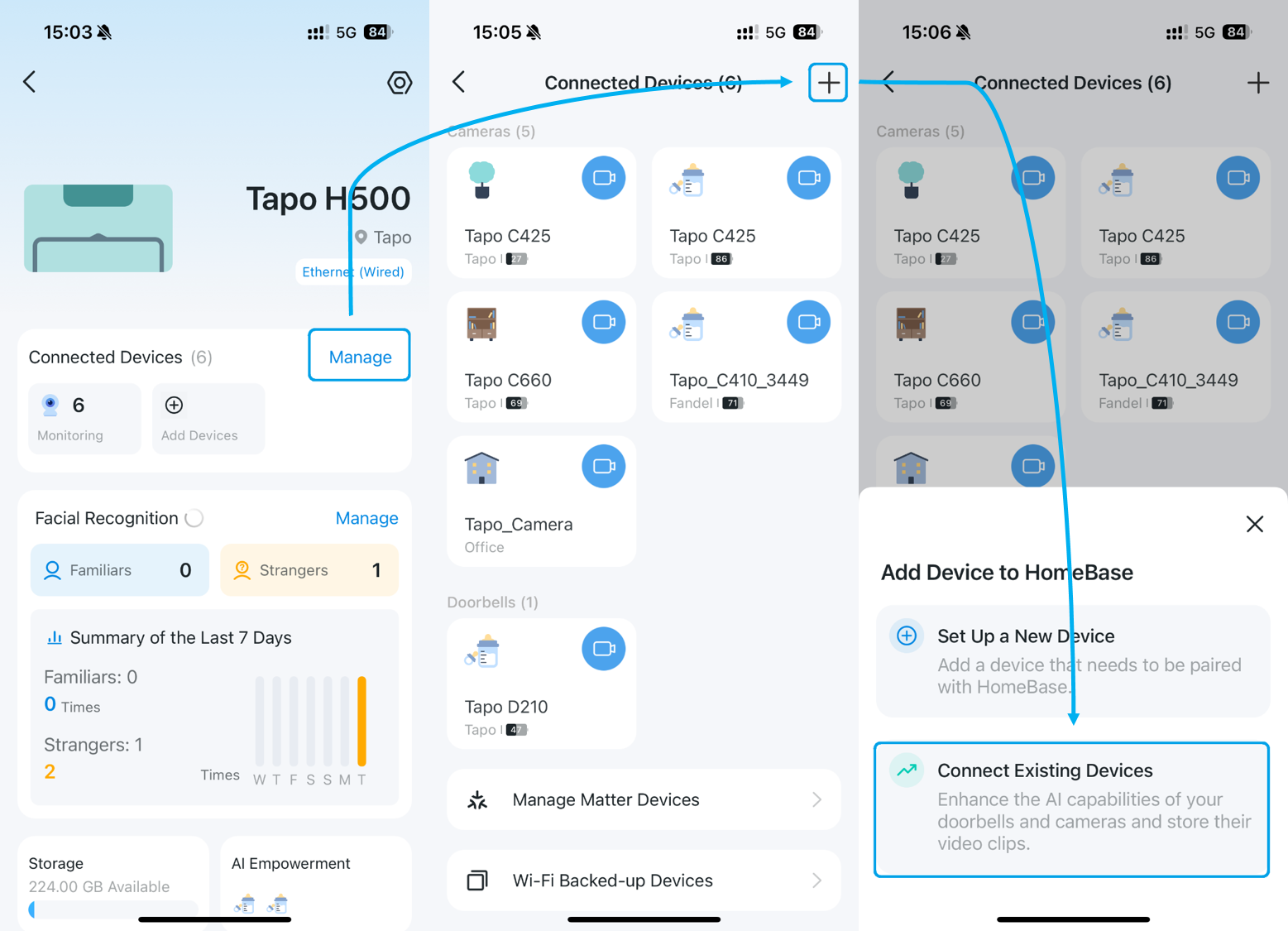
A seção Dispositivos Conectados permite configurar os recursos Wi-Fi Backup e Hub Storage em um único local. Além de adicionar novos dispositivos, também é possível conectar dispositivos Wi-Fi já existentes.
Etapa 1. Certifique-se de que a câmera/campainha e o hub estejam conectados à mesma rede local.
Etapa 2. Na página inicial do aplicativo Tapo, toque no cartão do Hub e, em seguida, em Dispositivos Conectados. Toque no ícone +, localizado no canto superior direito, e selecione Conectar Dispositivos Existentes.
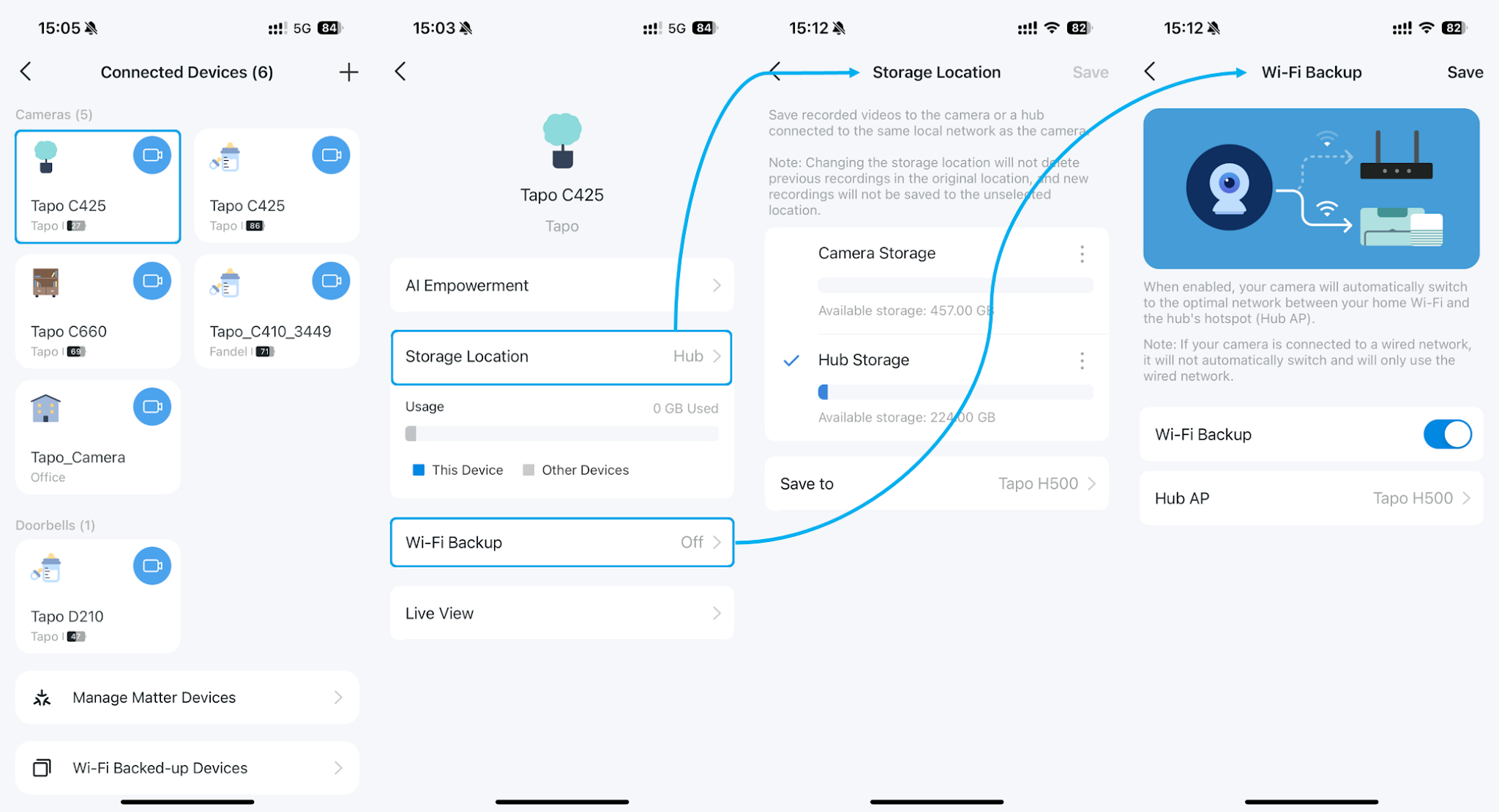
Etapa 3. Após adicionar o dispositivo, toque nele para configurar as opções de Wi-Fi Backup e Local de Armazenamento.
Para conhecer mais detalhes sobre cada função e configuração, acesse a Central de Downloads e faça o download do manual do seu produto.
Procurando por mais
Esta FAQ é útil?
Seu feedback ajuda a melhorar este site.



TP-Link Community
Still need help? Search for answers, ask questions, and get help from TP-Link experts and other users around the world.