


Como acessar a página de gerenciamento web do seu TP-Link Deco
 2218671
Depois que sua rede Deco for configurada pelo aplicativo Deco, você também poderá gerenciar suas configurações por meio de um navegador web. Use tplinkdeco.net ou 192.168.68.1 como seu endereço de login do Deco. Embora o aplicativo Deco seja a principal ferramenta de gerenciamento, a interface de gerenciamento web do Deco oferece acesso a configurações avançadas adicionais.
Principais Conclusões
- O endereço de login do Deco é tplinkdeco.net ou 192.168.68.1
- Você faz login usando a senha da sua conta de proprietário do TP-Link ID.
- Seu dispositivo deve estar conectado à rede Deco (cabeada ou sem fio) para acessar a página de gerenciamento web.
- Nem todos os modelos Deco suportam o gerenciamento web ainda. Outros modelos ganharão esse recurso por meio de futuras atualizações de firmware.
- Se você alterou o endereço IP padrão, abra o aplicativo Deco e vá em Mais > Avançado > IP da LAN para encontrar o endereço atual.
Passo 1: Conecte seu Dispositivo à Rede Deco
Seu dispositivo deve estar conectado à rede Deco antes que você possa acessar a página de gerenciamento web. Não é necessária uma conexão ativa com a Internet, mas sim uma conexão com o próprio Deco.
Opção A: Conexão cabeada
Conecte um cabo Ethernet do seu computador a uma das portas LAN da sua unidade Deco. Uma conexão cabeada é recomendada.
Opção B: Conexão sem fio
Conecte seu dispositivo à rede Wi-Fi do Deco. Esta deve ser a rede que você configurou durante o processo de configuração inicial. Se precisar consultar sua senha de Wi-Fi, abra o aplicativo Deco e vá em Mais > Configurações de Wi-Fi.
Passo 2: Abra a Página de Login do Deco no seu Navegador
Chrome, Firefox e Edge funcionam melhor com a página de gerenciamento web do Deco. Navegadores mais antigos podem causar falhas de login ou problemas de exibição.
Na barra de endereços do seu navegador, digite um dos seguintes e pressione Enter:
- tplinkdeco.net
- 192.168.68.1
Nota: Digite o endereço diretamente na barra de endereços, não na barra de pesquisa. Pesquisar por ele em um mecanismo de busca não levará você à página de login do Deco.
Se o endereço IP padrão 192.168.68.1 não funcionar, seu Deco pode estar usando um IP de LAN diferente. Você pode navegar no aplicativo Deco > Mais > Avançado > IP da LAN ou consultar encontrar o endereço IP atual do seu Deco para encontrar o IP da LAN do seu Deco.
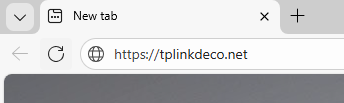
Passo 3 (Opcional): Prossiga Além do Aviso de Privacidade
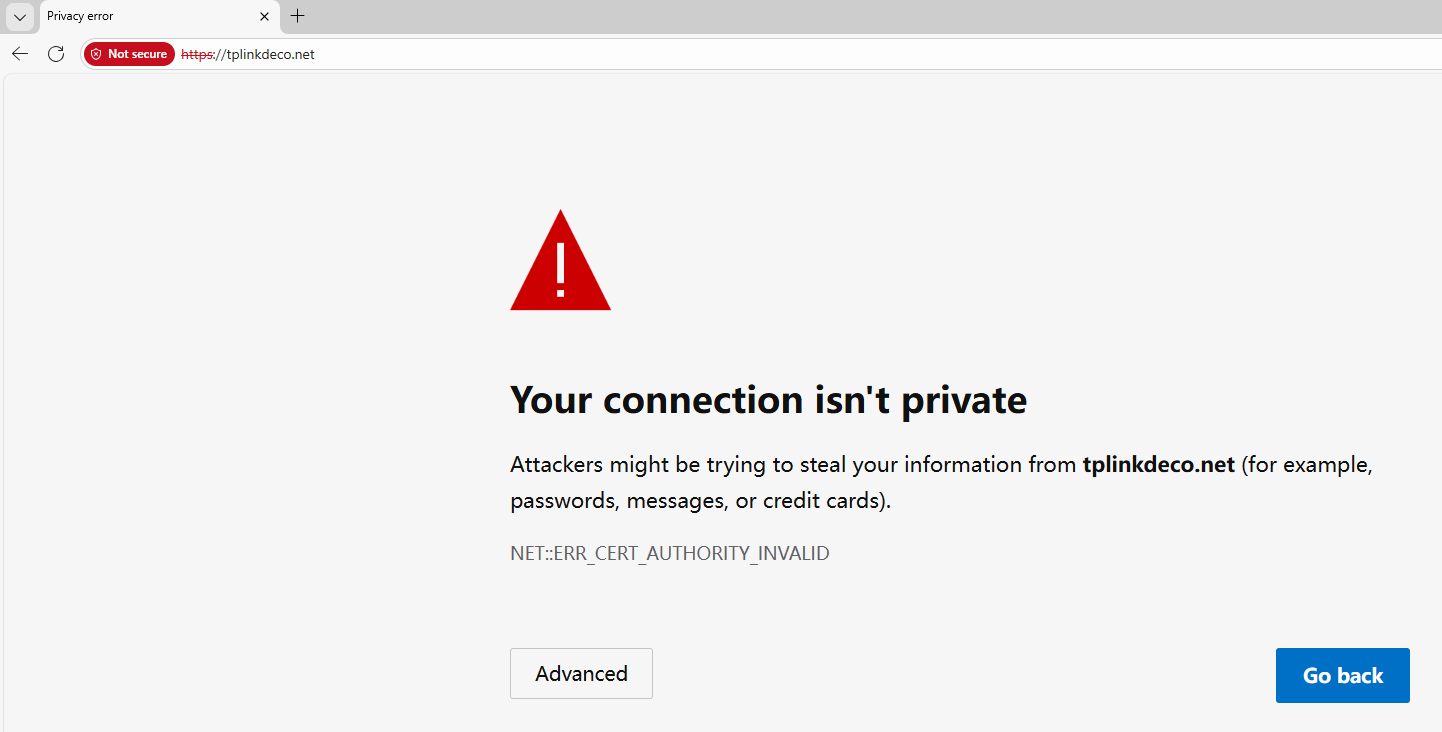
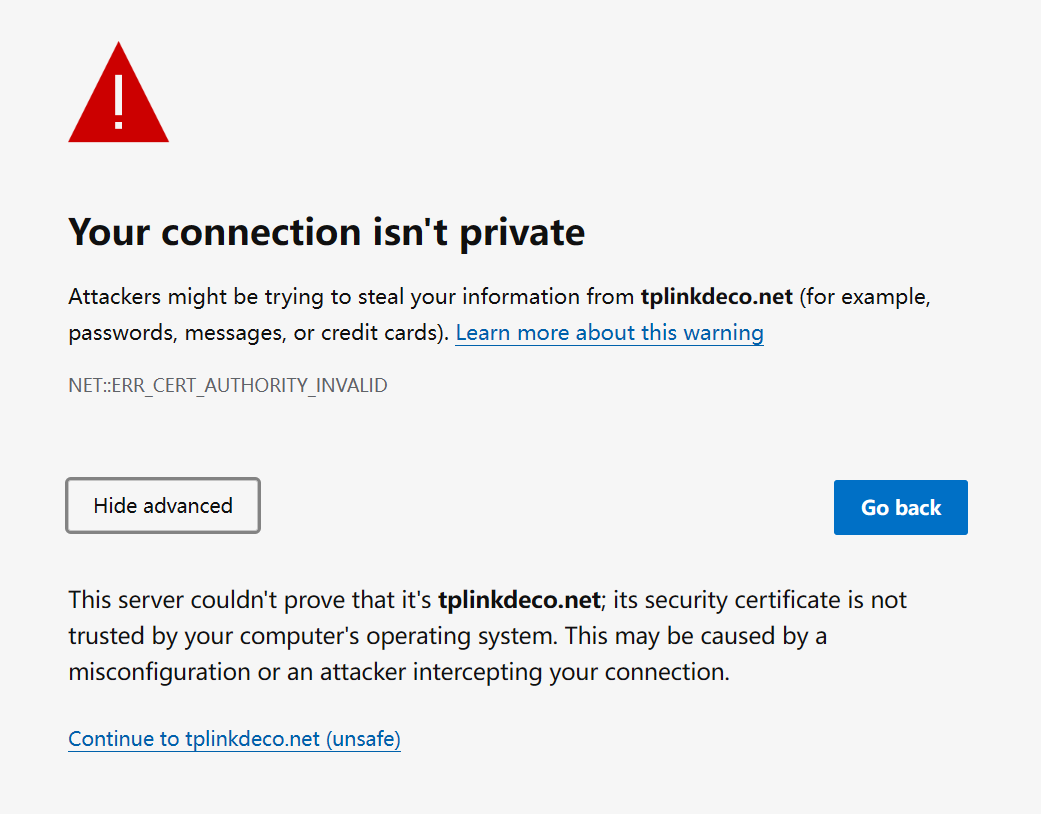
Alguns navegadores exibirão um aviso de "Erro de Privacidade" ou "Sua conexão não é privada" quando você tentar abrir a página de gerenciamento web do Deco. Isso é esperado. A interface do Deco usa um certificado autoassinado em vez de um de uma autoridade de certificação confiável. Sua conexão ainda é segura.
Para continuar, clique em Avançado, depois selecione Prosseguir para tplinkdeco.net (não seguro) ou Prosseguir para 192.168.68.1 (não seguro).
Se nenhum aviso aparecer, pule para o Passo 4.
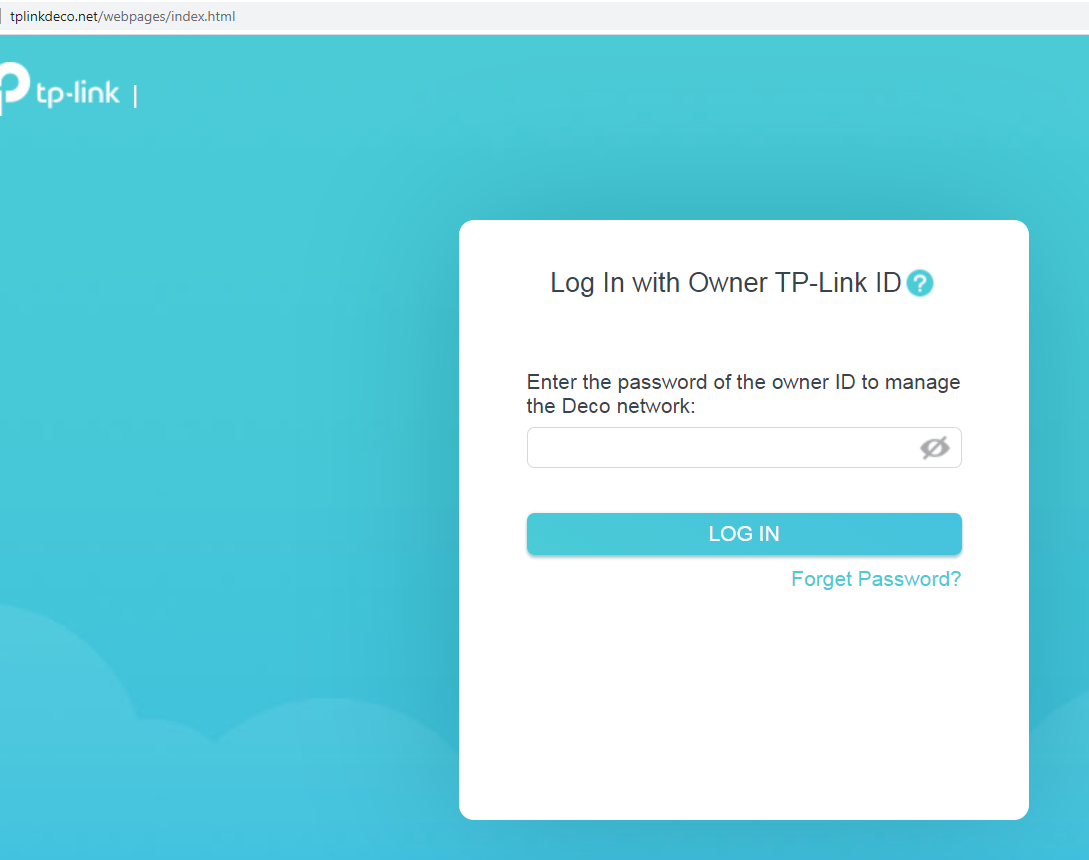
Passo 4: Digite a Senha do seu TP-Link ID para Fazer Login
A página de gerenciamento web do Deco usa seu TP-Link ID para autenticação. Digite a senha da conta do proprietário — este é o TP-Link ID que você usou quando configurou a rede Deco pela primeira vez no aplicativo.
Solução de Problemas: Não Consegue Acessar a Página de Login do Deco?
Se você vir erros como "sem internet" ou "este site não pode ser acessado" ao tentar acessar a página de gerenciamento web do Deco, tente o seguinte:
- Tente o endereço IP em vez do domínio: Se o tplinkdeco.net não carregar, digite 192.168.68.1 diretamente na barra de endereços.
- Verifique sua conexão de rede: Somente dispositivos conectados à rede Deco podem acessar a página de gerenciamento web. Confirme se seu dispositivo está conectado via Ethernet ou Wi-Fi.
- Tente um navegador diferente: Problemas de cache do navegador às vezes podem impedir o carregamento da página. Trocar de navegador ou limpar o cache pode ajudar.
- Contas de proprietário vs. contas de administrador: Somente o TP-Link ID do proprietário pode acessar a página de gerenciamento web. Contas de administradores secundários não têm acesso ao gerenciamento web.
- Verifique se há atualizações de firmware: O gerenciamento web está disponível apenas em modelos compatíveis que executam o firmware mais recente. Se o seu modelo ainda não suportar o gerenciamento web, ele poderá ser adicionado por meio de uma futura atualização de firmware.
Para ajuda mais detalhada, consulte o que fazer se você falhar ao fazer login na página de gerenciamento web do Deco.
Esta FAQ é útil?
Seu feedback ajuda a melhorar este site.
-F_large_1560310831908g_normal_1577328413052u.jpg)
