


Como redefinir uma senha esquecida do TP-Link ID para dispositivos Tapo e Kasa
O TP-Link ID é a conta compartilhada utilizada para fazer login nos aplicativos Tapo e Kasa. Se você possui uma conta Tapo/Kasa e esqueceu sua senha, esta página apresenta um passo a passo para redefini-la. Há dois métodos disponíveis: pelo aplicativo Tapo/Kasa ou pelo site TP-Link Cloud.
Principais Informações
- O TP-Link ID é uma conta compartilhada utilizada nos aplicativos Tapo e Kasa — ao redefinir a senha, ela será alterada para ambos os aplicativos.
- A senha pode ser redefinida pelo aplicativo Tapo/Kasa ou pelo site TP-Link Cloud.
- Um e-mail de redefinição será enviado para o endereço de e-mail associado ao seu TP-Link ID. Clique no link recebido para criar uma nova senha.
- Se o e-mail de redefinição não chegar em até 60 segundos, toque em Reenviar no aplicativo e verifique se o endereço de e-mail informado está correto.
Como Redefinir a Senha do TP-Link ID
Método 1: Pelo aplicativo Tapo/Kasa
Etapa 1. Na tela de Login do aplicativo Tapo/Kasa, toque em Esqueceu a senha?.
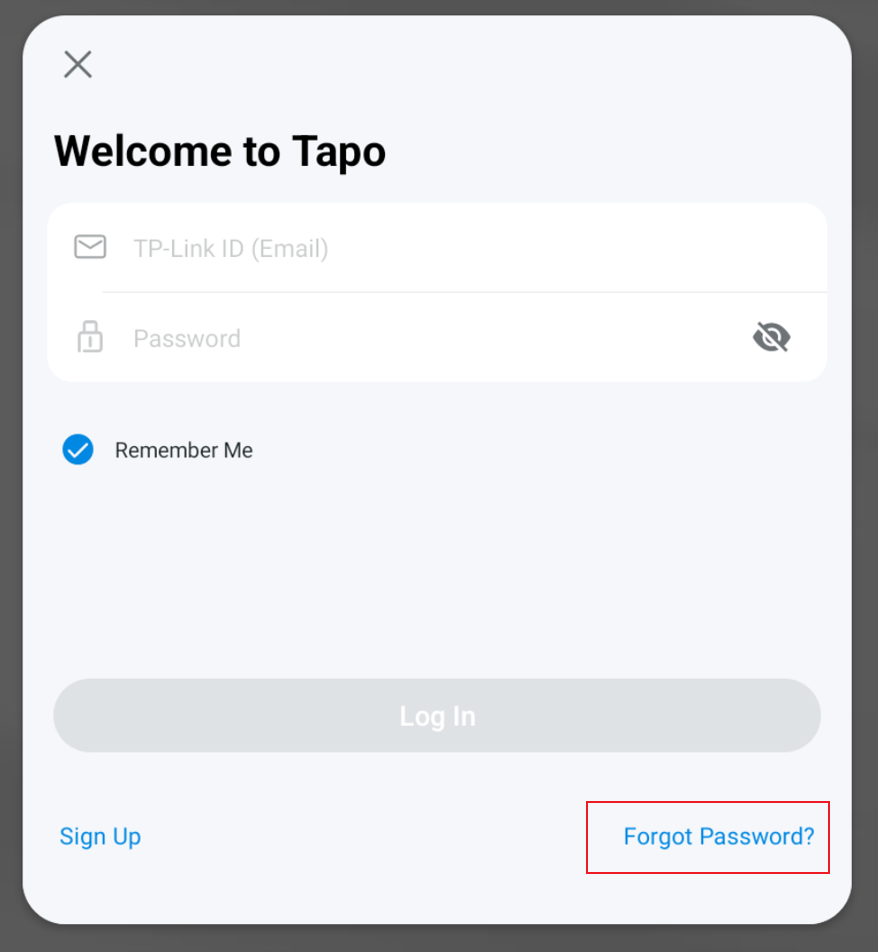
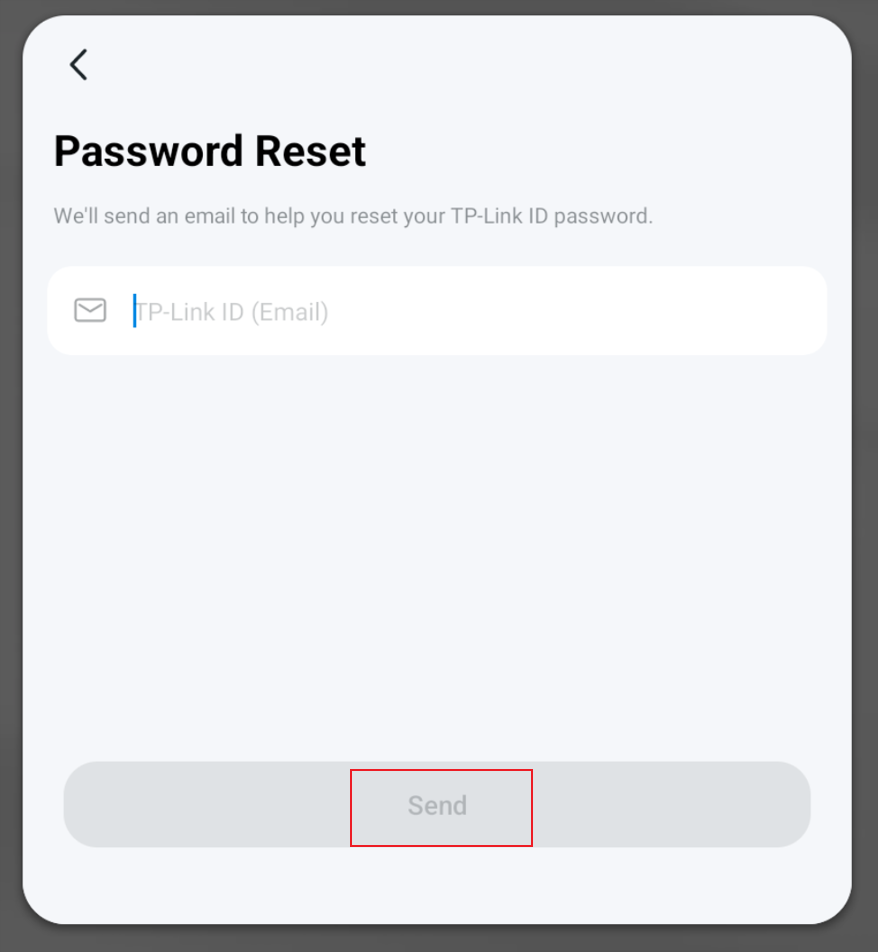
Etapa 2. Digite o e-mail do seu TP-Link ID e toque em Enviar.
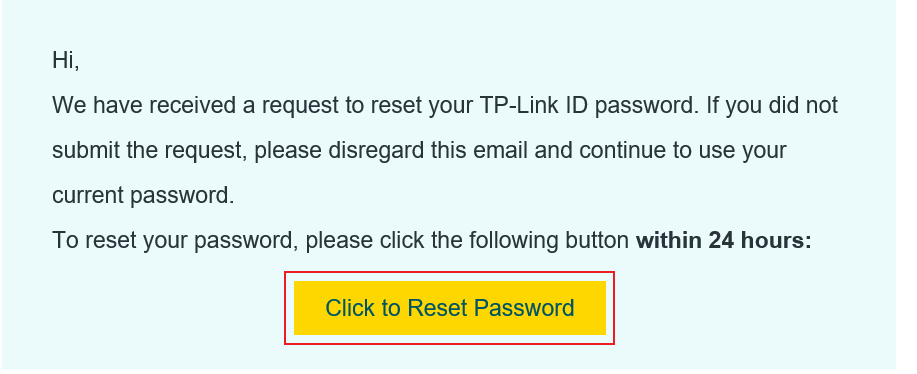
Etapa 3. Abra a caixa de entrada do e-mail vinculado ao seu TP-Link ID, localize a mensagem enviada pela TP-Link e clique em Click to Reset Password para acessar a página de redefinição de senha.
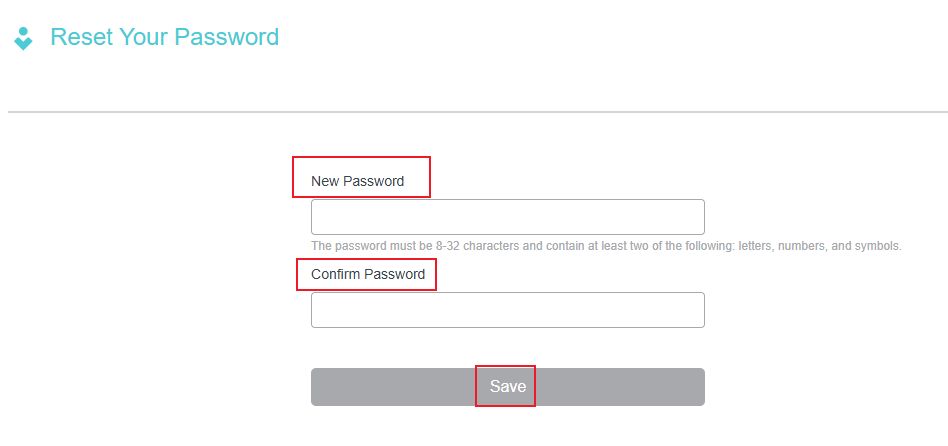
Etapa 4. Digite a nova senha do seu TP-Link ID, confirme-a e clique em Salvar.
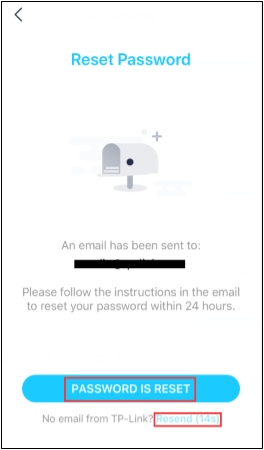
Etapa 5. A redefinição da senha foi concluída. Retorne ao aplicativo Tapo/Kasa, toque em PASSWORD IS RESET e faça login utilizando sua nova senha.
Observação: Caso você não receba o e-mail de redefinição em até 60 segundos, toque em Reenviar no aplicativo e confirme se o endereço de e-mail informado está correto.
Método 2: Pelo site TP-Link Cloud
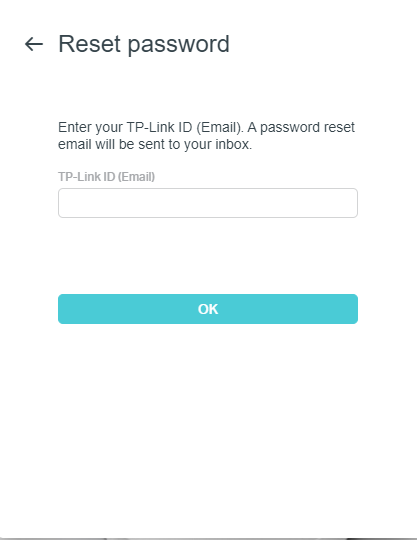
Etapa 1. Abra um navegador e acesse o site TP-Link Cloud. Digite o e-mail do seu TP-Link ID e um e-mail para redefinição de senha será enviado para sua caixa de entrada.
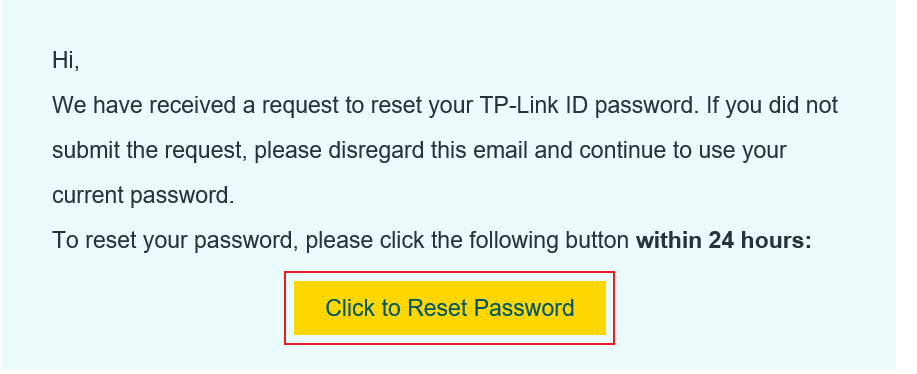
Etapa 2. Abra a caixa de entrada do e-mail associado ao seu TP-Link ID, localize a mensagem enviada pela TP-Link e clique em Click to Reset Password. Você será direcionado para a página de redefinição de senha do TP-Link Cloud.
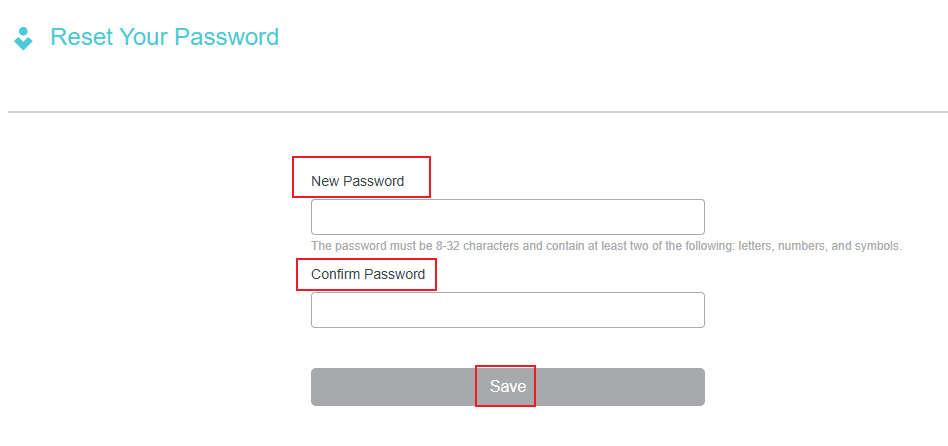
Etapa 3. Digite a nova senha do seu TP-Link ID, confirme-a e clique em Salvar.
Perguntas Frequentes
P1: O que devo fazer se não receber o e-mail para redefinir a senha?
Consulte este FAQ para obter sugestões de solução de problemas: O que devo fazer se não receber o e-mail ao registrar uma conta na nuvem ou redefinir minha senha?
Para conhecer mais detalhes sobre cada função e configuração, acesse a Central de Downloads e faça o download do manual do seu produto.
Procurando por mais
Esta FAQ é útil?
Seu feedback ajuda a melhorar este site.



TP-Link Community
Still need help? Search for answers, ask questions, and get help from TP-Link experts and other users around the world.