


Notificações: Como configurar e gerenciar alertas do Tapo e Kasa no aplicativo Tapo
O aplicativo Tapo oferece controles flexíveis de notificação para seus dispositivos Tapo e Kasa. Você pode personalizar alertas do sistema, notificações de dispositivos, notificações de eventos da câmera e da campainha, agendamentos de notificações e configurações de Não Perturbe. Este guia também explica como visualizar, gerenciar e solucionar problemas de notificações em seu dispositivo móvel.
Principais Conclusões
- As configurações de notificação do Tapo são gerenciadas no aplicativo Tapo em Eu > Notificações, onde você pode controlar os alertas para todos os dispositivos inteligentes conectados.
- O recurso Não perturbe permite que você programe horários de silêncio, com a opção de adicionar exceções de dispositivo para alertas críticos.
- Ative as notificações de atividade e escolha os tipos de detecção para câmeras e campainhas Tapo e Kasa compatíveis.
- Veja, marque como lida ou exclua notificações diretamente da central de notificações no aplicativo Tapo.
- Personalize os sons de notificação nas configurações do seu telefone e siga as etapas de solução de problemas se as notificações estiverem atrasadas ou não forem recebidas.
Configurar as configurações de notificação para todos os dispositivos inteligentes
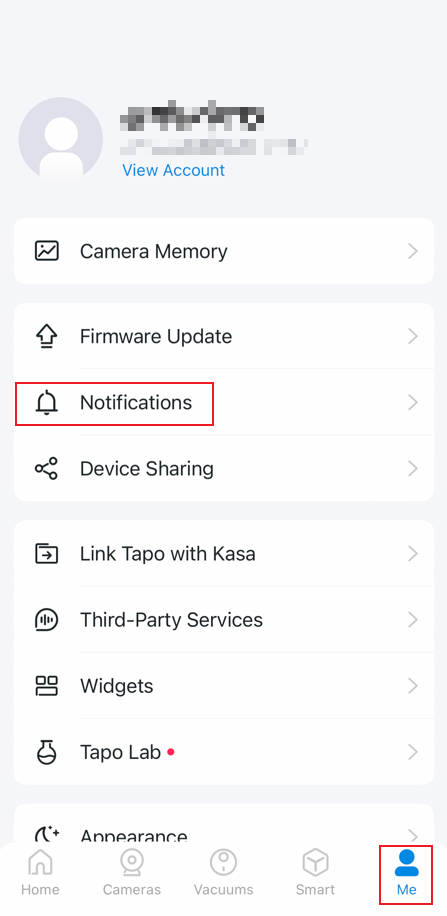
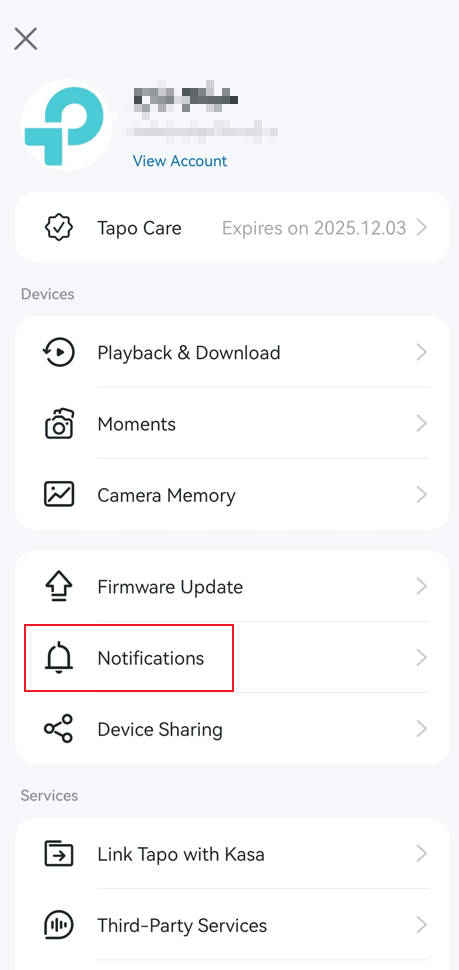
Na página "Eu" do app Tapo (toque em Eu no canto inferior direito ou na foto do perfil no canto superior esquerdo), toque em Notificações para gerenciar as configurações de notificação.
 or
or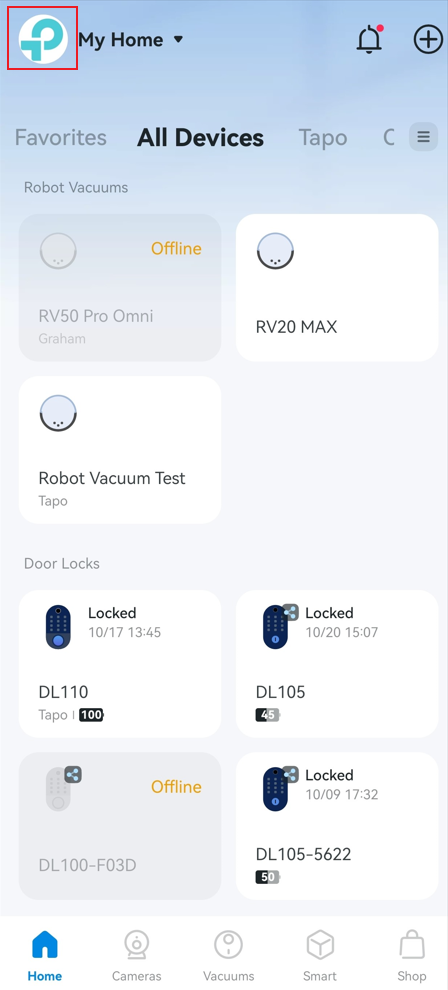
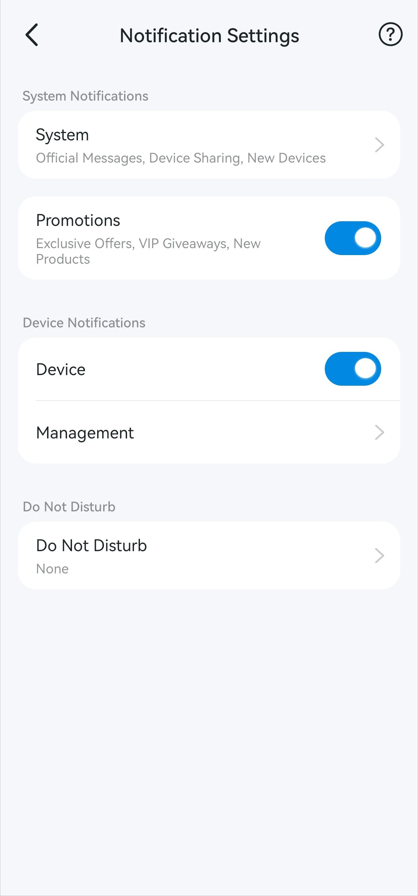
Notificações do sistema
Toque em Notificações do sistema para ativar ou desativar as opções Compartilhamento de dispositivo, Atualização de firmware e Novo dispositivo encontrado para decidir se deseja receber essas notificações no seu telefone.
Promoções
Ative ou desative as Promoçõespara decidir se deseja receber ofertas exclusivas, brindes VIP e notificações de novos produtos.
Notificações do dispositivo
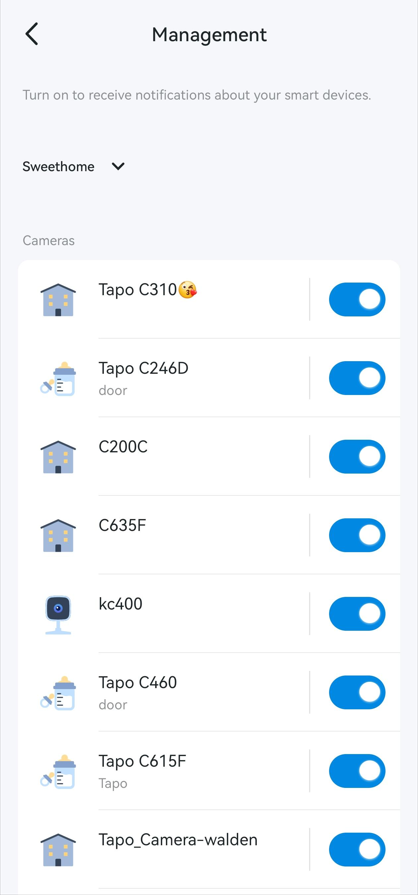
Ative as Notificações do Dispositivo e, em seguida, toque em Gerenciamento para gerenciar as notificações de dispositivos individuais. Ative ou desative a chave ao lado de cada dispositivo de acordo com sua preferência.
Não perturbe
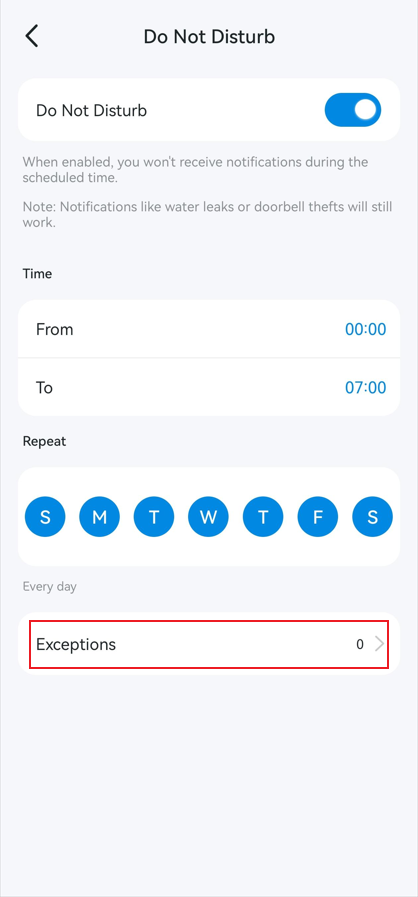
Toque em Não perturbe para definir um horário durante o qual as notificações serão silenciadas. Para permitir notificações de dispositivos específicos durante esse período, toque em Exceções > Adicionar dispositivos.
Observação: alertas críticos, como vazamento de água e notificações antifurto da campainha, ainda serão entregues durante o horário "Não perturbe".
Configurar as Notificações de Atividade para Câmeras e Campainhas
Para receber notificações push quando sua câmera/campainha Tapo ou Kasa detectar um evento, siga estas etapas:
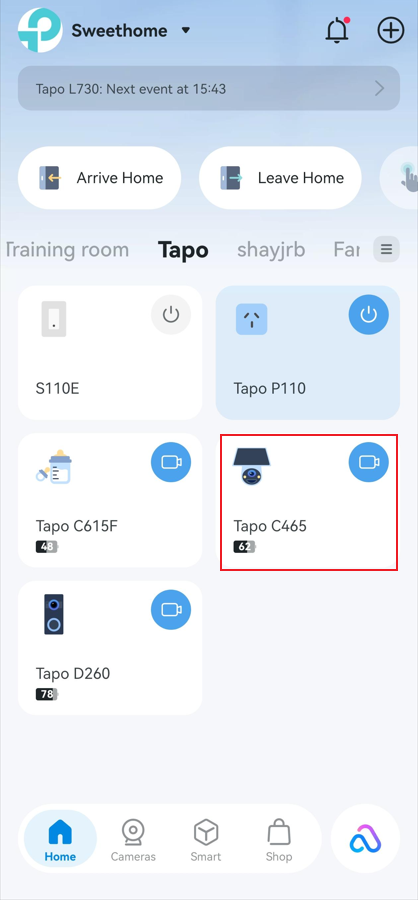
Passo 1. Na página inicial do aplicativo Tapo, toque no seu cartão da câmera ou da campainha para acessar a Visualização ao Vivo.
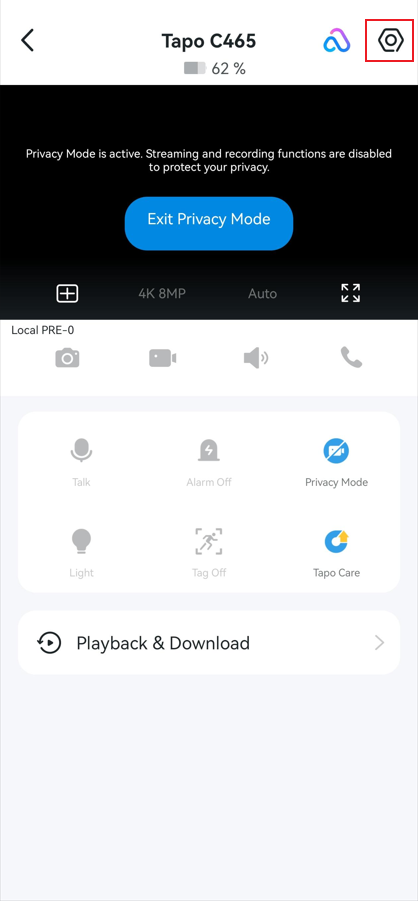
Passo 2. Toque no ícone de engrenagem no canto superior direito para acessar as Configurações do dispositivos.
Passo 3. Clique em Notificações.
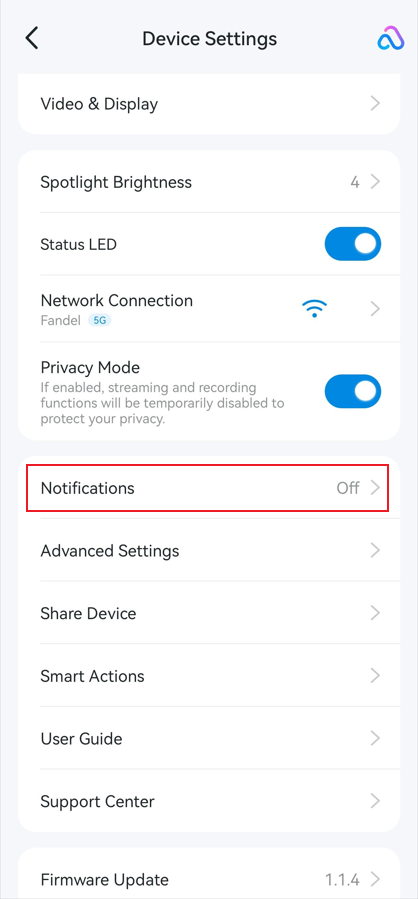
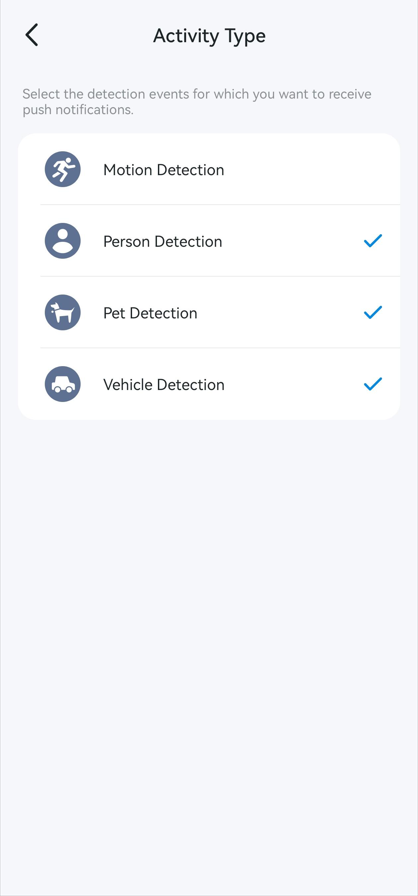
Etapa 4. Ative as Notificações de Atividade e as Notificações Avançadas (Requer Tapo Care) conforme necessário. Toque em Tipo de Atividade para selecionar os tipos de detecção para os quais deseja receber notificações push.
Observação: Alguns modelos não suportam o tipo de atividade. Nesses modelos, todos os eventos detectados gerarão notificações.
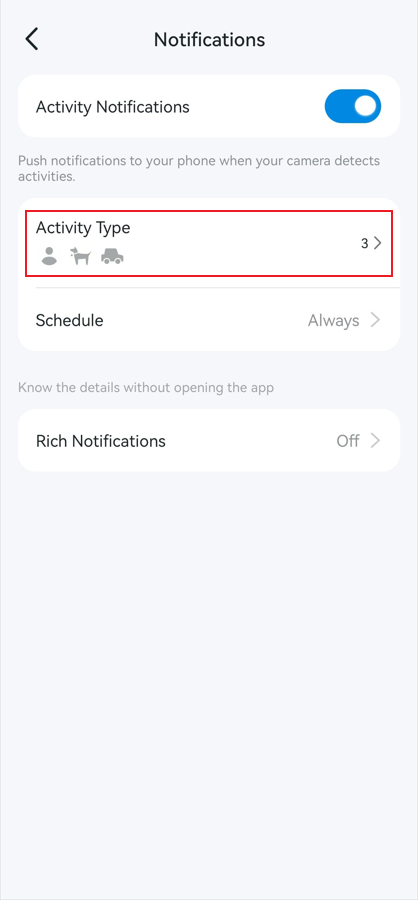
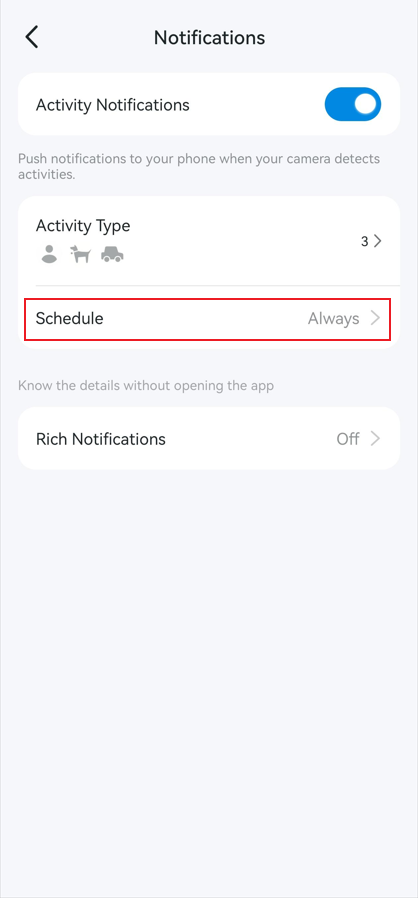
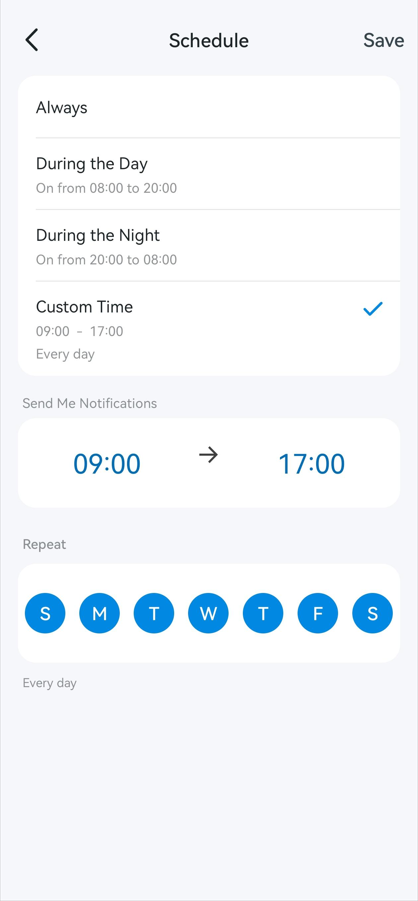
Etapa 5.Configure a programação de notificações. Se você selecionar Horário Personalizado, poderá personalizar o período para receber notificações push conforme preferir.
Ver e gerenciar notificações
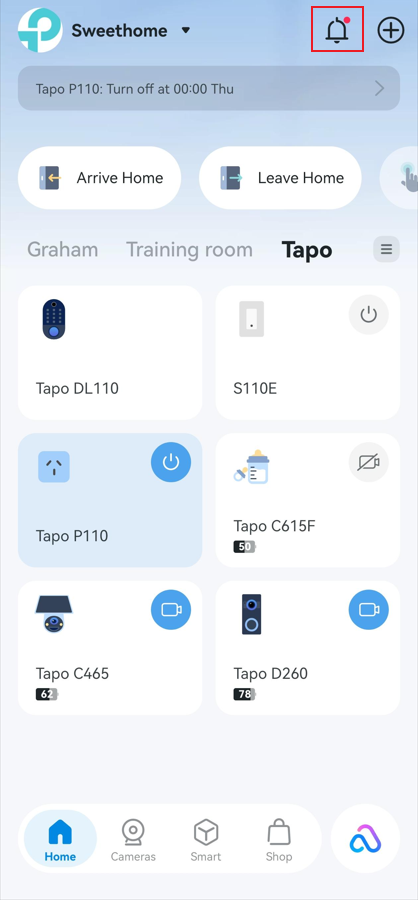
Na página inicial do app Tapo, toque no ícone de sino no canto superior direito para visualizar as notificações. Para marcar todas as notificações como lidas, toque no ícone de excluir no canto superior direito e, em seguida, toque em Confirmar.
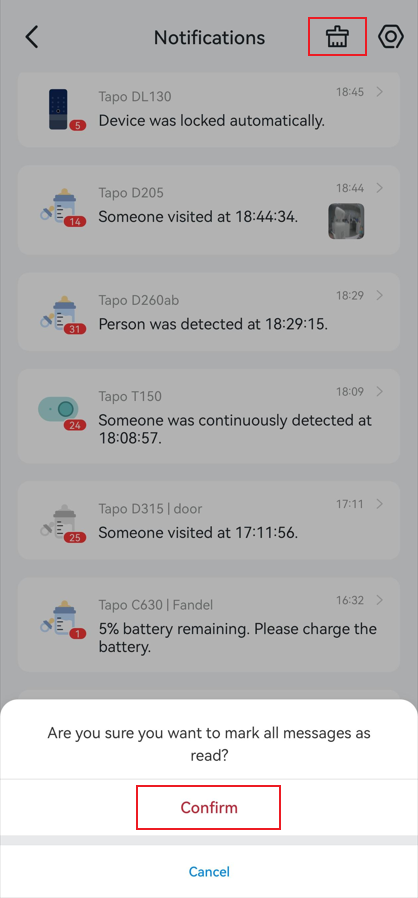
Para gerenciar as notificações de um dispositivo específico:
- Toque no dispositivo para visualizar as notificações.
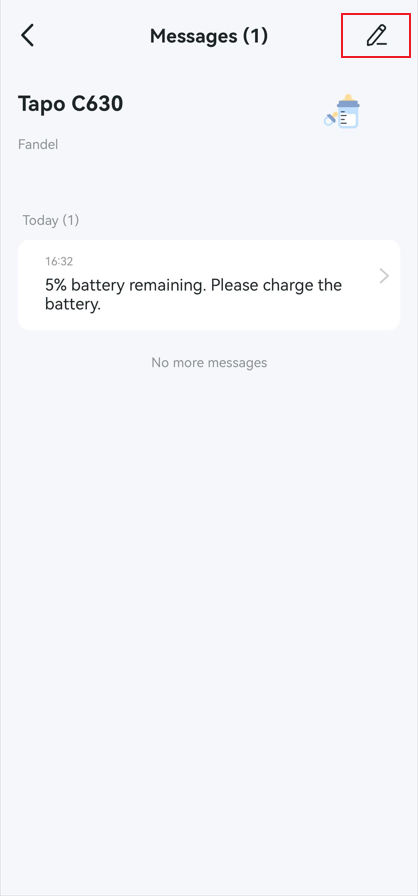
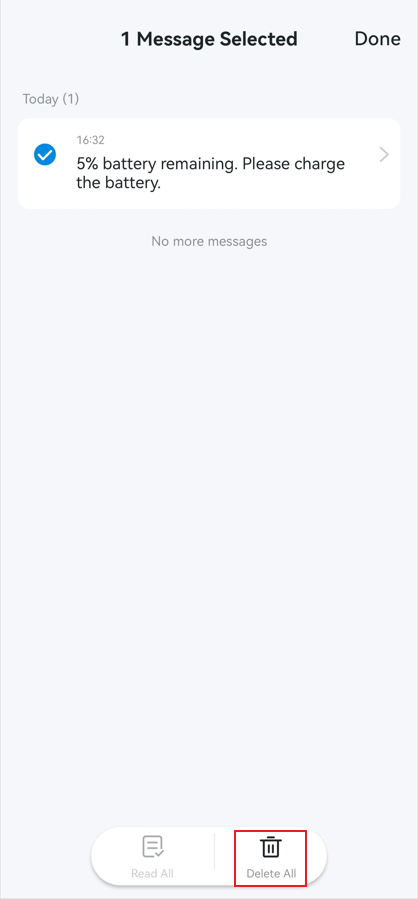
- Toque no ícone de edição no canto superior direito.
- Toque em Excluir tudo para remover todas as notificações da página atual ou selecione notificações específicas e toque em Excluir.
Perguntas e Respostas
P1: Como alterar o som de notificação do aplicativo Tapo?
Se você quiser alterar o som de notificação do aplicativo Tapo, siga as instruções para o seu dispositivo abaixo.
Para dispositivos Android:
- Acesse Configurações e > Aplicativos (ou Gerenciar aplicativos) no seu telefone.
- Encontre e selecione Tapo.
- Toque em Notificações.
- Configure as preferências de notificação, incluindo o som de notificação.
Observação: o caminho exato do menu pode variar de acordo com o fabricante do dispositivo. Se você não conseguir encontrar essas configurações, entre em contato com a equipe de suporte do fabricante do seu telefone.
Para dispositivos iOS:
- Acesse Configurações > Sons e feedback tátil > Alertas padrão.
- Selecione o som de notificação que deseja usar.
Observação: o iOS não permite que os aplicativos usem sons de notificação personalizados além das opções fornecidas pelo sistema.
P2: O que devo fazer se não estiver recebendo notificações?
Se as notificações estiverem ativadas no aplicativo Tapo, mas você não as estiver recebendo no seu celular, consulte: Como solucionar problemas de notificações do Tapo e do Kasa que não funcionam ou estão atrasadas
Para saber mais sobre cada função e configuração, visite a Central de Downloads para baixar o manual do seu produto.
Procurando por mais
Esta FAQ é útil?
Seu feedback ajuda a melhorar este site.



TP-Link Community
Still need help? Search for answers, ask questions, and get help from TP-Link experts and other users around the world.