


Como configurar uma rede IoT em um roteador sem fio TP-Link
Cenário de Aplicação do Usuário
Este roteador pode criar uma rede sem fio dedicada para você gerenciar seus dispositivos IoT em conjunto, como lâmpadas inteligentes e câmeras, aumentando a estabilidade da conexão deles.
Como posso fazer isso?
Método 1: Através da página de Gerenciamento Web (para todos os modelos)
1. Visite http://tplinkwifi.net e faça o login com seu ID TP-Link ou a senha que você definiu para o roteador.
2. Vá em Avançado > Wireless > Rede IoT.
3. Crie uma rede IoT conforme necessário.
1) Marque a caixa Ativar para a rede sem fio de 2.4 GHz ou 5 GHz. Para a rede de 5 GHz, certifique-se de que seus dispositivos IoT podem se conectar a uma rede de 5 GHz.
2) Personalize o SSID. Não selecione Ocultar SSID a menos que você queira que seus dispositivos IoT insiram manualmente o SSID para acesso à rede.
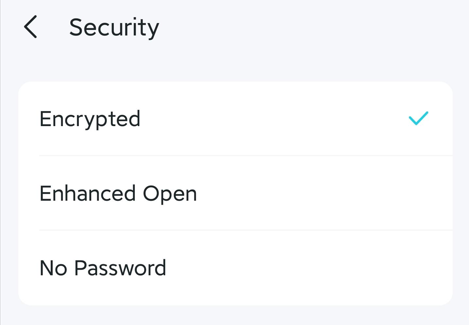
3) Selecione o tipo de Segurança e personalize sua própria senha. Se Sem segurança for selecionado, nenhuma senha será necessária para acessar a rede IoT.

4) Clique em SALVAR. Agora você pode conectar seus dispositivos IoT à rede IoT dedicada.
5) Você também pode clicar em Compartilhar Rede para compartilhar o SSID e a senha com outras pessoas.

Método 2: Através do Aplicativo Tether (para modelos compatíveis com Tether)
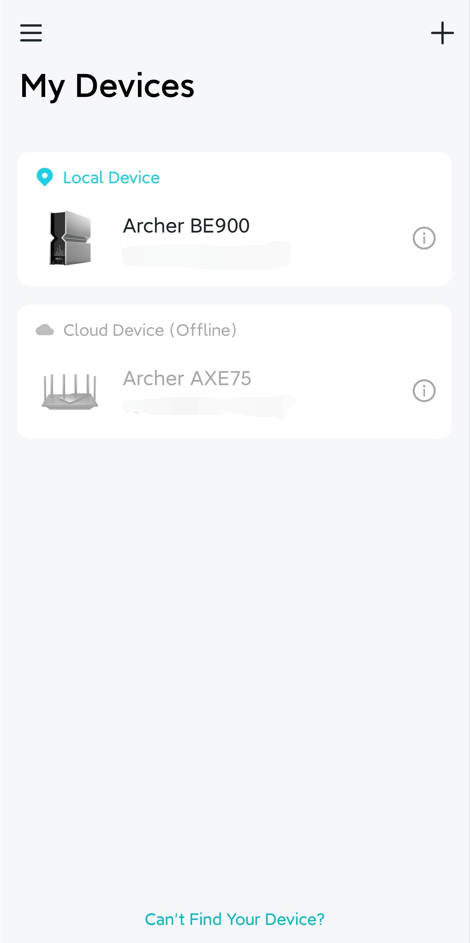
1. Abra o aplicativo Tether, toque no seu roteador para fazer o login.
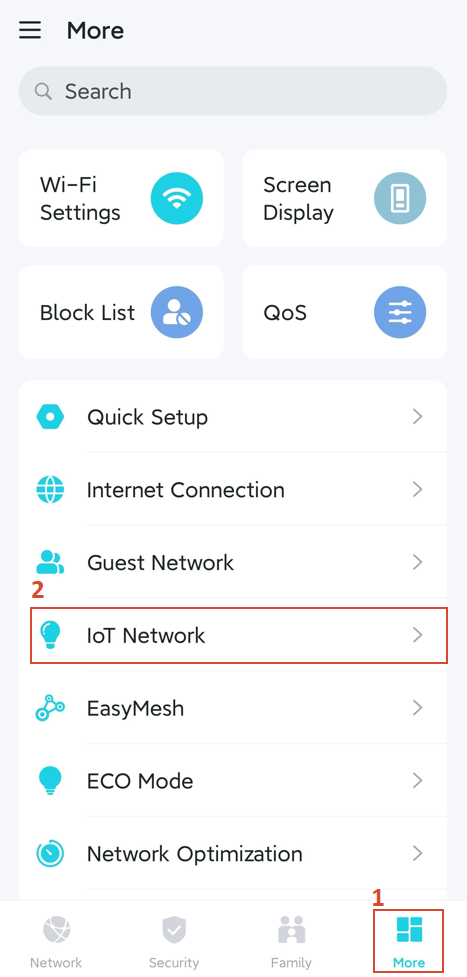
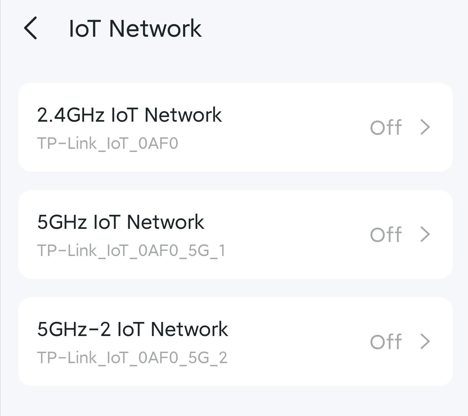
2. Vá em Mais > Rede IoT e clique em qualquer uma destas Redes IoT para ativá-la. Aqui usaremos a Rede IoT 2.4G como exemplo.
Nota: Nem todos os modelos suportam a Rede IoT 5GHz-2.
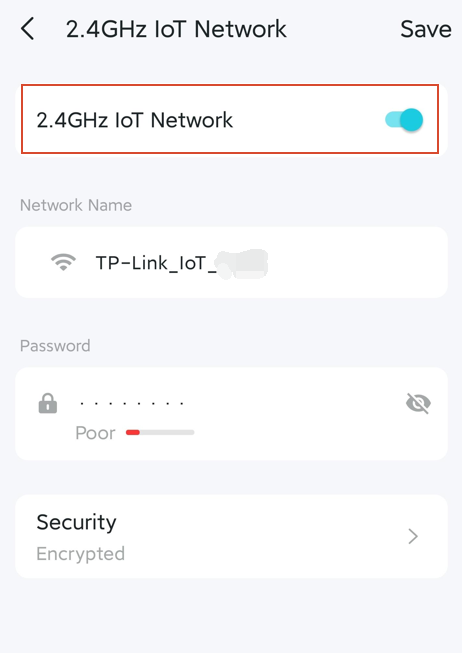
3. Ative a Rede IoT 2.4GHz, então você poderá definir o nome do Wi-Fi, a senha e o tipo de Segurança como preferir.
Procurando por mais
Esta FAQ é útil?
Seu feedback ajuda a melhorar este site.

TP-Link Community
Still need help? Search for answers, ask questions, and get help from TP-Link experts and other users around the world.