


Configuração do Deco Smart Home: Ajustes para prevenir e resolver problemas de conexão ou quedas de sinal
Dispositivos de casa inteligente (também chamados de dispositivos IoT), como câmeras, lâmpadas e sensores, geralmente suportam apenas redes Wi-Fi de 2.4GHz e não conseguem fazer o roaming entre os nós da rede mesh. Em uma rede mesh Deco, isso pode causar falhas de conexão durante a configuração, quedas frequentes ou fazer com que os dispositivos fiquem presos a um sinal fraco. Para ajudar você a prevenir ou corrigir esses problemas, este guia traz três configurações eficazes para aplicar antes ou depois do pareamento dos seus dispositivos:
- Configurar uma Rede IoT dedicada (IoT Network)
- Ativar o Modo de Alta Capacidade (High Capacity Mode) para mais de 20 dispositivos IoT
- Desativar o Fast Roaming e o Beamforming
Principais Conclusões (Key Takeaways)
- A rede IoT do Deco é uma rede Wi-Fi dedicada para a casa inteligente, melhorando o sucesso da conexão e a segurança. Use-a antes do pareamento para evitar incompatibilidade de banda. (Aplicativo Deco > More > IoT Network)
- O High Capacity Mode reduz o congestionamento quando muitos dispositivos IoT compartilham a rede com clientes de alto tráfego (jogos, streaming 4K). Disponível no Wi-Fi 7 e em modelos selecionados de Deco Wi-Fi 6E. Ative preventivamente para grandes instalações, ou ligue-o se os dispositivos começarem a cair sob carga. (Aplicativo Deco > More > Advanced > Wireless Network Mode.)
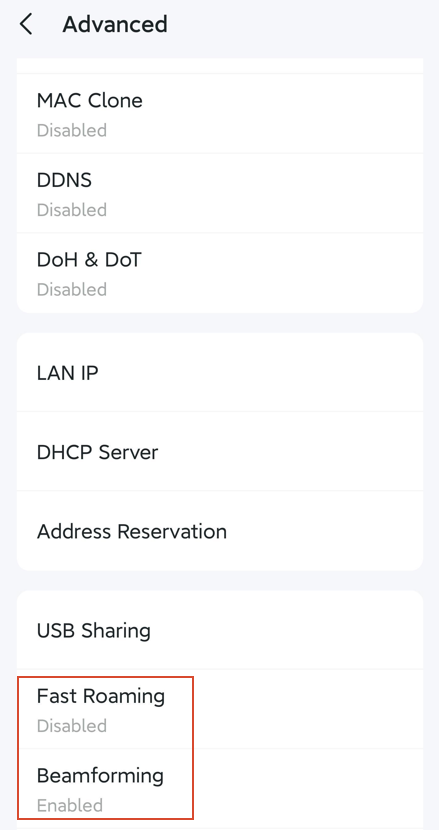
- Desativar o Fast Roaming e o Beamforming resolve falhas de conexão e quedas para dispositivos IoT que não suportam esses recursos. (Aplicativo Deco > More > Advanced)
Por Que Configurar uma Rede IoT Dedicada
A maioria os dispositivos IoT funciona apenas em 2.4GHz, e seus aplicativos de configuração exigem que o seu telefone esteja na mesma banda. No entanto, a rede mesh Deco usa um único nome de Wi-Fi para 2.4GHz e 5GHz, fazendo com que seu telefone frequentemente se conecte aos 5GHz, o que causa falhas na configuração. Uma IoT Network resolve isso mantendo tudo na mesma rede Wi-Fi de 2.4GHz.
O Que o Modo de Alta Capacidade (High Capacity Mode) Pode Fazer
Se você tem muitos dispositivos de casa inteligente (como mais de 20 sensores, lâmpadas e tomadas) funcionando junto com clientes que consomem muita largura de banda (como PCs gamers ou TVs com streaming 4K), sua rede pode ficar congestionada. O High Capacity Mode otimiza a forma como o seu roteador gerencia o tráfego, distribuindo o tempo de transmissão de forma mais eficiente para manter dezenas de dispositivos IoT de baixa largura de banda estáveis e responsivos, mesmo quando a rede estiver sob pesada carga. Este recurso está disponível no Wi-Fi 7 e em modelos selecionados de Deco Wi-Fi 6E.
Por Que Desativar o Fast Roaming e o Beamforming
Embora o Fast Roaming e o Beamforming sejam ótimos para celulares e notebooks, eles podem causar problemas para muitos dispositivos de casa inteligente mais simples. Muitos dispositivos IoT (como tomadas inteligentes ou câmeras mais antigas) não suportam protocolos de roaming. Quando o sistema Deco tenta alternar o dispositivo para um sinal melhor, o dispositivo pode:
- Recusar-se a conectar.
- Ficar preso a um sinal fraco e distante.
- Cair a conexão completamente.
Desativar o Fast Roaming e o Beamforming pode resolver esses problemas de compatibilidade com redes mesh.
Como Ativar a Rede IoT (IoT Network)
1. Abra o aplicativo Deco e vá em More > IoT Network.
Notas:
a. Os recursos podem variar conforme o modelo do Deco.
b. Os passos podem variar dependendo do sistema operacional do seu dispositivo. Aqui, utilizamos o sistema iOS como exemplo.
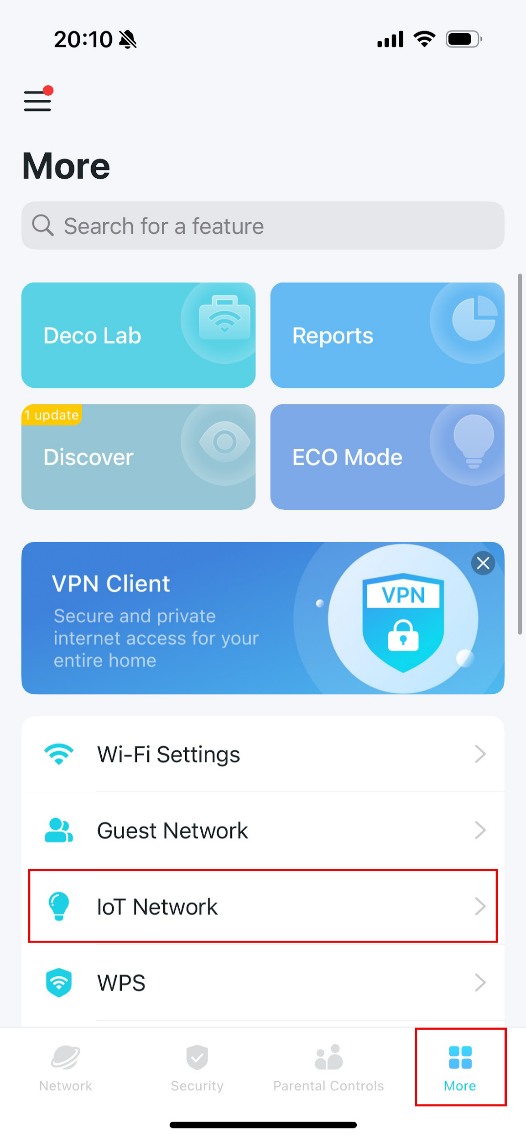
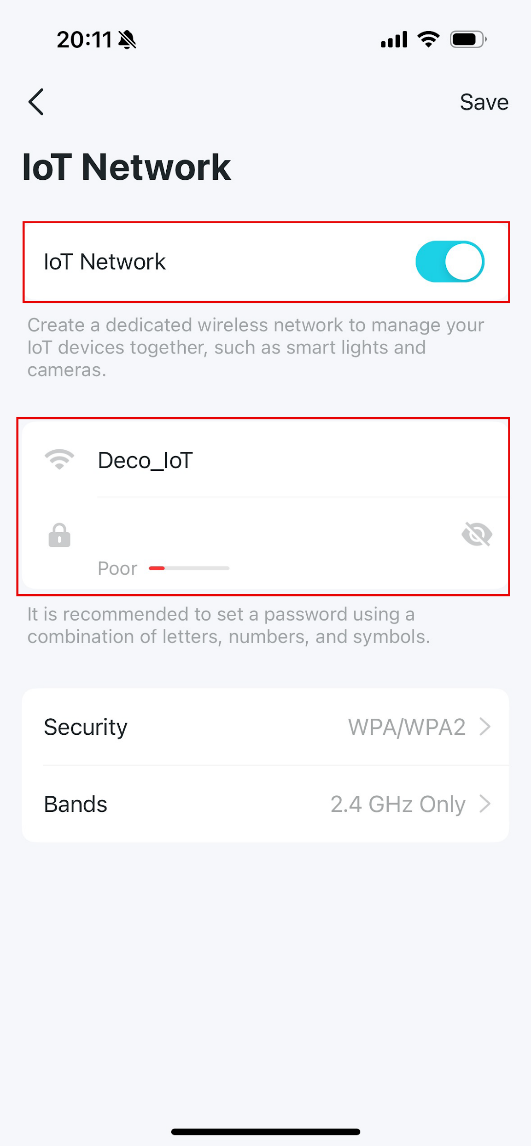
2. Ative a opção IoT Network, depois defina um nome de rede Wi-Fi e uma senha para esta rede.
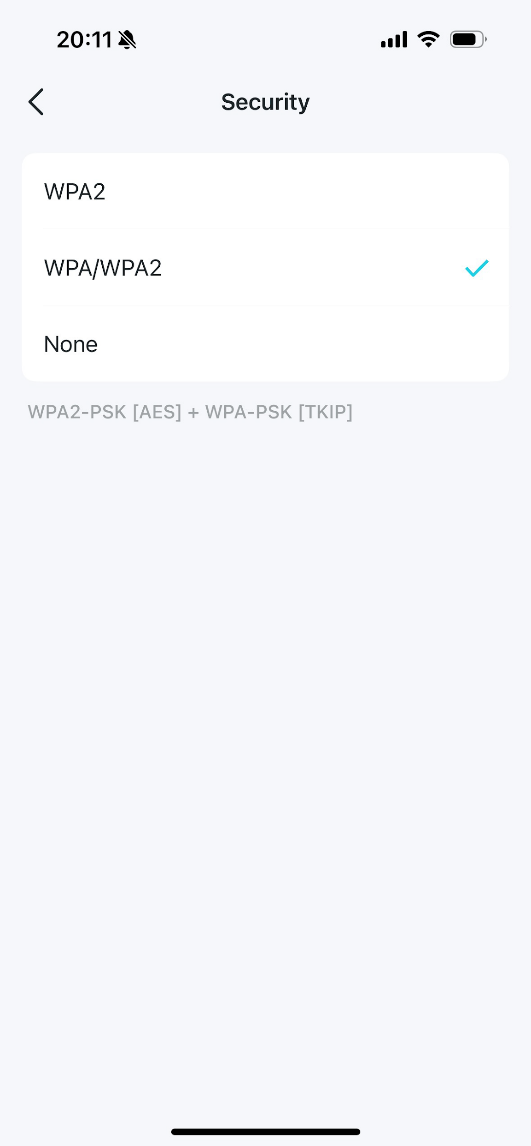
3. Toque em Security e selecione um protocolo de segurança Wi-Fi. Se você selecionar None, nenhuma senha será exigida para se conectar à rede IoT.
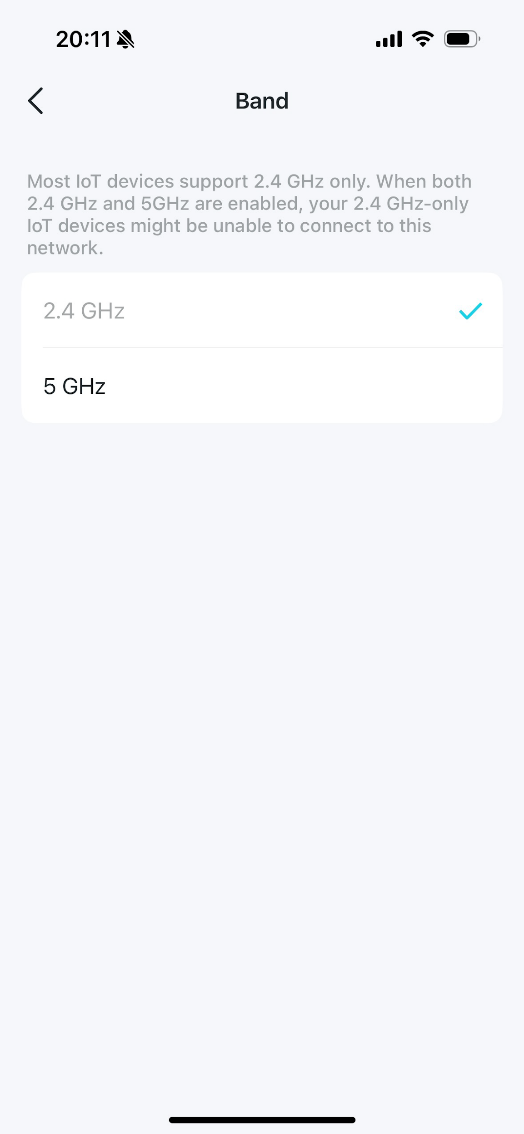
4. Toque em Bands e selecione a banda de Wi-Fi que você deseja usar para esta rede.
5. Agora, você já pode conectar seus dispositivos IoT à rede IoT dedicada.
Como Ativar o Modo de Alta Capacidade (High Capacity Mode)
Nota: Ative este modo apenas se você tiver mais de 20 dispositivos de casa inteligente ou se os seus dispositivos de casa inteligente estiverem perdendo a conexão.
1. Abra o aplicativo Deco e vá em More > Advanced > Wireless Network Mode.
2. Selecione High Capacity or Stable e clique em Save.
Como Desativar o Fast Roaming e o Beamforming
1. Abra o aplicativo Deco e vá em More > Advanced.
2. Selecione Fast Roaming ou Beamforming:
- Se um dispositivo não conseguir se conectar de forma alguma, desative a opção Fast Roaming.
- Se um dispositivo desconectar ou sofrer tempo limite (timeout) frequentemente, desative a opção Beamforming.
Perguntas Frequentes (QA)
Q1: O que devo fazer se o aplicativo de casa inteligente insistir na mensagem "Você deve se conectar a uma rede de 2.4GHz" durante a configuração, mesmo com o celular conectado à rede IoT de 2.4GHz do Deco?
Esqueça ou exclua a sua rede Wi-Fi principal do Deco nas configurações de Wi-Fi do celular e, em seguida, desative temporariamente os Dados Móveis (4G/5G) no seu telefone para forçar todo o tráfego do aplicativo através da rede IoT.
Q2: O dispositivo IoT se conecta ao Deco (aparece como online no aplicativo Deco), mas aparece como offline em seu próprio aplicativo. Como corrigir?
Isso geralmente significa que o dispositivo obteve um endereço IP local, mas não consegue alcançar o servidor na nuvem do fabricante. Para resolver isso, altere manualmente o servidor DNS do seu Deco.
Q3: O que fazer se o Apple HomeKit ou o Google Home não conseguirem descobrir os dispositivos após a conexão com a rede IoT?
A IoT Network permite a comunicação entre redes por padrão. Certifique-se de que a opção Device Isolation esteja desativada para o respectivo dispositivo no aplicativo Deco (Security > Device Isolation).
Q4: O que devo fazer se os dispositivos IoT perderem a conexão frequentemente ou ficarem lentos?
1. Mantenha os dispositivos IoT e as unidades Deco afastados de dispositivos Bluetooth, micro-ondas, telefones sem fio, espelhos e superfícies metálicas.
2. Ative a banda de 5GHz nas configurações da IoT Network para aliviar o tráfego da banda de 2.4GHz.
Para saber mais sobre cada função e configuração, visite a Central de Downloads para baixar o manual do seu produto.
Procurando por mais
Esta FAQ é útil?
Seu feedback ajuda a melhorar este site.
-F_large_1560310831908g_normal_1577328413052u.jpg)
_Overview_normal_20250624154835a.png)

TP-Link Community
Still need help? Search for answers, ask questions, and get help from TP-Link experts and other users around the world.