


Quais portas o VIGI Local VMS utiliza?
Sumário
Uma visão geral das portas padrão
Configurações de encaminhamento de porta
Como alterar as portas usadas pelo VMS
Introdução
Este artigo fornece uma visão geral das portas utilizadas pelo VIGI Local VMS e explica como configurar e modificar as configurações de porta.
Requisitos
- VIGI VMS Local
Configuração
Uma visão geral das portas padrão
As portas padrão utilizadas pelo VMS estão listadas na tabela abaixo.
|
Portas |
TCP/UDP |
Quando a porta for necessária |
|
5001 |
UDP |
Quando o VIGI VMS descobre ativamente dispositivos VIGI por meio de protocolo privado. |
|
8081 |
TCP |
Quando os clientes acessam o serviço web VIGI VMS via HTTPS. |
|
8082 |
TCP |
Quando os dispositivos VIGI reportam eventos ao VIGI VMS. |
|
8091 |
TCP |
Quando os clientes assistem a transmissões ao vivo ou reproduções, o VIGI VMS gerencia os dispositivos VIGI por meio desta porta. |
|
8092 |
TCP |
Quando os dispositivos VIGI reportam dados inteligentes ao VIGI VMS. |
|
10011 |
TCP |
Quando o microsserviço Web fornece serviços RPC. |
|
10012 |
TCP |
Quando o microsserviço de Mídia fornece serviços RPC. |
|
10123 |
TCP |
Quando os dispositivos VIGI se conectam ao VIGI VMS, estabeleça a sessão de terminal de controle remoto entre o VIGI VMS e os dispositivos VIGI. |
|
10556 |
TCP |
Quando os clientes assistem à visualização ao vivo ou à reprodução do VIGI VMS. |
|
13134 |
TCP |
O VIGI VMS coordena vários serviços simultaneamente através desta porta. |
|
27017 |
TCP |
O VIGI VMS acessa o banco de dados MongoDB por meio desta porta. |
Exemplos de VMS usando portas
Esta seção explica como o VMS utiliza portas, usando como exemplo a forma como ele descobre e adiciona dispositivos VIGI.
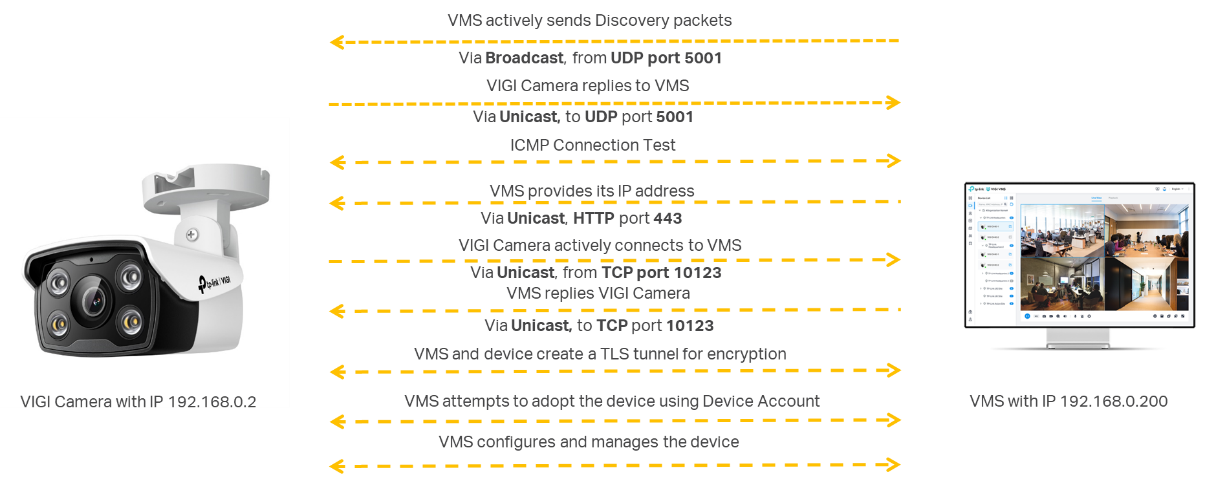
Etapa 1. O VMS transmite pacotes de descoberta na sub-rede através da porta UDP 5001.
Etapa 2. Os dispositivos VIGI escutam a porta e recebem a mensagem de descoberta, respondendo em seguida ao VMS pela mesma porta.
Etapa 3. Os dispositivos VIGI se conectam ao VMS através da porta TCP 10123.
Etapa 4.Os dispositivos VMS e VIGI criam um túnel TLS e adotam os dispositivos VIGI com uma conta de dispositivo.
Configurações de encaminhamento de porta
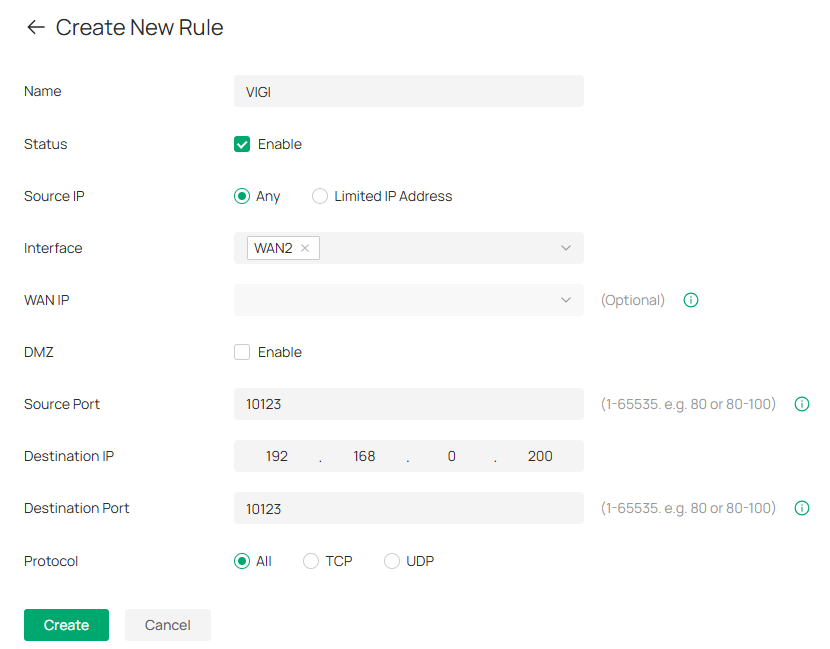
Se um roteador estiver realizando NAT (Network Address Translation) entre o VIGI VMS e os dispositivos VIGI, os dispositivos VIGI não poderão se conectar diretamente ao VMS. Nesse caso, regras de encaminhamento de porta devem ser criadas para permitir a comunicação adequada entre o VMS e os dispositivos VIGI.
As portas de origem e destino das regras de encaminhamento de portas devem ser as mesmas das portas VMS mencionadas acima. Por exemplo, se a porta de conexão do dispositivo estiver sendo usada, as configurações devem ser como mostrado abaixo.
Como alterar as portas usadas pelo VMS
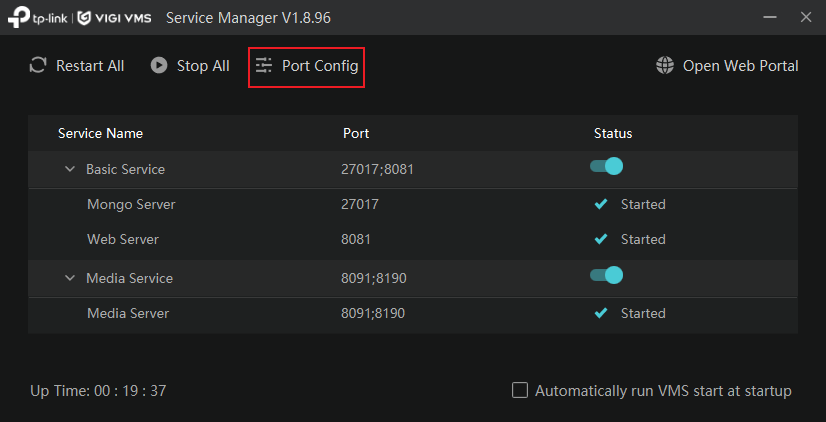
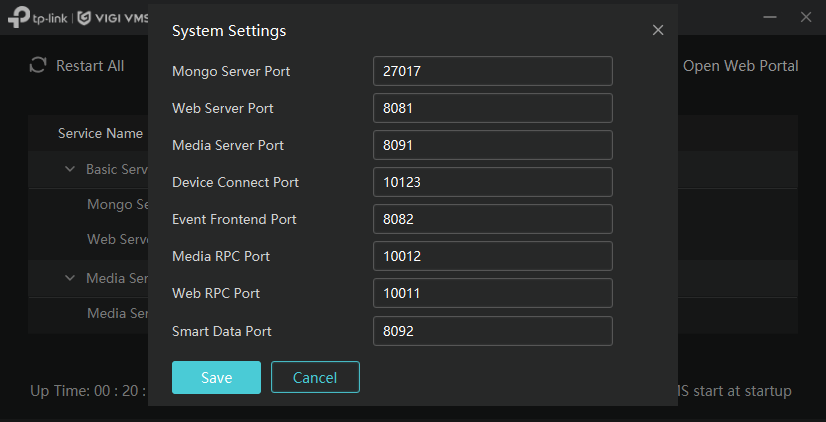
As portas do servidor VMS podem ser modificadas acessando a opção Configuração de Porta na página de configuração.
Conclusão
Agora que você entende as portas usadas pelo VIGI VMS e suas funções, pode configurar sua rede adequadamente para garantir uma comunicação confiável entre os dispositivos VIGI e o servidor VMS.
Para saber mais sobre cada função e configuração, visite a Página Inicial de Suporte para baixar ou consultar o manual do seu produto.
QA
P1: Como posso alterar a porta de registro RCP?
A1: A porta de registro RCP está ativa enquanto o VIGI VMS estiver em execução. Para modificar esta porta, pare o serviço VMS e altere a configuração da porta.
P2: O que devo fazer se a mensagem "Porta ocupada" for exibida ao iniciar o VMS?
A2: Esta mensagem indica que uma ou mais portas VMS padrão já estão sendo usadas por outro aplicativo no servidor. Para resolver o problema, modifique as portas VMS conforme descrito na Seção 4 ou interrompa o serviço que está usando a(s) porta(s) em conflito.
P3: Se meu VMS estiver atrás de um NAT, quais portas preciso encaminhar para a internet?
A3: Você precisará configurar regras de encaminhamento de portas para as portas 8081, 8082, 8092, 10123 e 10556.
Procurando por mais
Esta FAQ é útil?
Seu feedback ajuda a melhorar este site.



TP-Link Community
Still need help? Search for answers, ask questions, and get help from TP-Link experts and other users around the world.