


Como migrar dispositivos do aplicativo VIGI (versão pessoal) para o VIGI Cloud VMS
Sumário
Migrar dispositivos para o VIGI Cloud VMS
Confirme a solicitação de migração
Introdução
Os dispositivos adicionados à Edição Pessoal do Aplicativo VIGI (Meu VIGI) são gerenciados independentemente e não são exibidos automaticamente na Edição Empresarial (Minha Organização) ou no VIGI Cloud VMS. Para gerenciar esses dispositivos centralmente por meio do VIGI Cloud VMS, você pode migrá-los para uma organização e um site no VIGI Cloud VMS. Este artigo explica como migrar dispositivos da Edição Pessoal do Aplicativo VIGI para o VIGI Cloud VMS.
Requisitos
- VIGI Cloud VMS
- Aplicativo VIGI
- Câmera VIGI ou VIGI NVR
Configuração
Siga os passos abaixo para migrar dispositivos do VIGI App Personal Edition para o VIGI Cloud VMS.
Migrar dispositivos para o VIGI Cloud VMS
Passo 1. Abra a página de migração
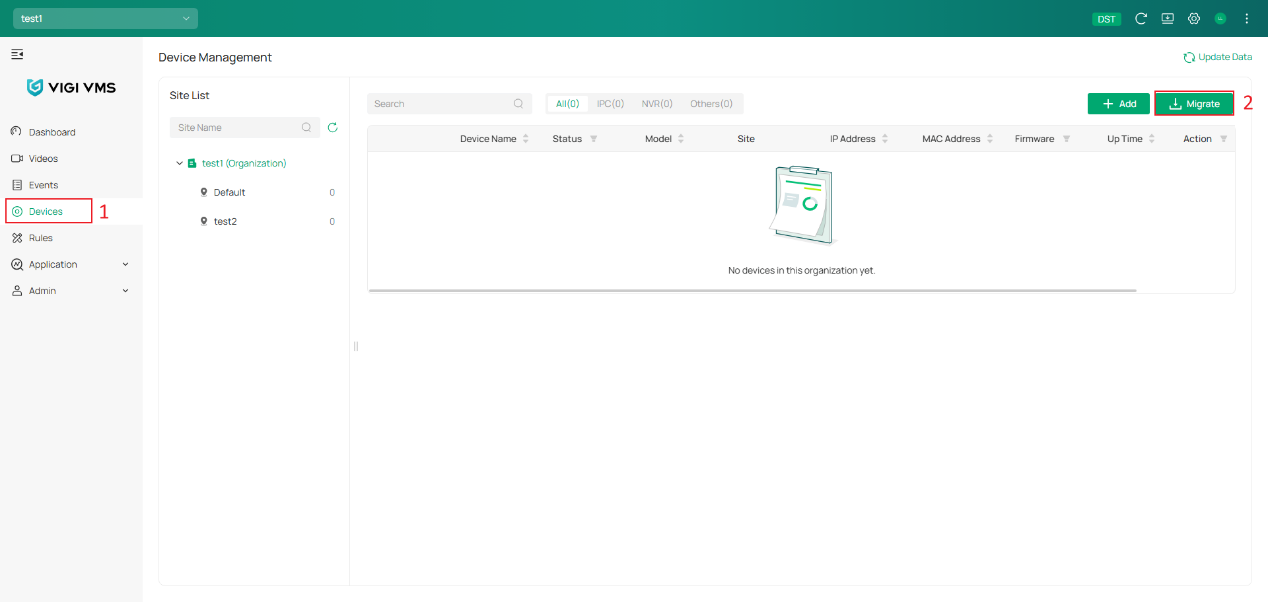
Faça login no portal web do VIGI Cloud VMS (https://vms.tplinkcloud.com). Navegue até Dispositivos > Migrar.
Etapa 2. Inicie o processo de migração
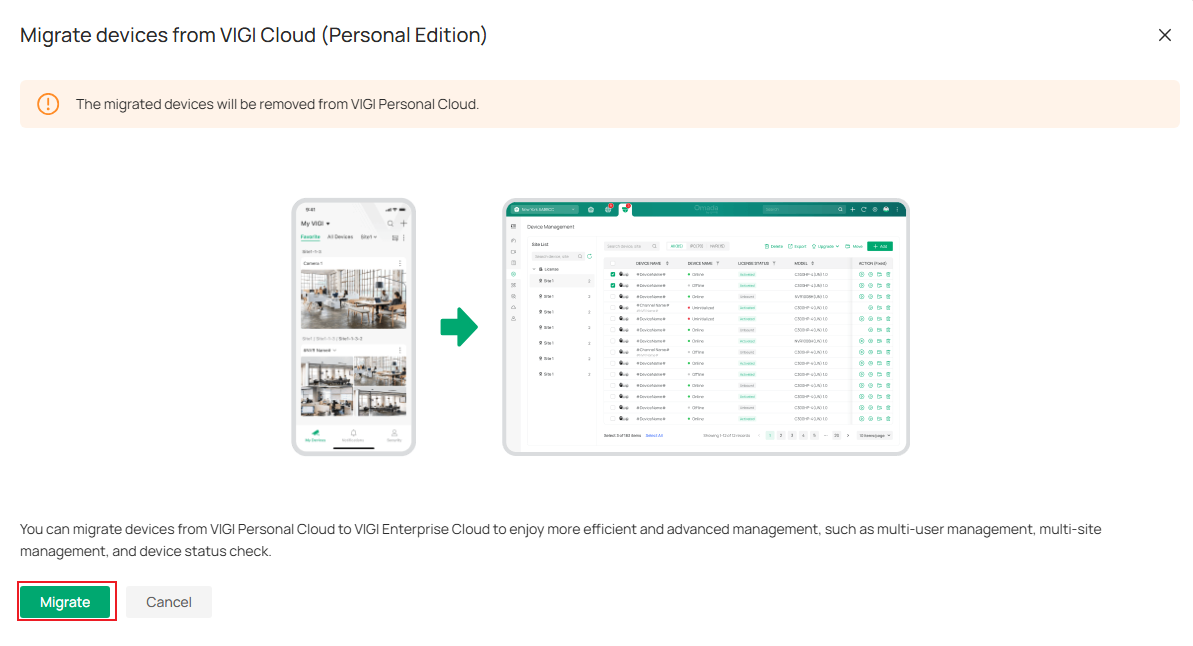
Na janela de migração, clique em Migrar para continuar.
Etapa 3. Selecione os dispositivos
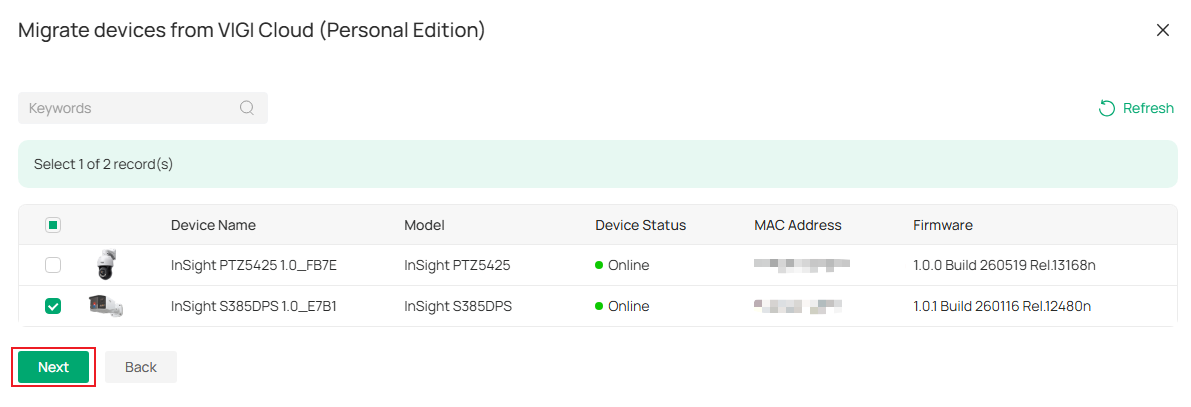
Selecione os dispositivos que deseja migrar da Edição Pessoal. Clique em Avançar.
Etapa 4.Selecione o site de destino
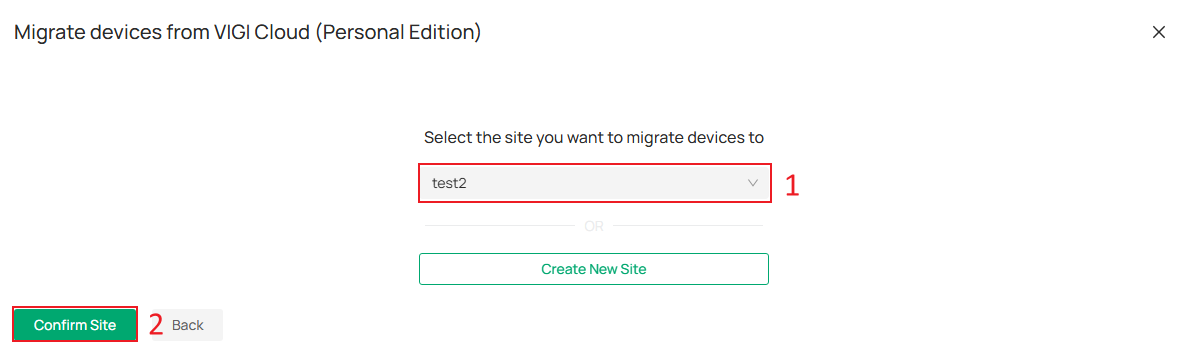
Selecione o site de destino onde os dispositivos serão gerenciados no VIGI Cloud VMS e clique em Confirmar Site.
Etapa 5.Enviar a solicitação de migração
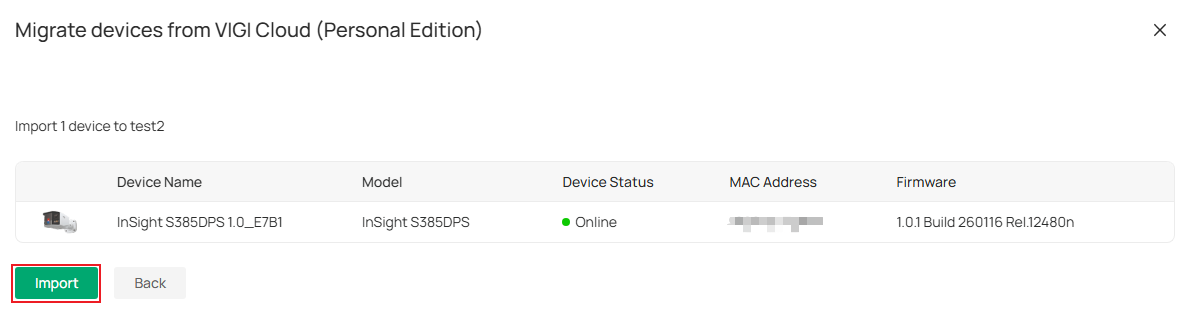
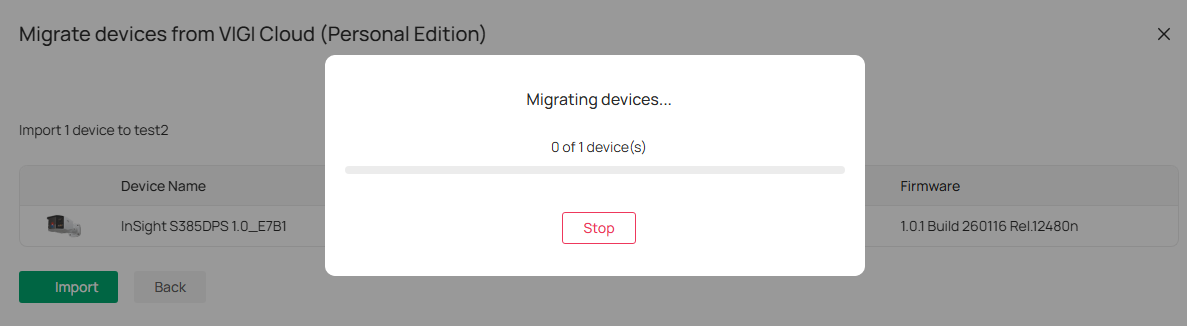
Clique em Importar para enviar a solicitação de migração.
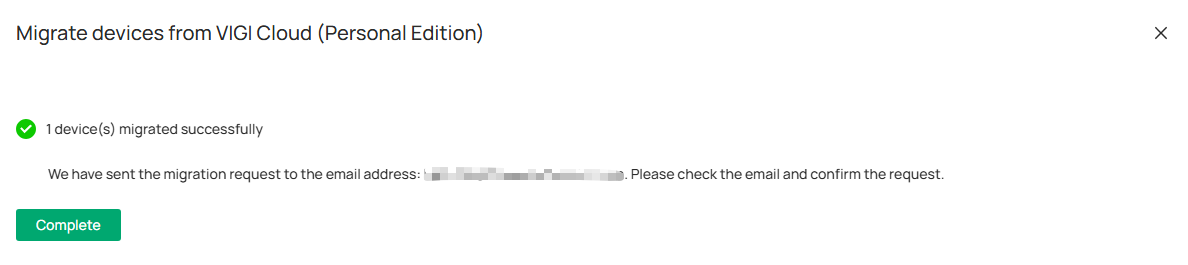
Um e-mail de confirmação será enviado para o endereço de e-mail associado ao seu ID TP-Link.
Confirme a solicitação de migração
Passo 1. Abra o e-mail de confirmação.
Clique no botão Clique para iniciar a migração.
Observação: o e-mail de confirmação da migração é válido por 30 minutos.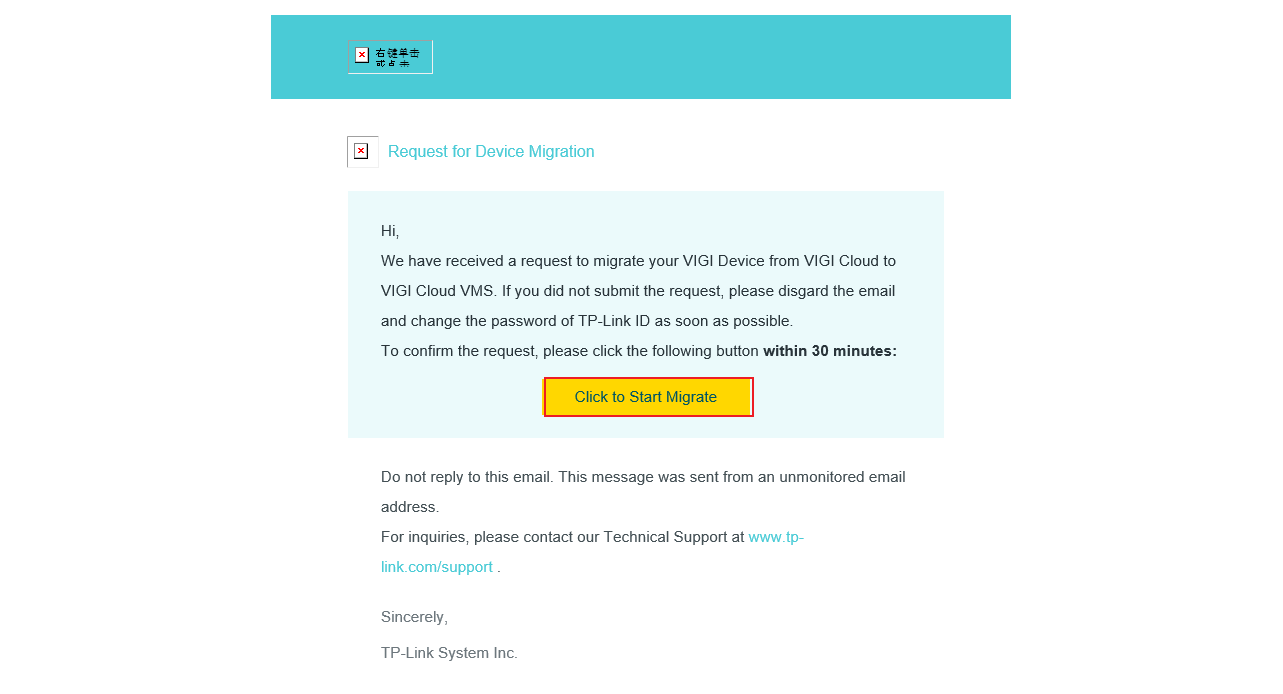
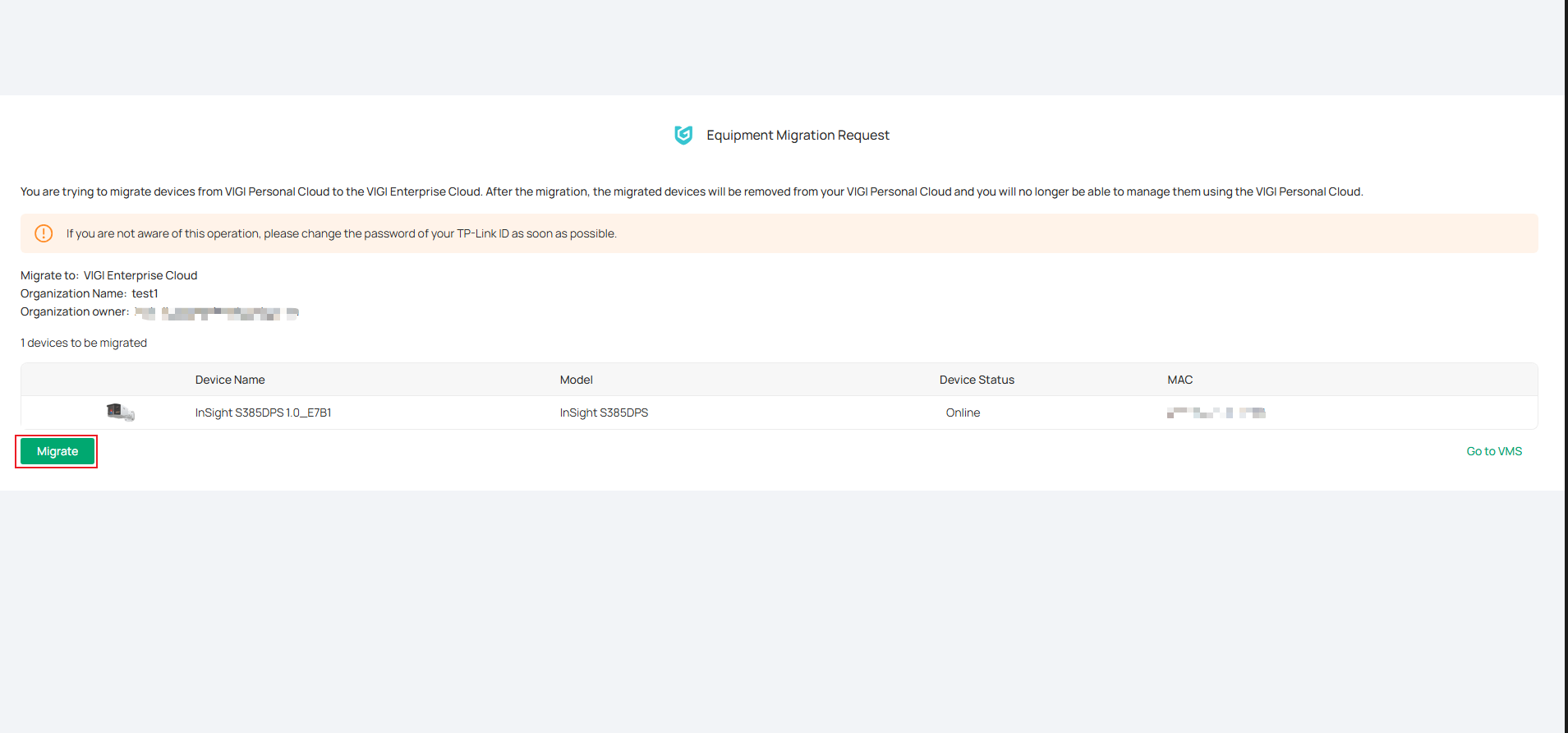
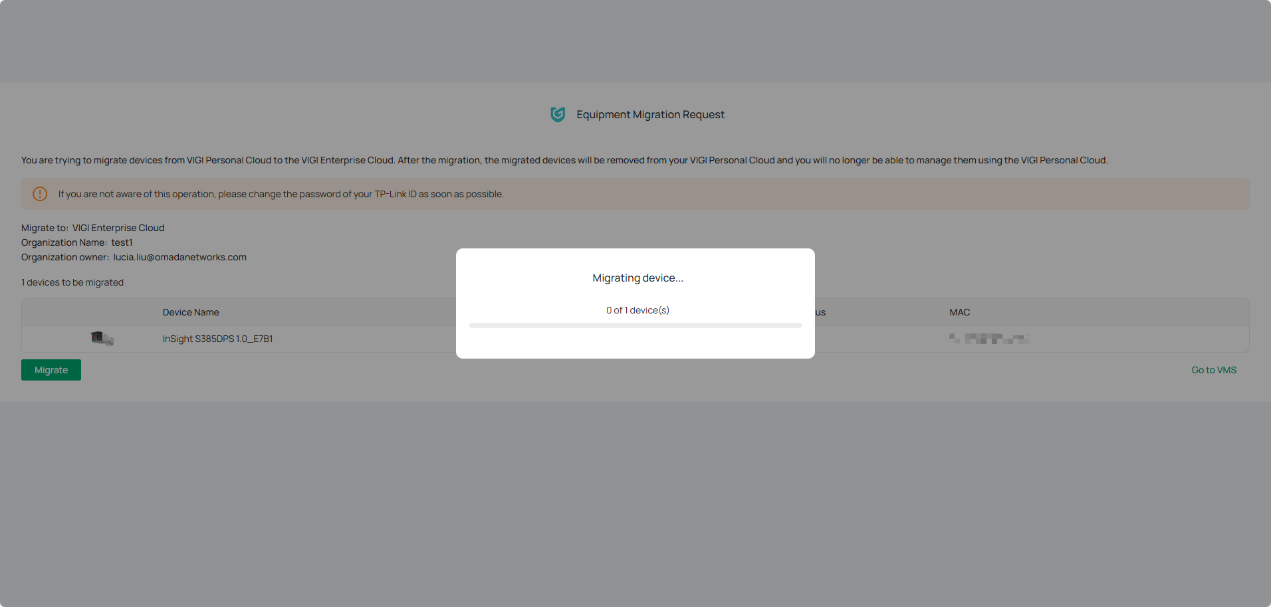
Etapa 2. Confirme a migração
Clique em Migrar na página redirecionada.
Etapa 3. Migração concluída
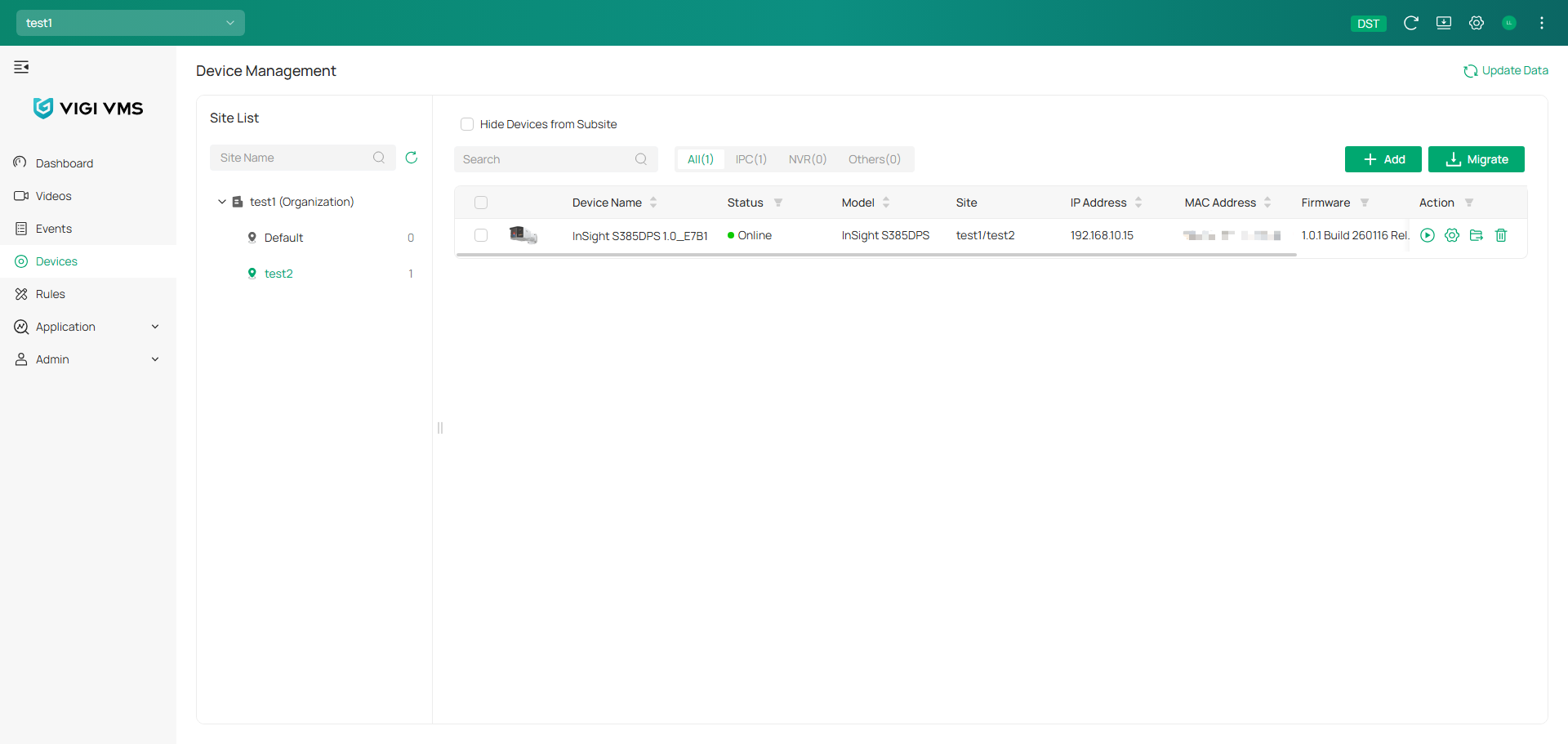
Após a conclusão da migração, você poderá visualizar o dispositivo no VIGI Cloud VMS.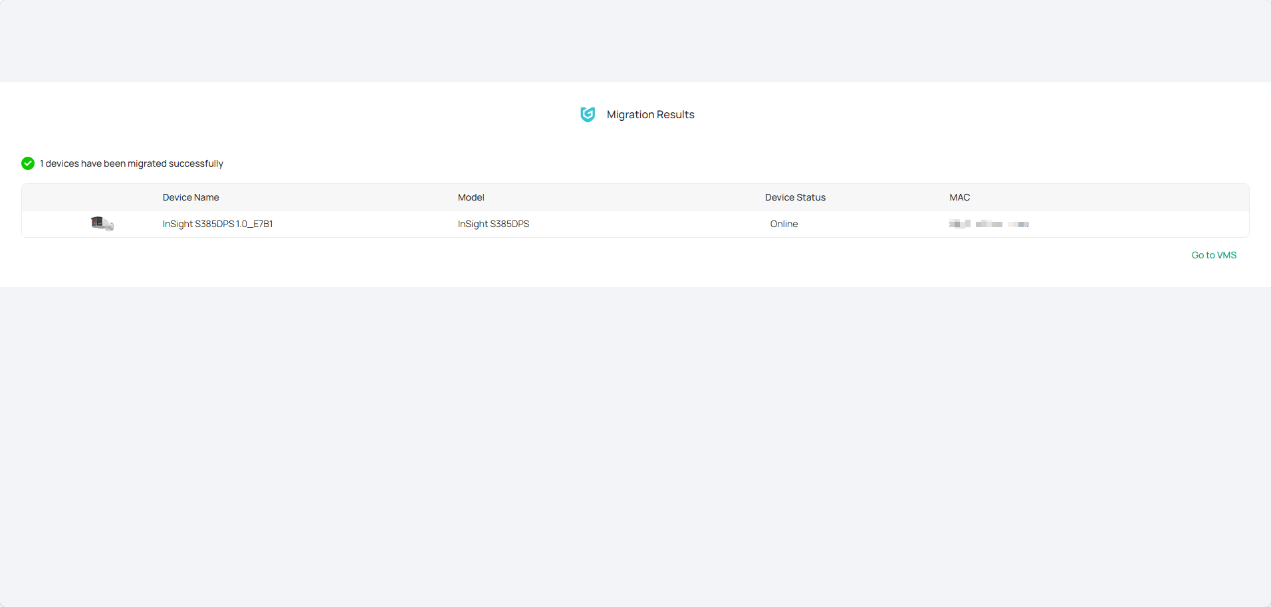
Conclusão
Você migrou com sucesso os dispositivos do VIGI App Personal Edition para o VIGI Cloud VMS. Após a migração, os dispositivos podem ser gerenciados por meio da organização e do site selecionados no VIGI Cloud VMS, proporcionando gerenciamento e monitoramento centralizados baseados em nuvem.
Para saber mais sobre cada função e configuração, visite a Página Inicial de Suporte para baixar ou consultar o manual do seu produto.
QA
P1: Por que meus dispositivos não aparecem na lista de migração?
A1: Somente dispositivos gerenciados no aplicativo VIGI Personal Edition (Meu VIGI) e associados ao ID TP-Link atual podem ser selecionados para migração. Verifique se os dispositivos estão online e vinculados ao mesmo ID TP-Link usado para acessar o VIGI Cloud VMS.
P2: Por quanto tempo o e-mail de confirmação de migração é válido?
A2: O e-mail de confirmação da migração é válido por 30 minutos. Se a migração não for confirmada dentro desse período, a solicitação expirará e a migração não prosseguirá. Nesse caso, envie uma nova solicitação de migração na página Migração de Dispositivos no VIGI Cloud VMS e confirme o novo e-mail.
P3: Os dispositivos migrados ainda aparecerão na Edição Pessoal?
A3: Após a migração, o gerenciamento do dispositivo deve ser realizado por meio do VIGI Cloud VMS e da organização e site associados. Para gerenciar o dispositivo novamente na Personal Edition, remova-o da organização e adicione-o novamente por meio do aplicativo VIGI Personal Edition (Meu VIGI).
Procurando por mais
Esta FAQ é útil?
Seu feedback ajuda a melhorar este site.



TP-Link Community
Still need help? Search for answers, ask questions, and get help from TP-Link experts and other users around the world.