


Como restaurar as configurações de fábrica da sua campainha Tapo
Este guia explica como redefinir a campainha Tapo para as configurações de fábrica, abordando tanto o método do botão físico de redefinição quanto o método pelo aplicativo Tapo para vários modelos de campainhas Tapo.
Observação: Quando o alarme antifurto for acionado, a campainha não responderá às operações de redefinição. Antes de redefinir, desative o alarme antifurto pressionando e segurando simultaneamente o botão SYNC/RESET e o botão antifurto por 10 segundos. Para instruções detalhadas, consulte Como Pausar ou Parar o Alarme Antifurto da sua Campainha Tapo.
Método 1: Via botão de redefinição
Etapa 1. Remova a campainha do suporte de montagem
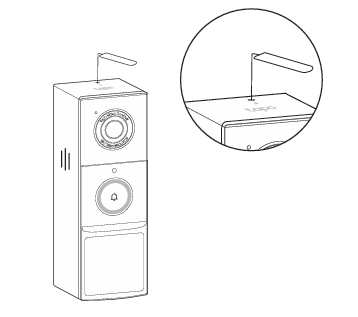
Caso 1: Para Tapo D130/Tapo D210/Tapo D230S1/Tapo D235/Tapo D225
Use o pino de remoção da campainha para soltá-la do suporte.
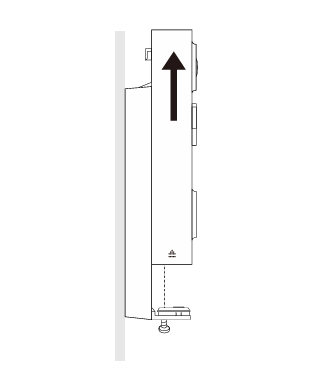
Caso 2. Para Tapo D205
Afrouxe o parafuso na parte inferior do suporte. Segure a campainha e puxe-a para cima para removê-la do suporte.
Etapa 2. Localize o botão de redefinição e redefina a campainha
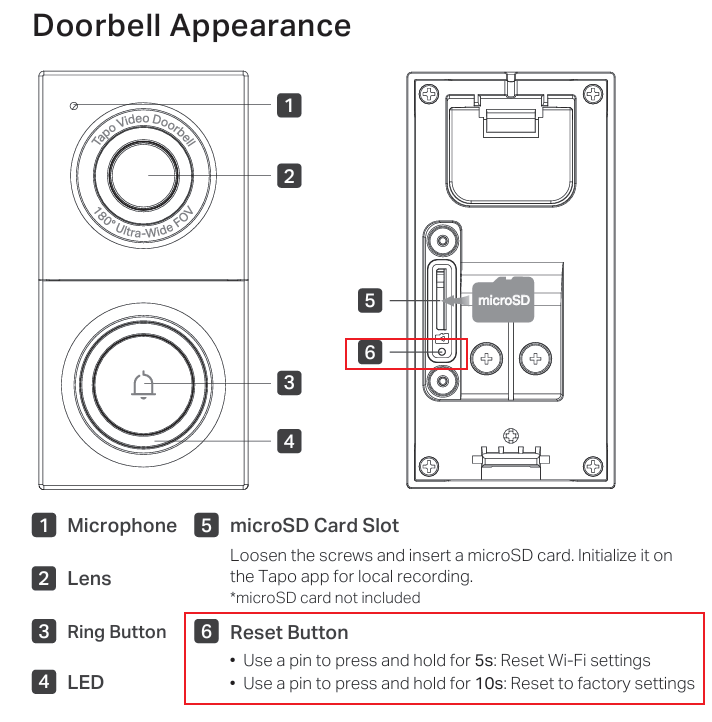
Caso 1. Para Tapo D130
- Redefinir configurações de Wi-Fi: Use um pino para pressionar e segurar o botão RESET por 5 segundos.
- Restaurar configurações de fábrica: Use um pino para pressionar e segurar o botão RESET por 10 segundos.
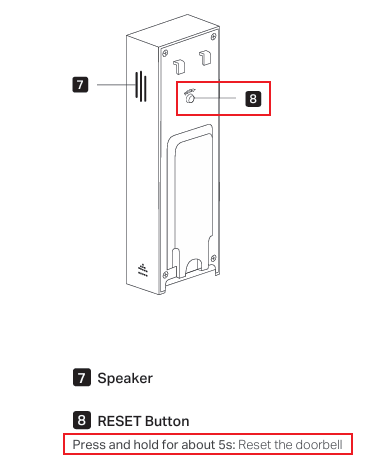
Caso 2. Para Tapo D205/TD20
Pressione e segure o botão RESET por 5 segundos.
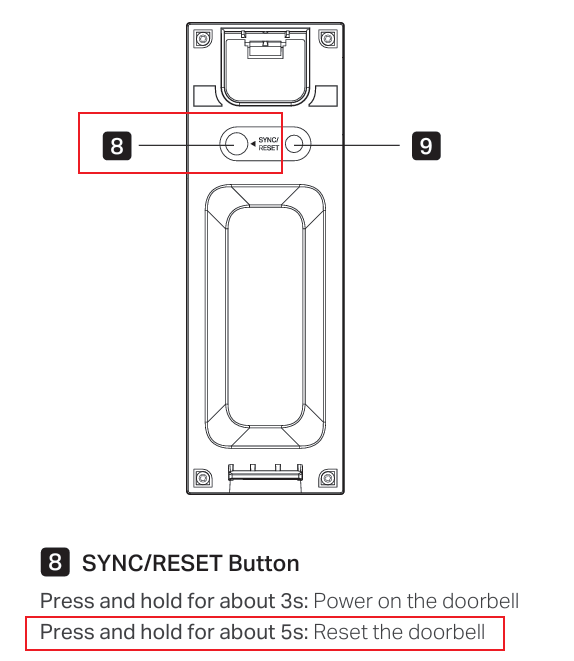
Caso 3. Para Tapo D210/TD21
Pressione e segure o botão SYNC/RESET por 5 segundos.
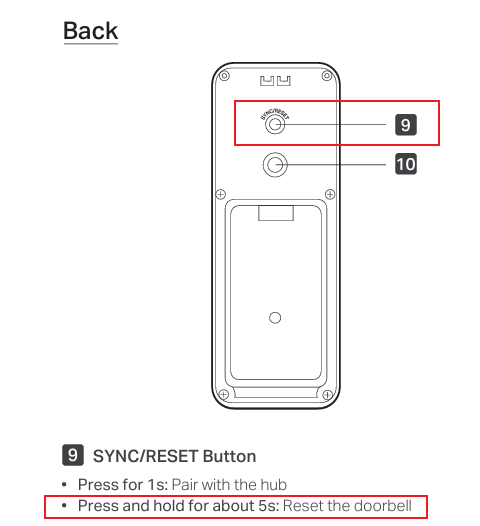
Caso 4. Para Tapo D230/TD23
Pressione e segure o botão SYNC/RESET por 5 segundos.
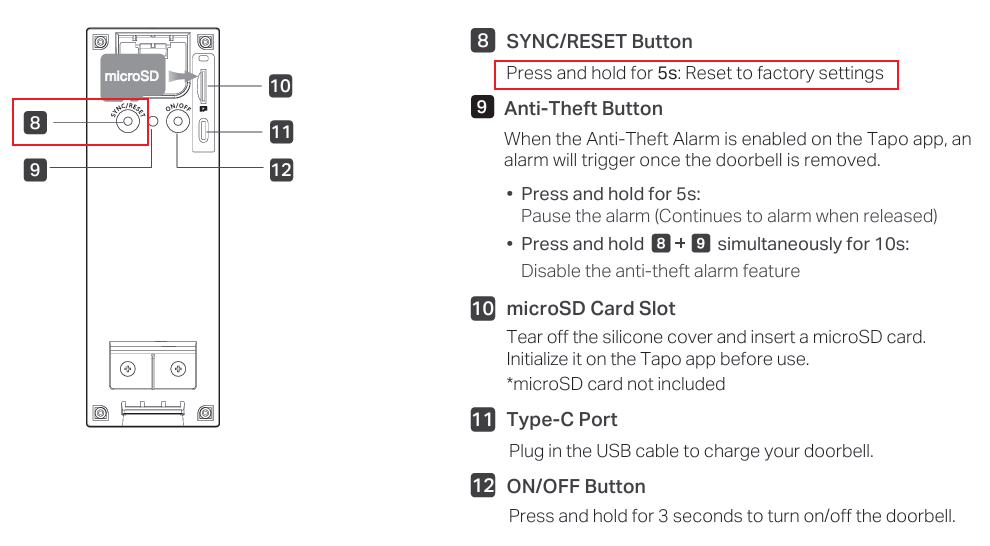
Caso 5. Para Tapo D235/Tapo D225/TD25
Pressione e segure o botão SYNC/RESET por 5 segundos.
Método 2: Via aplicativo Tapo
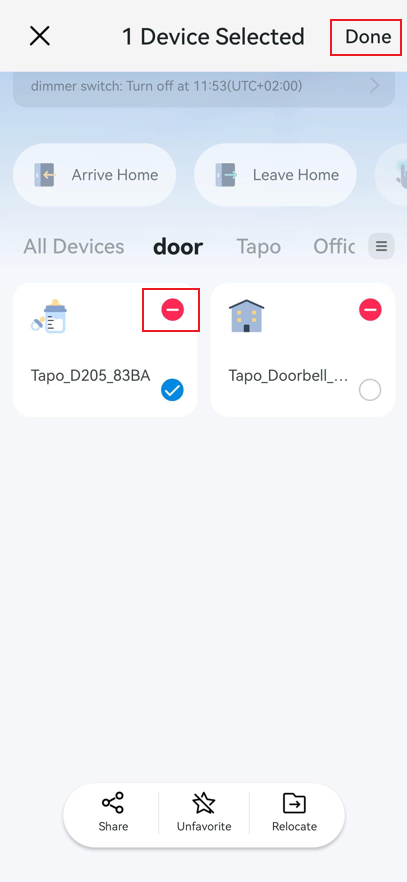
Caso 1: Remover a campainha pela página inicial
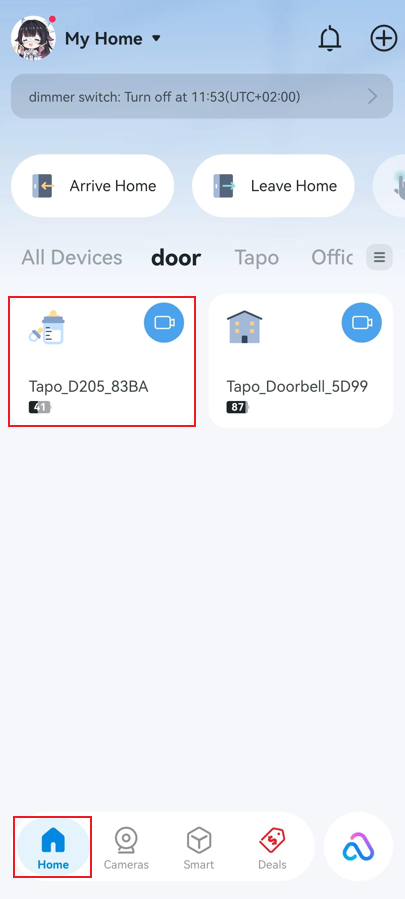
Na página inicial do aplicativo Tapo, pressione e segure o cartão do dispositivo da campainha e toque no ícone de menos. A campainha será removida da sua conta TP-Link e redefinida para as configurações padrão. Observe que esta ação também desconecta a campainha de quaisquer serviços de terceiros vinculados, como Alexa e Google Assistente.
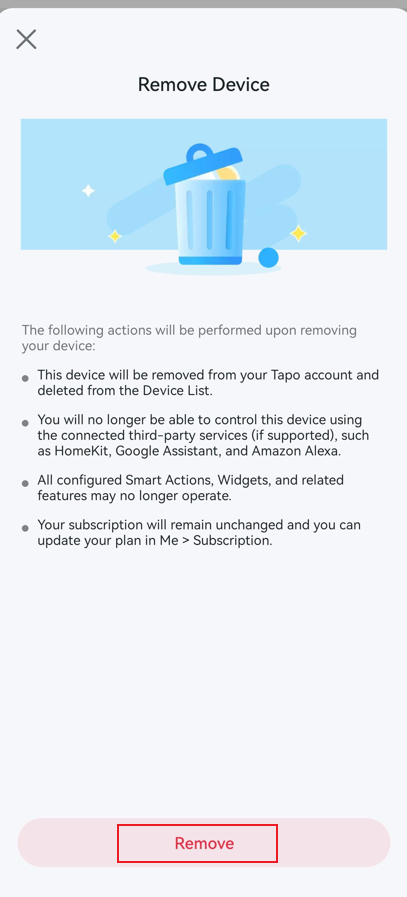
Caso 2: Remover a campainha pela página de configurações
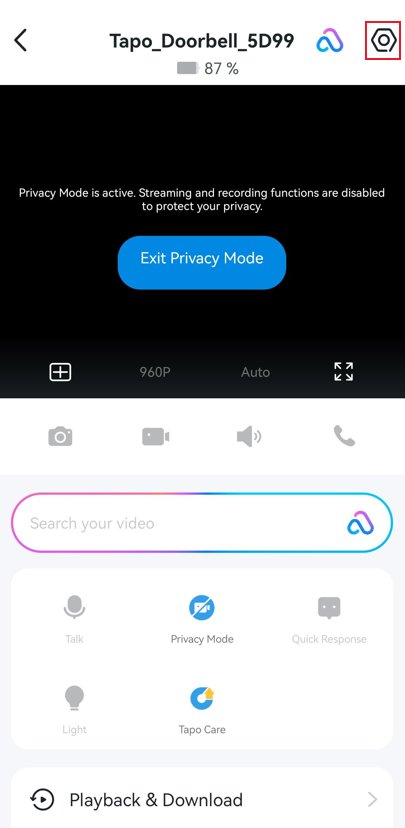
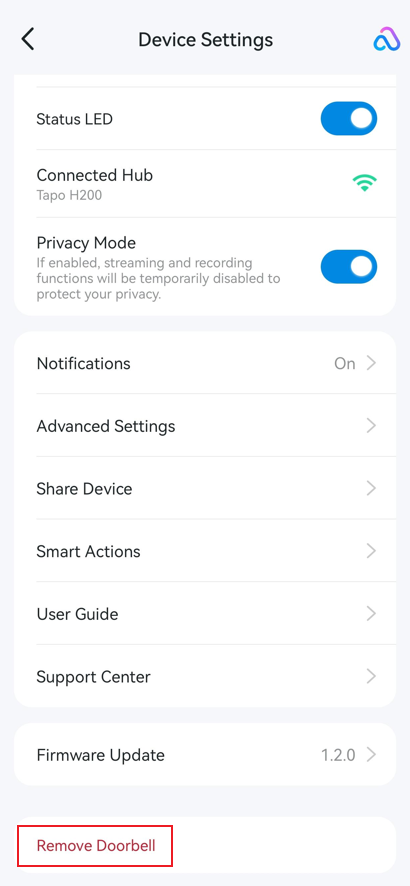
Na página inicial do aplicativo Tapo, toque no cartão da campainha para acessar a visualização ao vivo. Em seguida, toque no ícone de engrenagem no canto superior direito para abrir as configurações do dispositivo. Toque em Remover Campainha para remover a campainha Tapo da sua conta TP-Link.
Procurando por mais
Esta FAQ é útil?
Seu feedback ajuda a melhorar este site.

TP-Link Community
Still need help? Search for answers, ask questions, and get help from TP-Link experts and other users around the world.