


Como ativar e usar o Zoom com IA nas câmeras Tapo
O Zoom com IA aprimora a experiência de visualização da sua câmera Tapo, focando automaticamente em pessoas, animais de estimação ou veículos detectados na Visualização ao Vivo. Este FAQ explica como o Zoom com IA funciona, como ativá-lo, as diferenças entre câmeras com lente única e com lente dupla e como ele se integra ao rastreamento para um monitoramento mais nítido e detalhado.
Principais Conclusões
- O Zoom com IA destaca automaticamente os objetos detectados, mantendo-os centralizados na Visualização ao Vivo.
- Câmeras com lente única e câmeras com lente dupla diferem na forma como exibem as imagens quando o Zoom por IA é acionado e quando nenhuma detecção ocorre.
- O Zoom com IA funciona independentemente do Rastreamento Automático/Inteligente, mas apresenta melhor desempenho quando o rastreamento está ativado.
- Recomenda-se a resolução 4K para resultados de zoom mais nítidos e detalhados.
- O zoom manual substitui temporariamente o Zoom por IA, com recuperação automática após inatividade.
Visão geral do recurso de zoom com IA
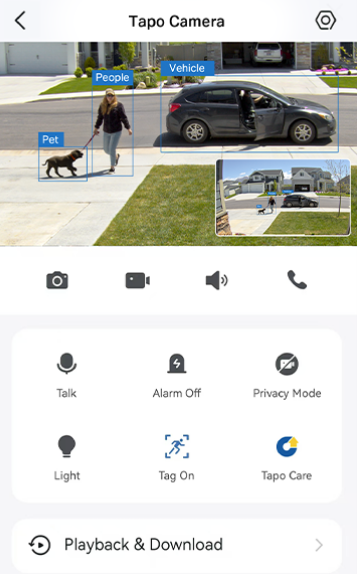
O Zoom com IA amplia automaticamente os objetos detectados (como pessoas, animais de estimação ou veículos) e os exibe com destaque na visualização ao vivo da câmera.
- Câmera de lente única:O Zoom com IA funciona como uma lupa inteligente. A visualização ampliada é exibida ao lado da cena completa, que permanece visível em uma janela menor.
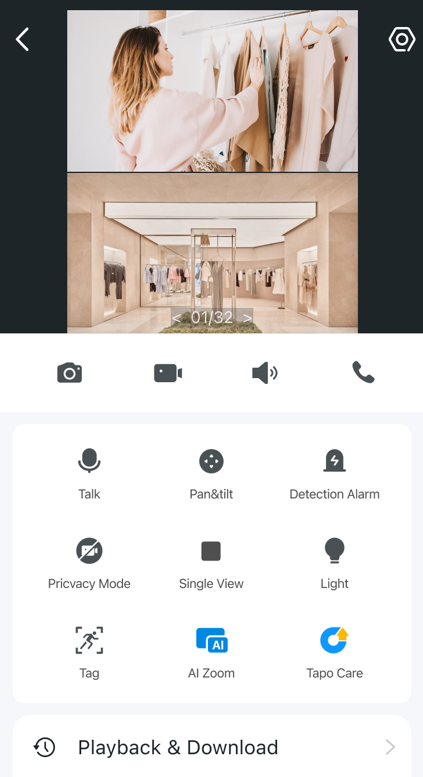
- Câmera de Lente Dupla:O Zoom com IA amplia suavemente os alvos detectados usando a Lente Teleobjetiva Pan/Tilt, mantendo-os centralizados para detalhes mais nítidos. Enquanto isso, a Lente Grande Angular Fixa exibe continuamente todo o campo de visão.
Para obter a melhor experiência, defina a resolução da Visualização ao Vivo para 4K.
Como ativar o zoom com IA
Para ativar o recurso de Zoom com IA para sua câmera Tapo:
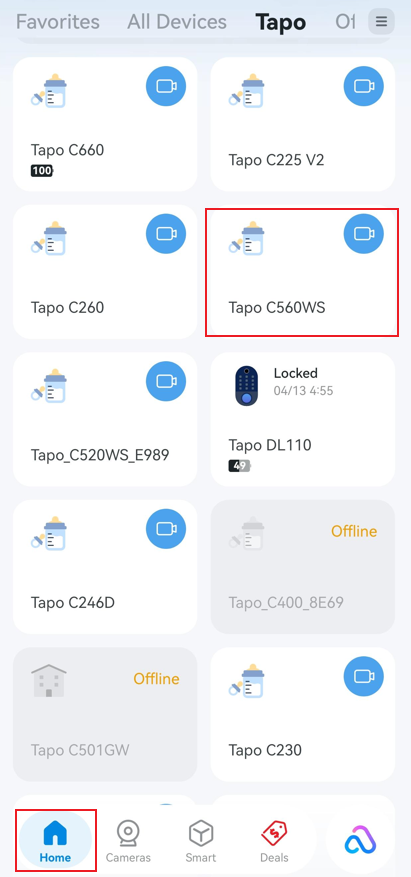
- Abra a página inicial do aplicativo Tapo e toque no cartão do modelo do dispositivo para acessar a Visualização ao Vivo.
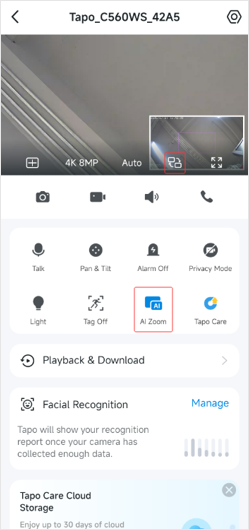
- Toque em Zoom de IA para ativar ou desativar este recurso.
Principais diferenças: câmeras de lente única vs. câmeras de lente dupla
1. Comportamento do recurso Picture-in-Picture (PiP)
Câmeras de lente única: O recurso PiP está sempre ativado. Você pode tocar na pequena janela ou usar o ícone de troca de tela para alternar entre as visualizações, ou pressionar e segurar e arrastar para qualquer canto da tela.
Câmeras de lente dupla: o recurso PiP não é compatível. No modo de visualização dupla, a lente grande angular fixa sempre exibe todo o campo de visão, e a lente teleobjetiva com panorâmica e inclinação exibe a saída do Zoom de IA. No modo de visualização única, apenas uma lente é exibida, e o Zoom de IA está disponível apenas na visualização da lente teleobjetiva com panorâmica e inclinação.
2. Comportamento de exibição quando nenhuma detecção ocorrer
Câmeras de lente única: Quando nenhum evento de IA é detectado, a câmera permanece com zoom em uma área central fixa (2,5x) da cena.
Câmeras de lente dupla: Se o rastreamento for perdido ou o alvo sair do campo de visão da lente teleobjetiva Pan/Tilt, a lente teleobjetiva reduzirá o zoom suavemente para a visualização padrão (sem zoom).
Relação entre Zoom com IA, Rastreamento Automático/Inteligente e Rastreamento Duplo Inteligente
O Zoom com IA funciona independentemente do Rastreamento Automático/Inteligente e do Rastreamento Duplo Inteligente, mas eles podem trabalhar em conjunto para aprimorar a experiência do usuário.
1. Câmeras de Lente Única
Zoom de IA ativado, rastreamento automático/inteligente desativado
O Zoom com IA funciona com base na detecção de alvos, mas a câmera não segue o alvo.
Zoom com IA ativado, rastreamento automático/inteligente ativado
O Zoom com IA funciona com base na detecção de alvos, e a câmera segue o alvo até que ele saia do campo de visão.
2. Câmeras de Lente Dupla
Zoom de IA ativado, rastreamento automático/inteligente desativado, rastreamento duplo inteligente desativado
O zoom com IA funciona com base em detecções, mas a lente teleobjetiva Pan/Tilt não segue o alvo.
Zoom com IA ativado, rastreamento automático/inteligente ativado, rastreamento duplo inteligente desativado
- O Zoom com IA continua a operar com base na detecção. Se um alvo for detectado dentro do campo de visão da Lente Telefoto Pan/Tilt, a Lente Telefoto amplia e segue o alvo usando o Rastreamento Automático/Inteligente.
- Se um alvo for detectado apenas na visualização da Lente Grande Angular Fixa e NÃO estiver visível na visualização da Lente Teleobjetiva Pan/Tilt, a Lente Teleobjetiva não se moverá para capturar o alvo e o Zoom com IA não será acionado.
Zoom com IA ativado, rastreamento automático/inteligente desativado, rastreamento duplo inteligente ativado
- Se um alvo aparecer apenas na visualização da Lente Teleobjetiva Pan/Tilt e não na visualização da Lente Grande Angular Fixa, o Zoom com IA funcionará normalmente, mas a Lente Teleobjetiva não seguirá o alvo.
- Se um alvo for detectado na visualização da Lente Grande Angular Fixa, a Lente Teleobjetiva se move para capturar o alvo. Assim que o alvo for capturado, o Zoom com IA é ativado automaticamente.
Zoom com IA ativado, rastreamento automático/inteligente ativado, rastreamento duplo inteligente ativado
- Esta configuração proporciona a melhor experiência geral.
- Se um alvo for detectado dentro do campo de visão da Lente Teleobjetiva Pan/Tilt, a Lente Teleobjetiva dará zoom e seguirá o alvo usando o Rastreamento Automático/Inteligente.
- Se um alvo for detectado na visualização da Lente Grande Angular Fixa, mas AINDA NÃO estiver visível na visualização da Lente Teleobjetiva Panorâmica/Inclinável, a Lente Teleobjetiva se moverá automaticamente para capturar o alvo. Assim que o alvo for capturado, o Zoom com IA será ativado automaticamente.
Perguntas e Respostas
P1: O que devo fazer se o Zoom com IA não funcionar corretamente?
- Certifique-se de que a detecção por IA (por exemplo, Detecção de Pessoas, Animais de Estimação ou Veículos) esteja ativada.
- Ative as Etiquetas de Detecção na Visualização ao Vivo para verificar se os eventos estão sendo detectados.
- Certifique-se de que o rastreamento automático/inteligente esteja ativado para obter o melhor desempenho.
- Aumente a sensibilidade de detecção e, em seguida, desative e ative novamente o Zoom de IA.
P2: Preciso usar a resolução mais alta para o Zoom com IA?
Não é obrigatório, mas recomendado. Uma resolução mais alta (por exemplo, 4K) proporciona detalhes mais nítidos e oferece uma melhor experiência de Zoom com IA.
P3: Qual é a prioridade de detecção para o Zoom com IA?
Ordem de prioridade para selecionar um objetivo quando existem vários tipos: pessoas > veículos > animais de estimação. Assim que o Zoom de IA travar em um alvo, ele não mudará para outro tipo de objeto durante o rastreamento, mesmo que um alvo de prioridade mais alta apareça.
P4: Posso ampliar manualmente uma área diferente do alvo detectado?
Sim. O controle manual substitui temporariamente o Zoom da IA. Depois de você aplicar zoom manualmente em outra área, a visualização permanece por 10 segundos. Se a IA detectar um evento após 10 segundos, o Zoom da IA é retomado e se concentra no alvo detectado. Se nenhum evento da IA for detectado durante esse período:
- Câmera de lente única: Zoom em uma área central fixa (2,5x) da cena.
- Câmera de lente dupla: A lente teleobjetiva retorna à visualização padrão (sem zoom).
Para saber mais sobre cada função e configuração, visite a Central de Downloads para baixar o manual do seu produto
Procurando por mais
Esta FAQ é útil?
Seu feedback ajuda a melhorar este site.

-F_large_1560310831908g_normal_1577328413052u.jpg)

TP-Link Community
Still need help? Search for answers, ask questions, and get help from TP-Link experts and other users around the world.