


Como configurar o Wake-on-LAN em um roteador sem fio TP-Link
Este guia explica como configurar o Wake-on-LAN (WoL) tanto no seu computador quanto em um roteador sem fio TP-Link ou Deco, para que você possa ligar um PC remotamente de fora da sua rede doméstica. Siga as etapas abaixo para aprender como despertar via LAN usando seu roteador TP-Link.
Principais Conclusões
- O Wake-on-LAN (WoL) permite que um computador seja ligado remotamente através do envio de uma mensagem de rede, mas tanto a placa-mãe do computador quanto o adaptador de rede com fio devem suportar o recurso.
- A configuração do WoL em um roteador TP-Link exige a conclusão de etapas tanto no computador (configurações de BIOS e do adaptador de rede) quanto no roteador (vinculação de IP e MAC, reserva de endereço e redirecionamento de portas).
- Para despertar um PC de fora da rede local (pela WAN), você precisa do endereço IP WAN do roteador e de uma porta aberta via redirecionamento de portas. A porta 3000 é usada como exemplo neste guia.
- Como os endereços IP WAN são dinâmicos e podem mudar, recomenda-se configurar o DNS Dinâmico (DDNS) no roteador para que você possa usar um nome de domínio fixo em vez do IP WAN ao enviar o sinal de despertar.
- É necessário um aplicativo de WoL, como o RemoteBoot (iOS), para enviar o "magic packet" que liga o PC de destino. Sem esse aplicativo, a configuração não funcionará.
O que é Wake-on-LAN?
Wake-on-LAN (WoL) é um padrão de rede de computadores Ethernet ou Token Ring que permite que um computador seja ligado ou despertado por uma mensagem de rede. A mensagem é geralmente enviada por um programa executado em outros dispositivos. Também é possível iniciar a mensagem a partir de outra rede usando transmissões direcionadas por sub-rede ou um serviço de gateway WOL.
Requisitos de hardware
A placa-mãe e o adaptador de rede com fio devem suportar Wake-on-LAN.
Requisitos de software
WakeOnLanGui, LanHelper para Windows ou RemoteBoot para iOS
Um desses aplicativos é necessário para enviar o "magic packet" para o PC de destino — sem ele, a configuração do Wake-on-LAN não funcionará.
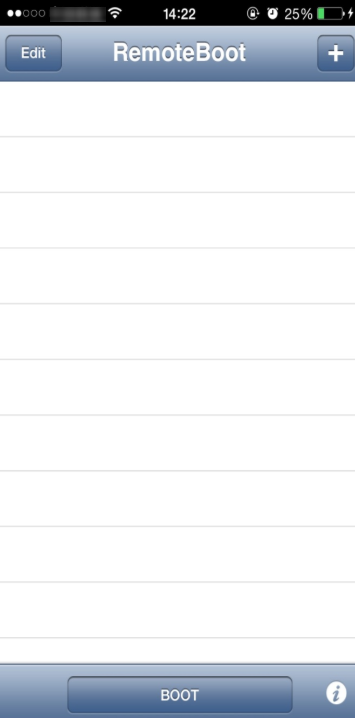
Aqui usamos o RemoteBoot como exemplo.
Configurar seu Computador para Wake-on-LAN
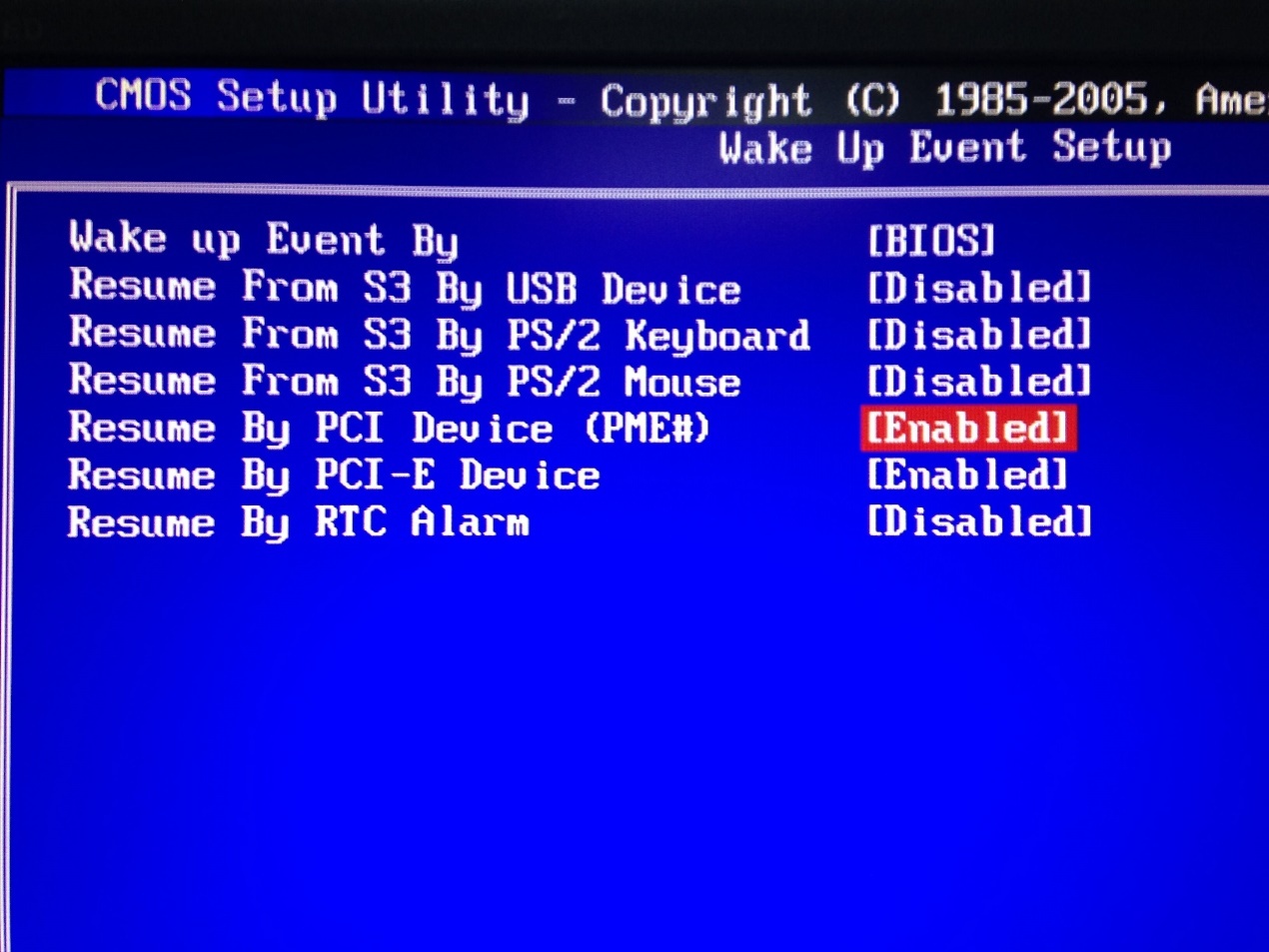
1. Entre na BIOS ao iniciar o computador. Em seguida, habilite "Resume by PCI Device" e "Resume by PCI-E Device". Essa opção geralmente é encontrada no menu de gerenciamento de energia (Power Management).
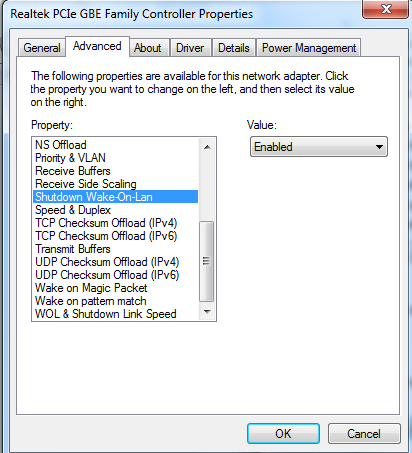
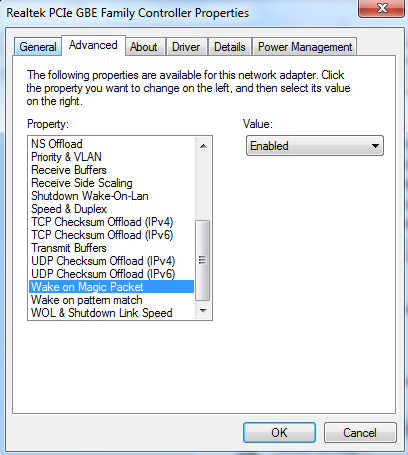
2. Ligue o computador e vá em Painel de Controle -- Rede e Internet -- Central de Rede e Compartilhamento -- Conexão de rede local -- Propriedades -- Configurar -- Avançado. Em seguida, habilite Shutdown Wake-On-Lan, Wake on Magic Packet e Wake on pattern match.
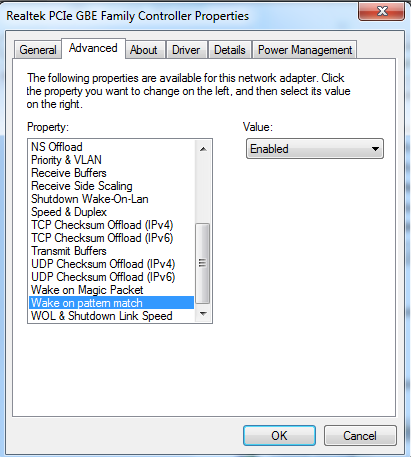
Após concluir as configurações no computador, precisamos realizar alguns ajustes no seu Roteador.
Configuração do Roteador TP-Link para Wake-on-LAN
Para concluir a configuração de WoL da TP-Link, você precisará configurar alguns parâmetros no seu roteador. As etapas abaixo cobrem a vinculação de endereços IP e MAC, reserva de endereço, redirecionamento de portas e o envio do sinal de despertar usando o RemoteBoot.
1. Verifique o endereço MAC e o endereço IP do computador que precisa do Wake-on-LAN. Vamos chamá-lo aqui de PC 1.
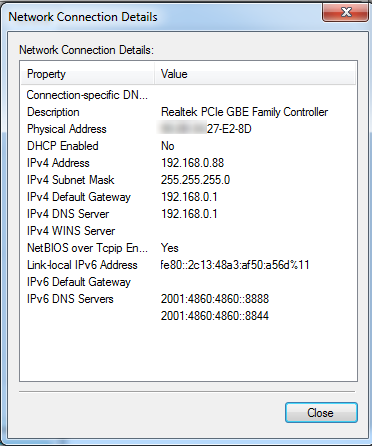
2. Conecte-se ao roteador via Wi-Fi ou Ethernet, visite https://tplinkwifi.net/ e faça login com sua senha.
3. Vá em Avançado > Segurança > Vinculação de IP e MAC, habilite a função de vinculação. Clique em Adicionar e insira o IP e o endereço MAC do PC 1 para vinculação. Você também pode clicar em Visualizar Dispositivos Conectados e selecioná-lo na lista.
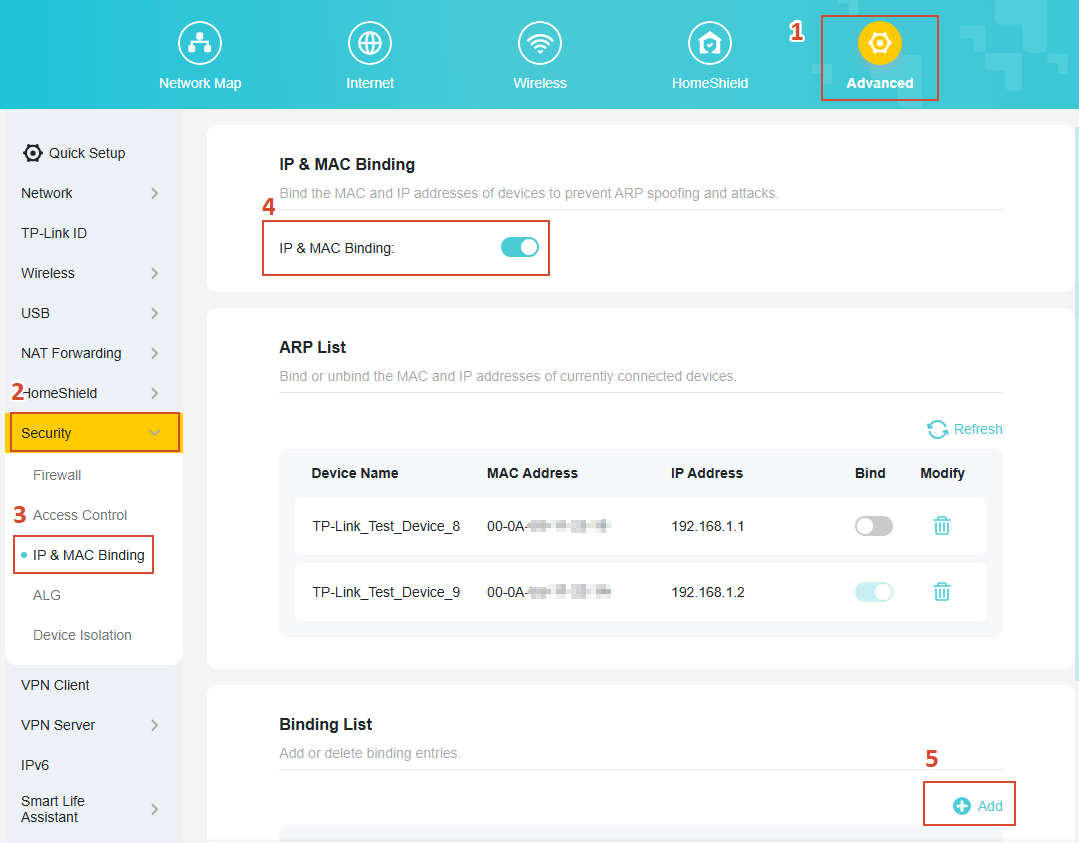
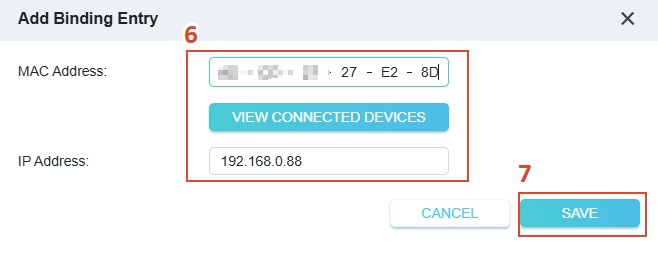
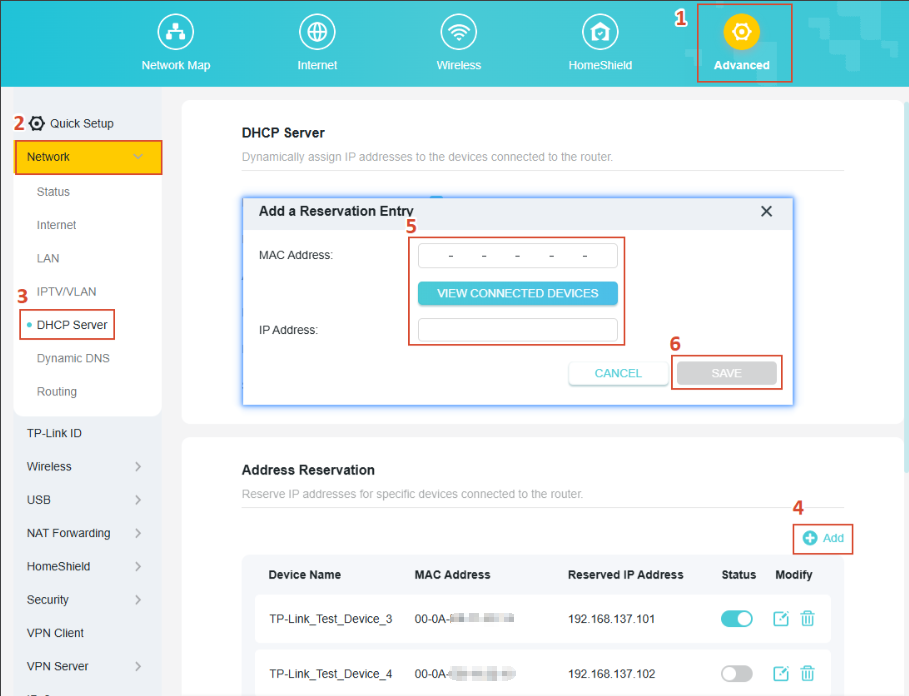
3. Vá em Avançado > Rede > Servidor DHCP, clique em Adicionar e insira as informações do PC 1 para reservar seu IP.
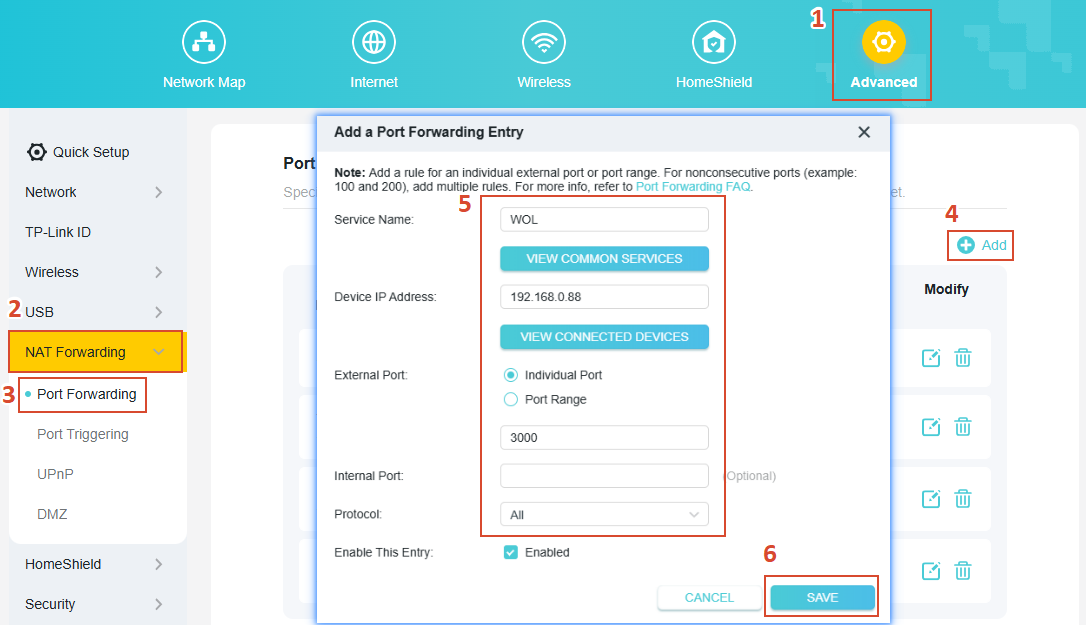
4. Vá em Avançado > Redirecionamento NAT > Redirecionamento de Portas, clique em Adicionar e abra a porta número 3000 para o PC 1.
5. Vá em Avançado > Rede > Status e verifique o endereço IP WAN do roteador ao qual o PC 1 está conectado. Neste exemplo, o IP WAN é XX.XX.198.136.
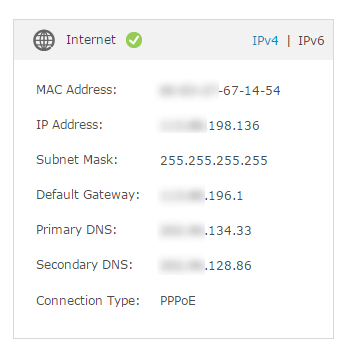
Nota: O endereço IP WAN geralmente é um endereço IP dinâmico e pode mudar a qualquer momento. Nesse caso, você pode tentar configurar o DDNS (Sistema de Nome de Domínio Dinâmico) no roteador seguindo as instruções em "Como Configurar o TP-Link DDNS no Seu Roteador Wireless". No aplicativo RemoteBoot, o IP será o nome de domínio que você registrou com o DDNS em vez do IP WAN.
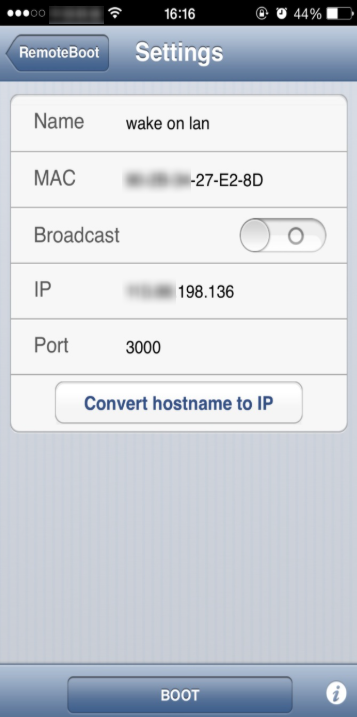
6. Execute o aplicativo RemoteBoot no iPhone a partir do lado da WAN. Preencha as informações como abaixo e clique em BOOT. Você verá que o PC 1 iniciará após o clique.
Se você encontrar qualquer problema durante a configuração, visite a página de suporte da TP-Link para obter ajuda adicional.
Procurando por mais
Esta FAQ é útil?
Seu feedback ajuda a melhorar este site.

1.0_normal_20210812031127k.png)


TP-Link Community
Still need help? Search for answers, ask questions, and get help from TP-Link experts and other users around the world.