


¿Qué debo hacer si el adaptador de red TP-Link no funciona correctamente en mi ordenador?
Esta guía cubre cómo solucionar problemas de un adaptador de red TP-Link que no funciona correctamente. Las soluciones están organizadas por síntoma, así que identifica primero qué problema tienes antes de seguir los pasos. Los cinco casos que se cubren son: velocidad lenta, conexión inestable, no se encuentra una red inalámbrica, no se puede conectar al Wi-Fi, y sin acceso a Internet tras conectarse.
Nota: Si tu portátil tiene un adaptador Wi-Fi integrado y estás añadiendo un nuevo adaptador USB o PCIe, primero deberás eliminar o desactivar los controladores de Windows del adaptador integrado original. Consulta Cómo desactivar el adaptador original para obtener instrucciones.
Puntos clave
- Si tu adaptador inalámbrico TP-Link muestra velocidades lentas, primero comprueba la intensidad de la señal Wi-Fi acercando tu ordenador al router. Luego comprueba si el problema ocurre en 2,4 GHz o 5 GHz, y verifica la velocidad de enlace del adaptador. Un resultado de prueba de velocidad del 30-50 % de la velocidad de enlace se considera normal.
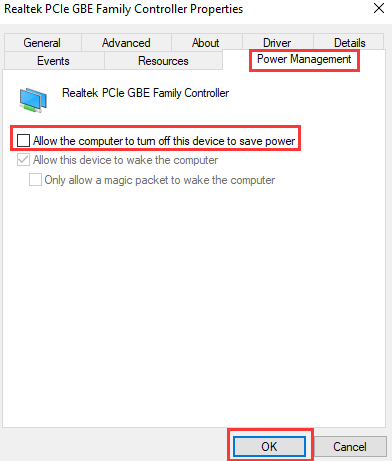
- Para una conexión inestable, desactiva la configuración de Administración de energía que permite a Windows apagar el adaptador para ahorrar energía. Ve a Administrador de dispositivos > Propiedades del adaptador > Administración de energía y desmarca "Permitir que el equipo apague este dispositivo para ahorrar energía".
- Si el adaptador no puede encontrar una red Wi-Fi concreta, intenta cambiar el nombre de red inalámbrica (SSID) y el canal del router. Configura la banda de 2,4 GHz en el canal 1 y la banda de 5 GHz en el canal 36.
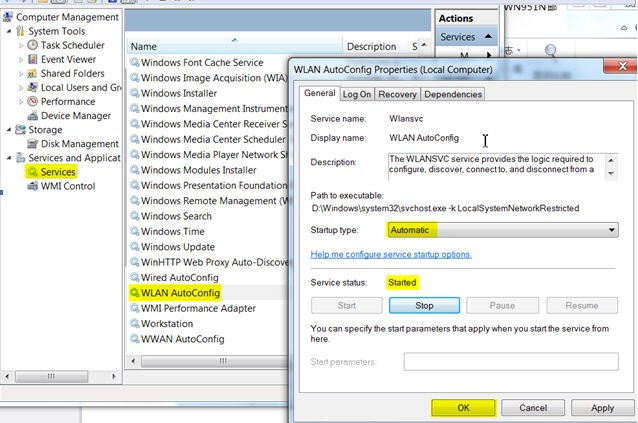
- Si el adaptador no puede encontrar ninguna señal Wi-Fi en Windows, asegúrate de que el servicio Configuración automática WLAN esté en ejecución. Ve a Mi PC > Administrar > Servicios > Configuración automática WLAN > General y establece el Tipo de inicio en Automático.
- Si el adaptador se conecta al Wi-Fi pero no tiene acceso a Internet, comprueba que la dirección IP esté configurada para obtenerse automáticamente, y verifica la dirección IP, la Puerta de enlace predeterminada y la configuración del Sistema de nombres de dominio (DNS) de la conexión inalámbrica.
Caso 1: Velocidad lenta
Paso 1. Comprueba la intensidad de la señal Wi-Fi. Si la señal es débil, acerca tu ordenador al router (unos 3-4,5 metros si es posible).
Paso 2. Si tienes un adaptador de doble banda, comprueba si la velocidad lenta ocurre en la banda de 2,4 GHz, la de 5 GHz, o en ambas.
Paso 3. Contacta con el equipo de soporte de tu router para cambiar el canal inalámbrico y el ancho de canal de tu router y así reducir posibles interferencias.
Paso 4. Actualiza el controlador de tu adaptador. Descarga el controlador más reciente desde el Centro de descargas de TP-Link para el modelo de tu adaptador.
Paso 5. Comprueba la velocidad de enlace del adaptador. Un resultado de prueba de velocidad del 30-50 % de la velocidad de enlace es normal. Si tu resultado es considerablemente inferior, continúa con el Paso 6.
Paso 6. Ejecuta una prueba de velocidad en tu ordenador y luego usa un teléfono o tableta para conectarte a la misma red Wi-Fi y ejecutar una prueba de velocidad desde la misma ubicación. Si el resultado del teléfono es sustancialmente más alto que el del ordenador, contacta con el soporte de TP-Link y proporciona ambos resultados de la prueba de velocidad junto con el sistema operativo de tu ordenador.
Caso 2: Conexión inestable
Paso 1. Comprueba la intensidad de la señal Wi-Fi. Si la señal es débil, acerca el ordenador al router si es posible.
Paso 2. Ve a Administrador de dispositivos en el Panel de control > Localiza el adaptador inalámbrico en la lista > Resalta el dispositivo en el listado > Haz clic derecho y selecciona Propiedades > Administración de energía > Desmarca Permitir que el equipo apague este dispositivo…> Haz clic en Aceptar para cerrar la ventana > Reinicia el ordenador.
Paso 3. Comprueba si el problema ocurre en 2,4 GHz o 5 GHz si se trata de un adaptador de doble banda.
Paso 4. Contacta con el soporte del router para cambiar el canal y el ancho de canal en tu router y evitar posibles interferencias.
Paso 5. Actualiza el controlador del adaptador (omite este paso si no sabes cómo hacerlo).
Paso 6. Intenta hacer ping a la dirección IP del router "192.168.0.1" (tomamos la dirección IP del router TP-Link como ejemplo) y luego comparte el resultado del ping. Cómo usar el comando Ping.
Paso 7. Contacta con el soporte de TP-Link con los resultados anteriores e indícanos el sistema operativo de tu ordenador y qué ocurre cuando se pierde la conexión, como si desaparece la señal Wi-Fi u otros comportamientos.
Caso 3: No se encuentra la red inalámbrica
A. No se encuentra una señal Wi-Fi concreta
Cambia el SSID/nombre de red inalámbrica y el canal de tu router (contacta con el soporte del router si no sabes cómo hacerlo).
Intenta cambiar la configuración en tu router. Configura el canal de 2,4 GHz en 1 y el canal de 5 GHz en 36.
Si usas un router TP-Link, puedes consultar Cómo cambiar el SSID y el canal en un router TP-Link.
B. No se encuentra ninguna señal Wi-Fi
Paso 1. Activa el servicio inalámbrico. Algunos ordenadores tienen un botón de encendido/apagado de Wi-Fi. Asegúrate de que esté activado.
Paso 2. Para Windows
Activa WAC (omite este paso si no sabes dónde encontrarlo). Haz clic derecho en Mi PC > Administrar > Administración de equipos > Servicios > Configuración automática WLAN > General > Asegúrate de que el Tipo de inicio sea Automático > Iniciar > Aceptar
Para MAC
Si ya has instalado el controlador correctamente. Sin embargo, no ves ninguna otra barra Wi-Fi, y aparece "sin conector NIC inalámbrico".
Ejecuta como administrador al instalar el controlador.
- Abre el menú Apple.
- Selecciona Preferencias del Sistema.
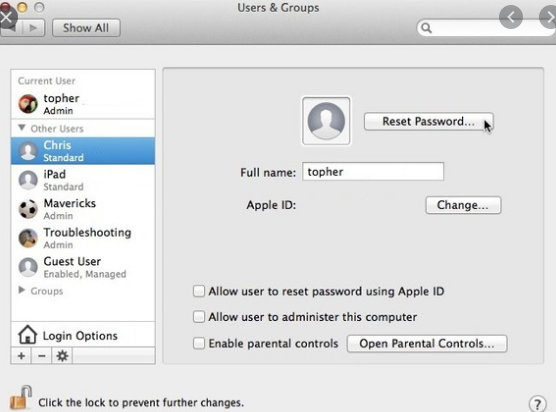
- En la ventana Preferencias del Sistema, haz clic en el icono Usuarios y grupos.
- En el lado izquierdo de la ventana que se abre, localiza el nombre de tu cuenta en la lista.
- Si la palabra "Admin" aparece justo debajo del nombre de tu cuenta, eres administrador de este equipo.
- Si aparece la palabra Estándar, entonces no eres administrador, y tu cuenta no se puede usar para instalar software ni realizar cambios administrativos.
Paso 3. Desinstala el software antivirus y desactiva el cortafuegos si hay alguno instalado.
Paso 4. Actualiza el controlador del adaptador (omite este paso si no sabes cómo hacerlo).
Paso 5. Contacta con el soporte de TP-Link con los resultados anteriores e indícanos el sistema operativo de tu ordenador.
Caso 4: No se puede conectar al Wi-Fi
Paso 1. Confirma que tu router funciona correctamente. Conecta otro dispositivo (como un teléfono u otro portátil) a la misma red Wi-Fi y verifica que puede acceder a Internet.
Si te conectas a un punto de acceso Wi-Fi móvil por primera vez, es posible que tu ordenador te pida un código PIN. Sigue las instrucciones en Cómo conectarse a una red Wi-Fi móvil usando un código PIN para completar la conexión.
Paso 2. Comprueba la intensidad de la señal Wi-Fi. Acerca tu ordenador al router, o contacta con el equipo de soporte de tu router para ajustar el canal inalámbrico y el ancho de canal y reducir las interferencias.
Paso 3. Actualiza el controlador de tu adaptador. Descarga el controlador más reciente desde el Centro de descargas de TP-Link para el modelo de tu adaptador.
Paso 4. Intenta cambiar la configuración Wi-Fi de tu router (como el canal inalámbrico o el tipo de seguridad) y luego intenta volver a conectarte.
Paso 5. Si el problema continúa, contacta con el soporte de TP-Link y proporciona el tipo de seguridad inalámbrica y el número de modelo de tu router o punto de acceso.
Caso 5: Sin acceso a Internet tras conectarse al Wi-Fi
Paso 1. Conecta otro dispositivo inalámbrico al mismo router y confirma si Internet funciona en ese dispositivo.
Paso 2. Comprueba la dirección IP, la Puerta de enlace predeterminada y la configuración DNS de tu conexión inalámbrica. Sigue las instrucciones en Cómo comprobar tu dirección IP para encontrar estos valores.
Si la dirección IP no se obtiene automáticamente, cambia la configuración a "Obtener dirección IP automáticamente".
- Si no hay dirección IP, o la dirección IP muestra 169.254.x.x: Comprueba la configuración de tu router y confirma que el adaptador no esté bloqueado por el filtrado MAC, el control de acceso o un cortafuegos. Contacta con el equipo de soporte de tu router si necesitas ayuda, o desactiva la función de filtrado y añade el adaptador a la lista de permitidos. También puedes intentar cambiar el canal inalámbrico del router y reinstalar el controlador del adaptador usando la versión más reciente del sitio web de TP-Link o del fabricante del chipset.
- Si el router principal asigna una dirección IP válida: Intenta hacer ping a la dirección IP del router para confirmar que la ruta de conexión funciona. Sigue los pasos en Las instrucciones para usar el comando Ping. Confirma el texto del enlace en la página en vivo antes de publicar.
Paso 3. Comprueba la versión del controlador de tu adaptador y la información de la placa base de tu ordenador, y envía esa información al soporte de TP-Link. Sigue los pasos en Cómo comprobar la versión del controlador de tu adaptador y la información del sistema para reunir los datos necesarios.
Looking For More
¿Es útil este artículo?
Tus comentarios nos ayudan a mejorar esta web.



TP-Link Community
Still need help? Search for answers, ask questions, and get help from TP-Link experts and other users around the world.