


El adaptador TP-Link no se conecta a la red Wi-Fi: guía de resolución de problemas
Si tu adaptador TP-Link no funciona o un dispositivo muestra "no se puede conectar a esta red", estás en el lugar correcto. Esta guía cubre los motivos más comunes por los que un adaptador TP-Link no funciona y explica cómo solucionar cada uno.
Puntos clave
- La contraseña inalámbrica/Clave de seguridad de red distingue entre mayúsculas y minúsculas. Introducirla incorrectamente es una de las causas más comunes de los fallos de conexión.
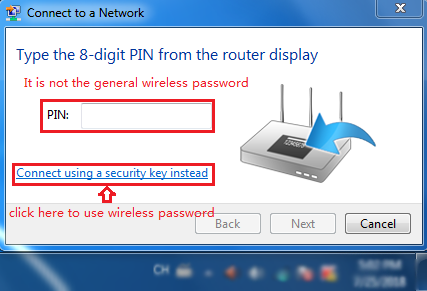
- Cuando un dispositivo solicita un PIN en lugar de una contraseña, ese PIN es independiente de la contraseña inalámbrica. Normalmente está impreso en el panel trasero del router o módem.
- Si un dispositivo no puede unirse a la red en absoluto, es posible que el Filtrado MAC inalámbrico o el Control de acceso estén activados en el router. Desactivar cualquiera de estos ajustes suele resolver el problema.
- Las interferencias inalámbricas de dispositivos cercanos, como microondas, barras de sonido o dispositivos Bluetooth, pueden impedir una conexión correcta. Cambiar el canal inalámbrico del router es una solución recomendada.
- Reiniciar tu dispositivo cliente inalámbrico (teléfono, portátil o adaptador) es el primer paso de solución de problemas recomendado antes de pasar a cambios de controladores o configuración.
Caso 1: Problema de autenticación / Contraseña incorrecta
Uno de los motivos más comunes por los que un adaptador TP-Link no se conecta al Wi-Fi es una contraseña incorrecta.
1. Asegúrate de que la contraseña que has escrito es correcta. Puedes consultar esta pregunta frecuente para encontrar la contraseña inalámbrica: Cómo encontrar o cambiar la contraseña inalámbrica en los productos TP-Link
2. A veces se te pedirá que introduzcas un número PIN al conectarte a la red inalámbrica por primera vez. Este número PIN es diferente de la Contraseña inalámbrica/Clave de seguridad de red. Normalmente, solo puedes encontrarlo en el panel trasero de tu router/módem inalámbrico. Si no encuentras el PIN o tienes un PIN incorrecto, puedes seleccionar "Conectarse usando una clave de seguridad en su lugar" y, a continuación, introducir la Clave de seguridad de red/Contraseña inalámbrica.
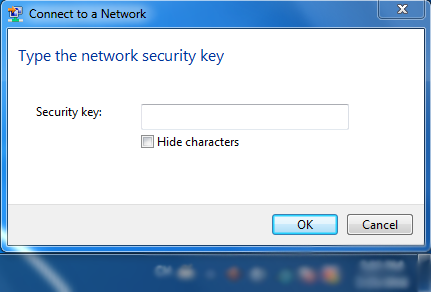
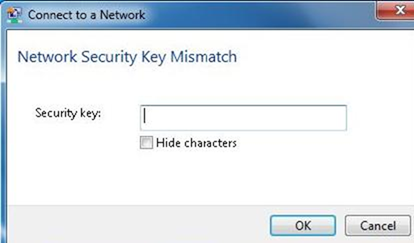
Si sigue apareciendo el mensaje "la clave de seguridad de red no coincide", se recomienda confirmar la contraseña inalámbrica en tu router/módem inalámbrico. Contacta con el soporte de tu router si no sabes cómo confirmar la contraseña inalámbrica.
Nota: La contraseña inalámbrica/Clave de seguridad de red distingue entre mayúsculas y minúsculas.
Caso 2: Windows no pudo conectarse / No se puede unir a esta red
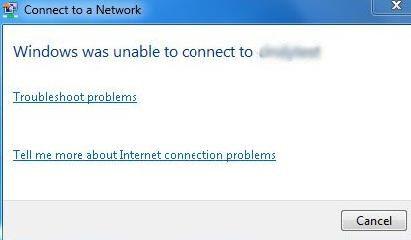
Existen varias causas para este tipo de problema:
1. Señal inalámbrica débil
Comprueba la intensidad de la señal inalámbrica de tu red. Si es débil (1~3 barras), acércate al router e inténtalo de nuevo.
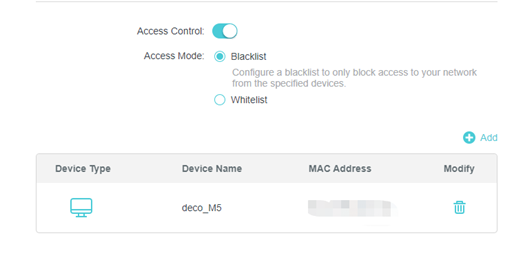
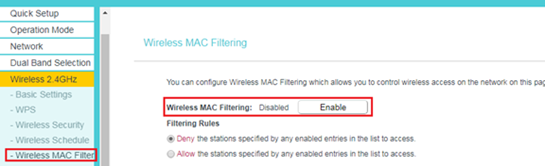
2. Filtrado MAC inalámbrico o Control de acceso
Comprueba la configuración inalámbrica del router. Asegúrate de que el Filtrado MAC inalámbrico o el Control de acceso NO estén activados.
3. Demasiadas interferencias
1) Intenta cambiar el canal inalámbrico del router para reducir las interferencias de otras redes.
Por ejemplo:
Para el canal de 2,4 GHz, puedes cambiar el canal a 1, 6 o 11 para probar.
Para el canal de 5 GHz, puedes cambiar a los canales 36, 52 o 149 para probar
2) Intenta apagar otros routers inalámbricos o dispositivos como microondas/barra de sonido/Bluetooth
4. Problemas del cliente inalámbrico
1) Intenta apagar y volver a encender/reiniciar tus clientes inalámbricos para conectarte al Wi-Fi.
2) Contacta con el soporte de tus clientes inalámbricos.
5. Configuración inalámbrica incompatible
Puedes consultar esta pregunta frecuente para cambiar la configuración inalámbrica: Cómo cambiar la configuración inalámbrica en un router inalámbrico TP-Link
Sugerencia:
- Cambia el nombre inalámbrico y la contraseña inalámbrica
- Cambia el cifrado de seguridad inalámbrica
- Cambia el ancho del canal
- Cambia el modo inalámbrico
6. Soluciones adicionales a probar
1) Intenta conectarte mediante WPS. Pulsa el botón WPS del router y, a continuación, el botón WPS del adaptador, si lo tiene. Para más detalles, consulta Cómo conectarse a una red inalámbrica cuando se requiere un código PIN en Windows 7 (WPS/QSS).
2) Reinstala o actualiza el controlador de tu adaptador inalámbrico del ordenador. Contacta con el soporte de tu ordenador/adaptador inalámbrico si no sabes cómo actualizar el controlador.
3) Consulta ¿Por qué no puedo conectarme a la red inalámbrica segura del router? para más soluciones
Looking For More
¿Es útil este artículo?
Tus comentarios nos ayudan a mejorar esta web.



TP-Link Community
Still need help? Search for answers, ask questions, and get help from TP-Link experts and other users around the world.