


Cómo comprobar y mejorar la estabilidad de la conexión de red de los dispositivos inteligentes Tapo&Kasa
Si tu dispositivo inteligente Tapo o Kasa muestra una pantalla de carga lenta, un retraso en la vista en directo o caídas de conexión, una red inestable suele ser la causa principal. Esta guía te acompañará a través de tres pasos de diagnóstico: comprobar la intensidad de la señal Wi-Fi de tu dispositivo (también llamada RSSI), probar el retraso de conexión entre tu dispositivo y el teléfono mediante un comando Ping, y seguir una lista de verificaciones y soluciones para mejorar la estabilidad. Realiza cada paso en orden para identificar y resolver el problema.
Puntos Clave
- Esta guía consta de tres partes: comprobar la intensidad de la señal (RSSI) de tu dispositivo Tapo o Kasa, probar el retraso entre tu dispositivo y el teléfono con un comando Ping, y seguir los pasos de solución de problemas para mejorar la estabilidad de la conexión.
- Puedes consultar la intensidad de la señal Wi-Fi de tu dispositivo Tapo o Kasa dentro de la app en Ajustes del Dispositivo > Información del Dispositivo.
- Una señal superior a -50 dBm se considera fuerte; entre -70 dBm y -50 dBm es de buena a media; y por debajo de -70 dBm se considera débil o deficiente.
- Si la intensidad de la señal es buena pero sigues experimentando problemas, comprobar el retraso entre tu dispositivo y el teléfono mediante el comando Ping te ayudará a identificar la causa raíz.
- Si se pierden muchos paquetes de datos durante la prueba de Ping o el retraso supera los 100 ms, es muy probable que tu conexión de red sea inestable y requiera atención.
Parte 1: Comprobar la Intensidad de Señal de tu Dispositivo Tapo o Kasa
Si tu dispositivo está conectado a la red Wi‑Fi, puedes consultar la intensidad de su señal desde la aplicación.
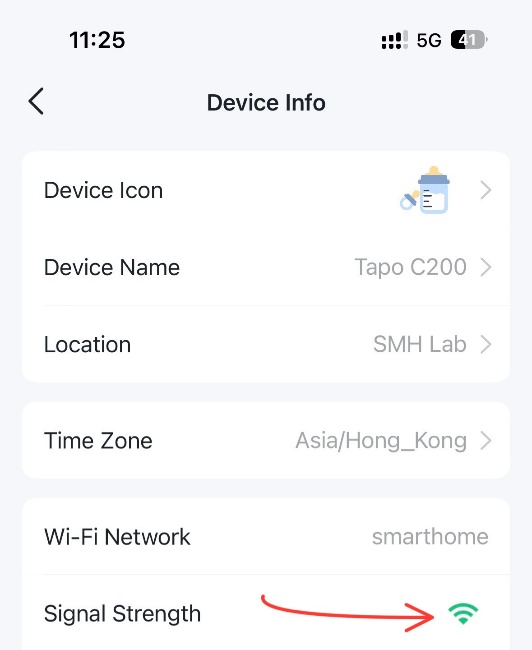
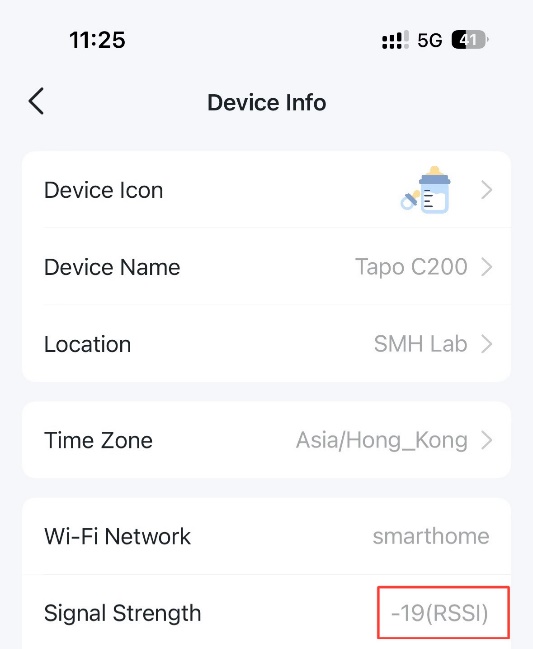
Para la mayoría de dispositivos: Abre la app Tapo, pulsa en la tarjeta del dispositivo en la página de Inicio y, a continuación, toca el icono de engranaje en la esquina superior derecha para entrar en Ajustes del Dispositivo > Información del Dispositivo. Pulsa sobre el icono de Wi‑Fi para ver el valor de RSSI.
Para Tapo H200 y H500: Ve a Ajustes del Dispositivo > Conexión de Red > Probar Señal Wi‑Fi. Ten en cuenta que esta opción no estará disponible si el Hub está conectado al router únicamente mediante cable Ethernet.
Las clasificaciones de la intensidad de la señal son las siguientes:
- Fuerte: más de -50 dBm
- Buena / Media: entre -70 dBm y -50 dBm
- Débil: menos de -70 dBm
Parte 2: Probar el Retraso de Conexión entre tu Dispositivo y el Teléfono
Debido a las diferentes topologías de red y a las interferencias inalámbricas, si hay problemas de conexión (como cargas lentas, inestabilidad, etc.) se recomienda comprobar el retraso real entre el dispositivo inteligente y el teléfono mediante el comando Ping.
Aquí tomamos como ejemplo la app “Network Analyzer”.
Paso 1: Instala la app de pruebas “Network Analyzer” en tu teléfono.
Para Android: https://play.google.com/store/apps/details?id=net.techet.netanalyzerlite.an
Para iOS: https://apps.apple.com/app/network-analyzer/id562315041
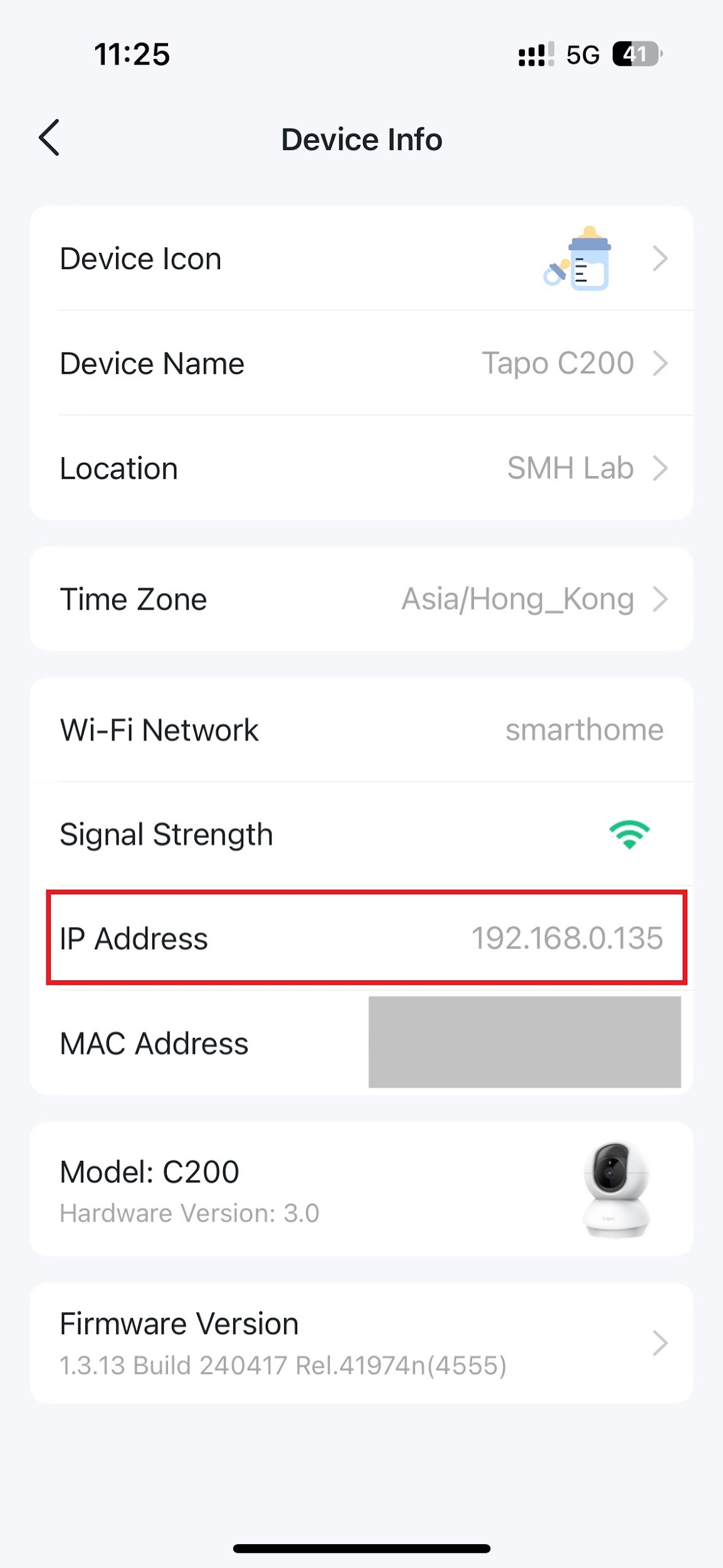
Paso 2: Comprueba la dirección IP del dispositivo inteligente que deseas probar en la App Tapo.
Encontrarás la dirección IP del dispositivo inteligente en la página Ajustes del Dispositivo > Información del Dispositivo.
Paso 3: Realiza un Ping a la dirección IP.
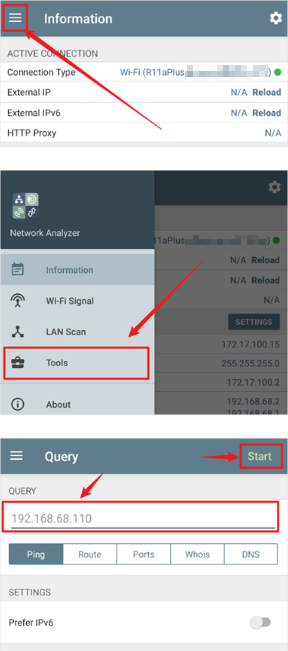
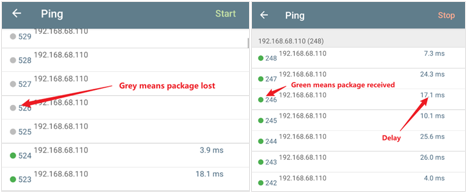
Abre la aplicación “Network Analyzer”, ve a Herramientas > Ping, introduce la dirección IP de la cámara y toca en Iniciar.
Paso 4: Analiza los resultados de la prueba.
Si en los resultados de la prueba se indican pérdidas de paquetes de datos elevadas, significa que tu red es inestable.
Si el retraso en los paquetes de datos supera los 100 ms, el acceso y la respuesta de tu dispositivo pueden ser relativamente lentos.
Parte 3: Cómo Solucionar una Conexión Inestable en Tapo o Kasa
Si la intensidad de la señal o los resultados del comando Ping indican una conexión inestable, los siguientes pasos son el punto de partida recomendado. Para ver explicaciones detalladas de cada elemento, consulta ¿Qué hacer si los dispositivos inteligentes Tapo pierden la conexión o se quedan fuera de línea constantemente? — esa guía explica estas soluciones en detalle e incluye opciones adicionales no mencionadas aquí.
Lista de verificación rápida:
- Comprueba la fuente de alimentación del dispositivo.
- Asegúrate de que tanto el firmware del dispositivo como la app Tapo estén actualizados a la última versión.
- Reinicia el router y el dispositivo Tapo, y comprueba si el dispositivo inteligente vuelve a conectarse.
- Optimiza la ubicación del dispositivo.
- Amplía la cobertura Wi-Fi.
- Reduce las interferencias en la red Wi-Fi.
- Asigna una IP estática única a cada dispositivo a través de la app Tapo (para cámaras y timbres) o desde los ajustes de tu router.
Looking For More
¿Es útil este artículo?
Tus comentarios nos ayudan a mejorar esta web.



TP-Link Community
Still need help? Search for answers, ask questions, and get help from TP-Link experts and other users around the world.