


So zeigen Sie eine Tapo-Kamera auf PC, NAS oder NVR über RTSP/ONVIF an
Kabelgebundene Tapo-Kameras unterstützen zwei Protokolle für Streaming über Drittanbieter: Real-Time Streaming Protocol (RTSP) und Open Network Video Interface Forum (ONVIF). Damit können Sie den RTSP-Stream Ihrer Tapo-Kamera beispielsweise mit VLC auf einem PC anzeigen oder eine Tapo-Kamera für kontinuierliche Aufzeichnung und Verwaltung mit einem NAS bzw. Netzwerkvideorekorder (NVR) verbinden.
Das Wichtigste auf einen Blick
- Die URL des Tapo-RTSP-Streams hat für hohe Qualität das Format rtsp://username:password@IP Address/stream1 und für Standardqualität rtsp://username:password@IP Address/stream2. Der standardmäßige RTSP-Port ist 554.
- Bevor Sie eine Verbindung zu einer Drittanbieterplattform herstellen, müssen Sie in der Tapo-App ein Kamerakonto erstellen. Diese Zugangsdaten sind getrennt von der Anmeldung für Ihr Tapo-Konto.
- Wenn Ihr PC, NAS oder NVR ONVIF unterstützt, stehen zusätzliche Verwaltungsfunktionen wie PTZ-Steuerung (Pan-Tilt-Zoom) zur Verfügung. Die Tapo-Kamera unterstützt ONVIF Profile S.
- Zu den kompatiblen Plattformen gehören VLC Media Player, Agent DVR, Synology Surveillance Station sowie weitere ONVIF-kompatible Software, NAS- und NVR-Systeme.
- Verwenden Sie RTSP und ONVIF nur in vertrauenswürdigen lokalen Netzwerken mit verschlüsseltem Wi-Fi. Für öffentliche Netzwerke werden diese Protokolle nicht empfohlen.
Bevor Sie beginnen
Stellen Sie vor dem Verbinden Ihrer Tapo-Kamera mit einem PC, NAS oder NVR Folgendes sicher:
- Die Tapo-App muss auf Ihrem Smartphone installiert sein.
- Computer, NAS oder NVR müssen sich im selben lokalen Netzwerk wie die Kamera befinden.
- Sie benötigen außerdem die IP-Adresse der Kamera, die von Ihrem Router zugewiesen wird. Sie finden sie in der DHCP-Clientliste Ihres Routers oder in der Tapo-App unter Device Settings der Kamera > Device Info. Eine Schritt-für-Schritt-Anleitung finden Sie unter „So finden Sie die IP-Adresse Ihrer Tapo- und Kasa-Kamera“.
Hinweise:
1. Bei akku- oder solarbetriebenen Kameras und Türklingeln wie Tapo C425, C460, C660, C645D und D230 wird RTSP-Streaming aufgrund von Akku- und Hardwareeinschränkungen zur Optimierung des Stromverbrauchs grundsätzlich nicht unterstützt. Eine Ausnahme bilden ausgewählte Video-Türklingeln mit flexibler Stromversorgung: Tapo D235, D225 und TD25 unterstützen RTSP-Streaming, jedoch nur bei fester Stromversorgung, installiertem Jumper-Kabel und aktiviertem Always-on-Modus.
2. Tapo-Care-Cloudspeicher, lokaler Speicher (microSD-Karte oder Tapo Hub) und NAS/NVR/ONVIF-Aufzeichnung können aufgrund begrenzter Stream-Ressourcen nicht alle gleichzeitig verwendet werden. Zwei dieser Speicheroptionen können gleichzeitig genutzt werden. Sind alle drei aktiviert, wird die NAS/NVR/ONVIF-Aufzeichnung automatisch deaktiviert. Um sie wiederherzustellen, empfehlen wir, den lokalen Speicher (microSD-Karte oder Tapo-Hub-Speicher) der Kamera zu deaktivieren.
3. Bei Dual-Lens-Kameras, die über ONVIF verbunden sind, ist nur der Stream des Weitwinkelobjektivs verfügbar.
Schritt 1: Kamerakonto in der Tapo-App erstellen
Bevor Sie die Kamera mit einem Drittanbietergerät verbinden, müssen Sie ein separates Kamerakonto erstellen. Dieses ist nicht identisch mit Ihrem Tapo-Konto und verwendet einen eigenen Benutzernamen und ein eigenes Passwort.
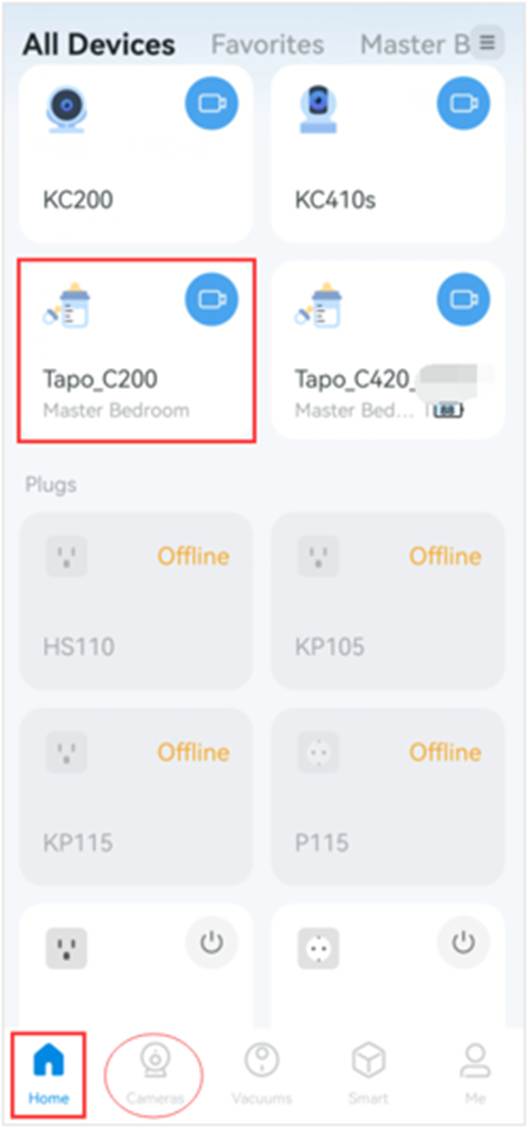
- Tippen Sie auf der Startseite der Tapo-App auf die Karte Ihrer Kamera, um die Live-View-Seite zu öffnen. Alternativ können Sie unter Cameras > Manage Ihr Kameramodell auswählen, um zur Live-View-Seite zu gelangen.
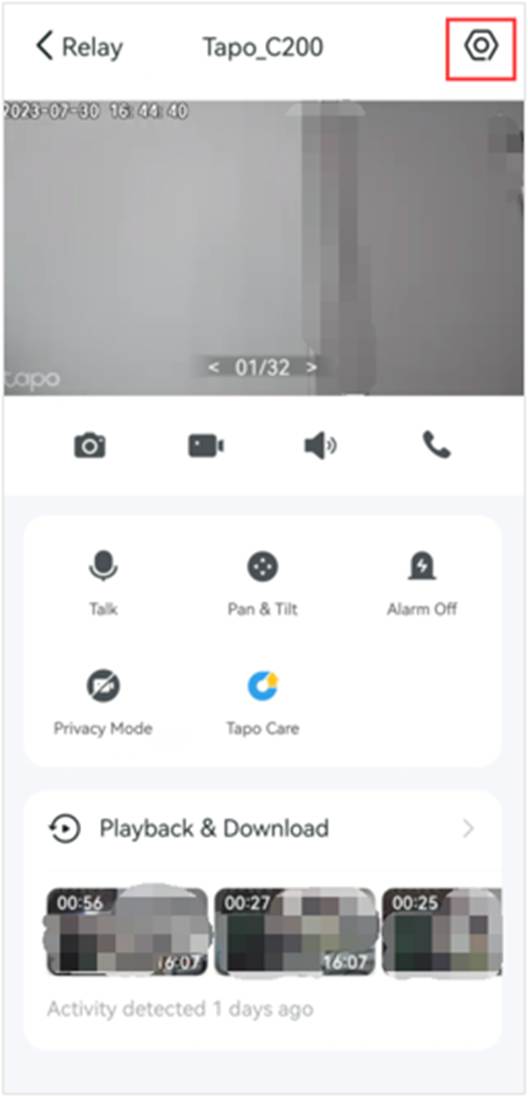
- Tippen Sie auf der Live-View-Seite oben rechts auf das Symbol, um die Seite Device Settings zu öffnen.
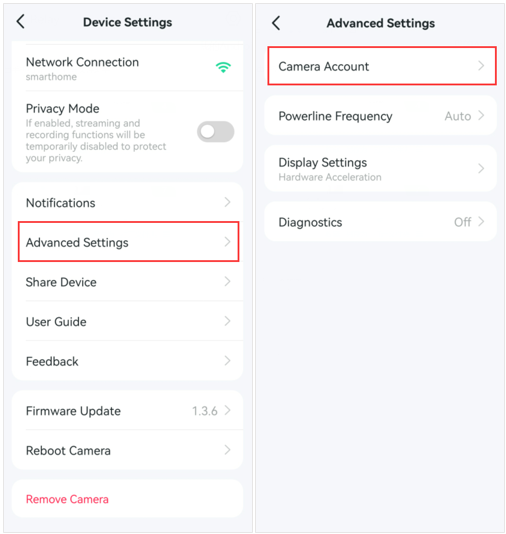
- Tippen Sie auf Advanced Settings und wählen Sie anschließend Camera Account.
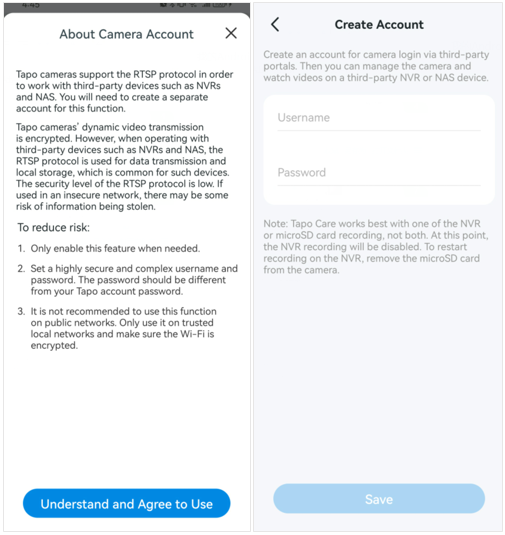
- Lesen Sie den Hinweis zum Camera Account und tippen Sie auf Understand and Agree to Use. Erstellen Sie anschließend einen Benutzernamen und ein Passwort für die Kamera. Beide müssen zwischen 6 und 32 Zeichen lang sein. Verwenden Sie ein sicheres, eindeutiges Passwort, das sich vom Passwort Ihres Tapo-Kontos unterscheidet.
Weitere Informationen zur Verwaltung der Zugangsdaten Ihres Kamerakontos finden Sie unter „So verwalten Sie das Kamerakonto in der Tapo-App“.
Schritt 2: Tapo-Kamera mit PC, NAS oder NVR verbinden
Nach dem Einrichten des Kamerakontos können Sie die Verbindung entweder über ONVIF oder RTSP herstellen. ONVIF bietet zusätzliche Verwaltungsfunktionen wie PTZ-Steuerung, während RTSP einen direkten Videostream bereitstellt. Wählen Sie die für Ihre Plattform passende Option.
Option A: Verbindung über ONVIF (Beispiel Agent DVR)
- Öffnen Sie Agent DVR auf Ihrem Computer.
- Klicken Sie auf den leeren Bereich oder auf Edit View, um zu beginnen.
- Klicken Sie auf den leeren Bereich oder auf +, um ein neues Gerät hinzuzufügen.
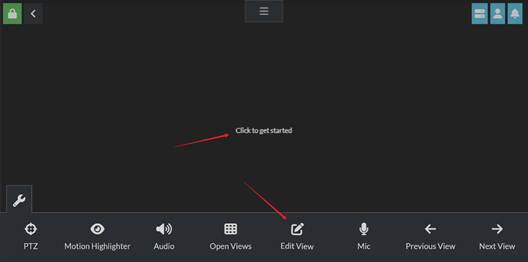
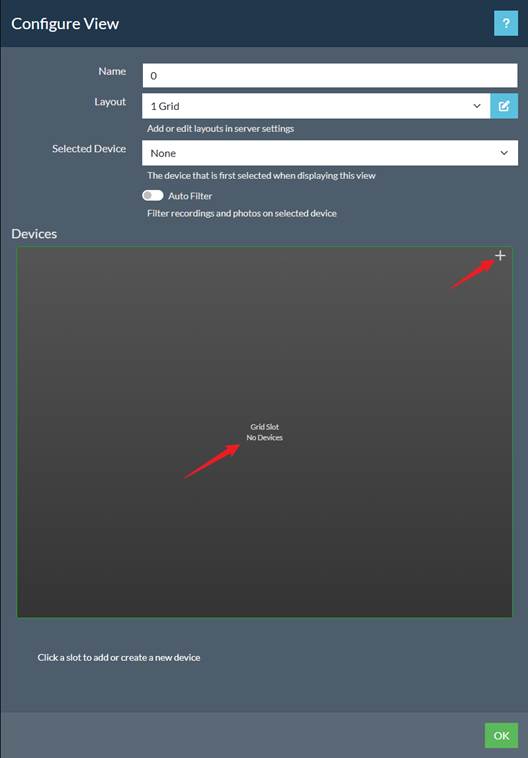
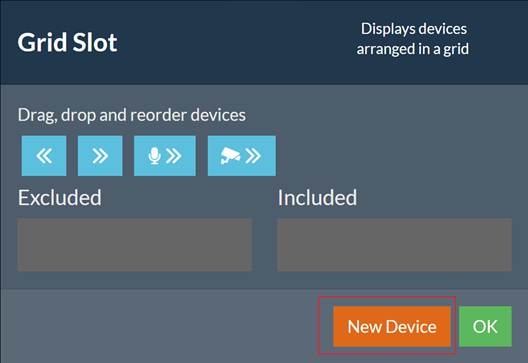
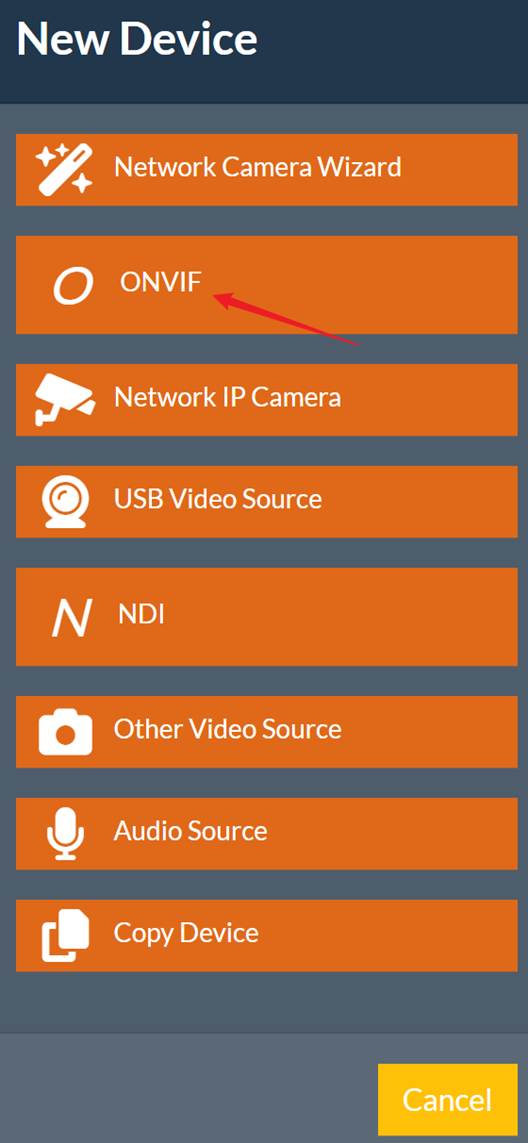
- Klicken Sie auf New Device und wählen Sie anschließend ONVIF.
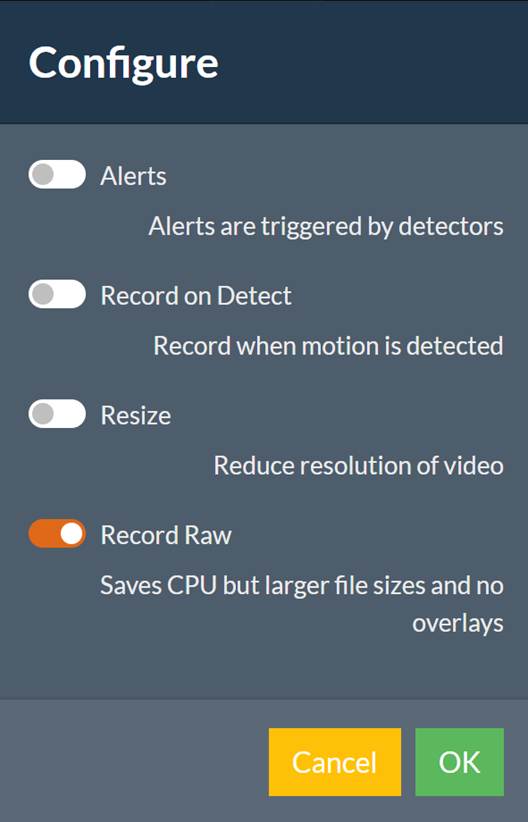
- Konfigurieren Sie Funktionen wie Alerts, Record on Detect, Resize und Record Raw nach Bedarf und klicken Sie anschließend auf OK.
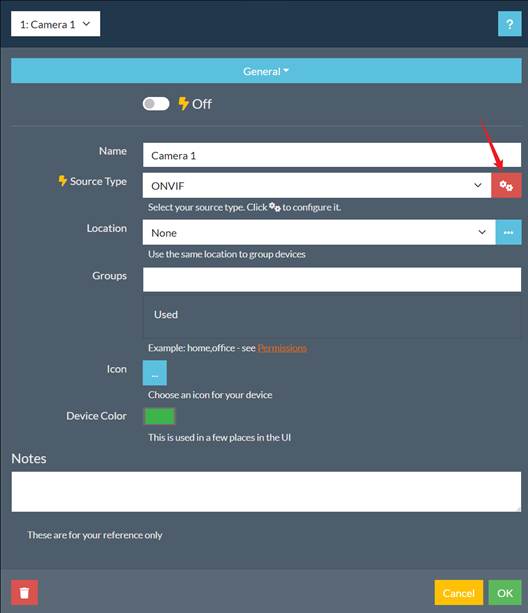
- Klicken Sie neben dem Feld Source Type auf die Schaltfläche Configuration.
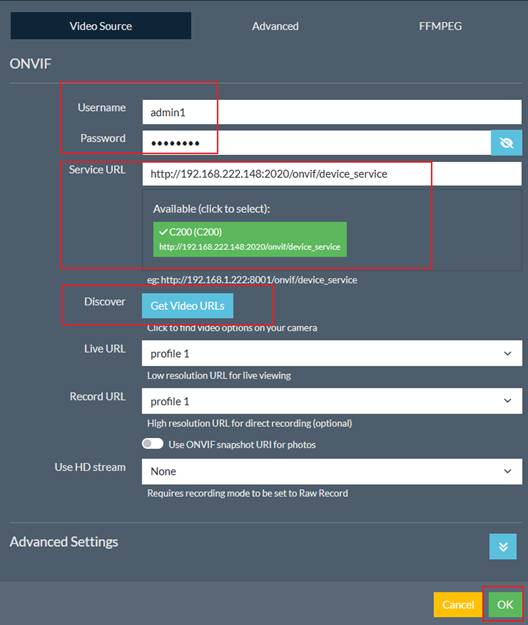
- Geben Sie den in Schritt 1 erstellten Username und das Password des Kamerakontos ein. Wählen Sie die Service URL aus und klicken Sie anschließend auf Get Video URLs, um die Stream-URL automatisch abzurufen. Klicken Sie auf OK.
- Passen Sie Name, Icon, Device Color und weitere Einstellungen der Kamera nach Bedarf an. Klicken Sie auf OK.
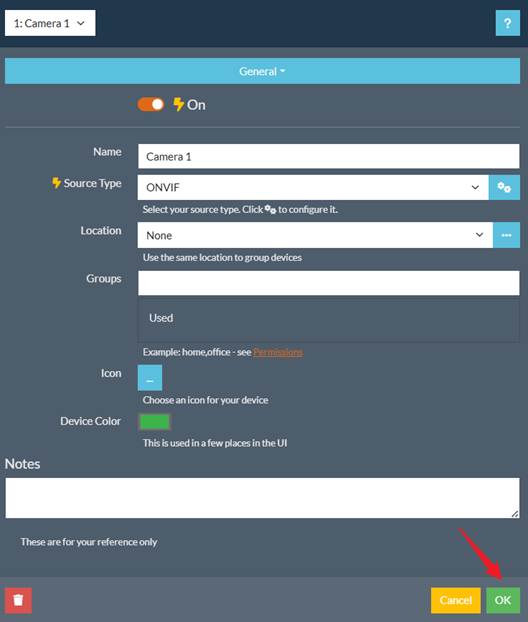
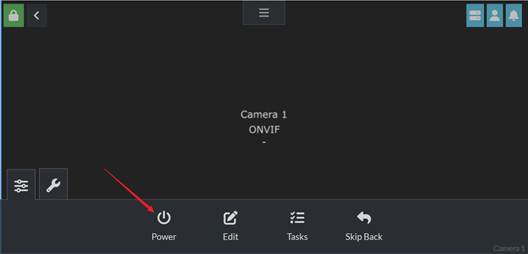
- Klicken Sie auf Power, um die Live-Ansicht der Kamera zu starten.
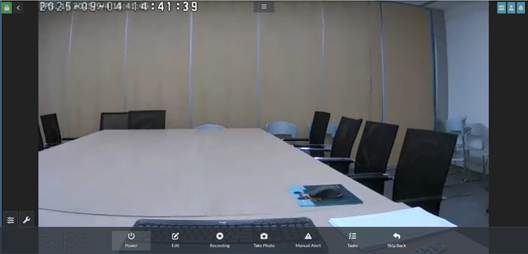
- Nach der Verbindung können Sie Ihre Kamera in Agent DVR überwachen, den Live-Stream anzeigen, die Bewegungserkennung anpassen, Aufzeichnungen prüfen und Aufzeichnungszeitpläne festlegen.
Option B: Verbindung nur über RTSP (Beispiel VLC)
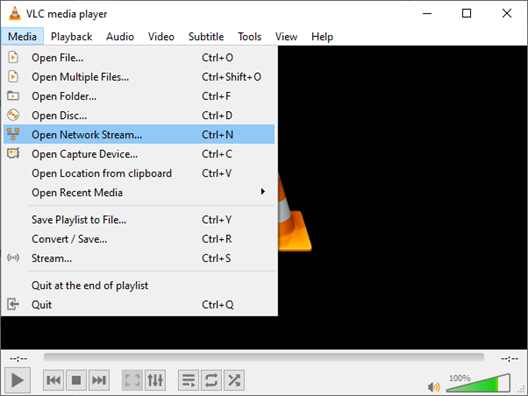
- Öffnen Sie VLC Media Player und wählen Sie Media > Open Network Stream.
- Geben Sie die RTSP-Stream-URL Ihrer Tapo-Kamera in das Feld für die Netzwerk-URL ein.
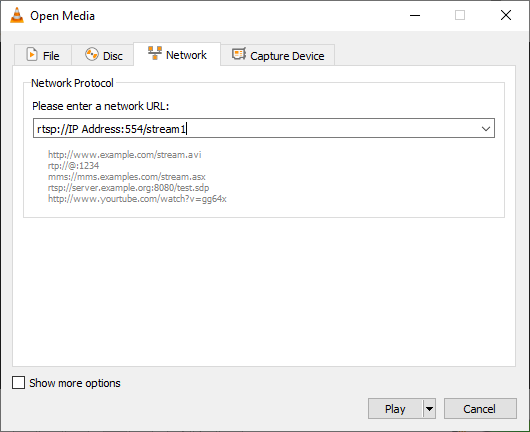
Das Format der Tapo-RTSP-Stream-URL lautet:
- Hohe Qualität (stream1): rtsp://username:password@IP Address/stream1
- Standardqualität (stream2): rtsp://username:password@IP Address/stream2
Wenn Ihre Software eine Portnummer benötigt, verwenden Sie den standardmäßigen RTSP-Port 554:
- rtsp://username:password@IP Address:554/stream1
- rtsp://username:password@IP Address:554/stream2
Die URL-Struktur von Tapo-Dual-Lens-Kameras unterscheidet sich je nach Objektiv. Für das Weitwinkelobjektiv verwenden Sie wie oben stream1 oder stream2. Für das Teleobjektiv verwenden Sie rtsp://username:password@IP Address/stream6 für hohe Qualität bzw. rtsp://username:password@IP Address/stream7 für Standardqualität.
Hilfe bei häufigen Verbindungsproblemen finden Sie unter „Allgemeine Fragen zur Anzeige von Tapo-Kameras über RTSP- und ONVIF-Protokolle“.
Fehlerbehebung
Stream wird nicht geladen: Wenn der Stream nicht geöffnet werden kann, prüfen Sie, ob Benutzername und Passwort des Kamerakontos korrekt eingegeben wurden. Wechseln Sie testweise zwischen der RTSP-URL und der IP-basierten Adresse. Stellen Sie sicher, dass sich Kamera und das Gerät mit Ihrer Streaming-Software im selben lokalen Netzwerk befinden.
ONVIF-Gerät wird nicht gefunden: Stellen Sie sicher, dass der ONVIF Service Port (2020) in Ihrem Netzwerk erreichbar ist. Prüfen Sie außerdem, ob Sie die richtigen Zugangsdaten des Kamerakontos verwenden.
Ruckeliges oder qualitativ schlechtes Video: Bei einigen Modellen hängt die Qualität von Stream 1 von der Einstellung der Videoqualität in der Tapo-App ab. Öffnen Sie die Kameraeinstellungen und stellen Sie die Videoqualität auf Best Quality, um die Auflösung von Stream 1 zu verbessern.
Zeitlimits bei Anzeige auf Drittanbietergeräten: Beim Streaming über RTSP/ONVIF mit VLC oder Agent DVR gibt es kein Zeitlimit. Die Alexa-App begrenzt die Live-Ansicht auf 30 Minuten, Google Hub oder Alexa Echo Show auf 10 Minuten pro Sitzung.
Bei Dual-Lens-Kameras ist nur ein Objektiv sichtbar: ONVIF-Clients können nur auf das Weitwinkelobjektiv zugreifen. RTSP-Clients können über unterschiedliche URLs zwischen den Objektiven wechseln. Bei Alexa/Google Hub/Echo Show wechseln Sie das Objektiv in Tapo App > Camera Settings > Advanced Settings > Third-Party Display > 1x View/2.5x View.
Kein Ton oder sehr leiser Ton: Passen Sie die Mikrofoneinstellungen der Kamera in der Tapo-App an.
Keine Zwei-Wege-Audiofunktion: Tapo-Kameras unterstützen ONVIF Profile S, das kein Zwei-Wege-Audio umfasst. Profile S deckt nur grundlegende Funktionen wie Video-/Audio-Streaming, Netzwerkkonfiguration, Ereignisverarbeitung und PTZ-Steuerung ab.
Remote-Anzeige aus einem anderen Netzwerk: RTSP und ONVIF sind keine besonders sicheren Protokolle und werden nicht für eine dauerhafte Freigabe über eine öffentliche IP-Adresse empfohlen. Für den Remote-Zugriff auf Ihre Kamera sollten Sie ein Virtual Private Network (VPN) einrichten oder die Portweiterleitungsfunktion Ihres Routers verwenden, um die öffentliche IP-Adresse und den Port der Kamera zu erreichen. Empfohlen wird ein sicheres, verschlüsseltes VPN. Die Tapo-Kamera verwendet ONVIF Service Port 2020 und RTSP Service Port 554.
Eine vollständige Übersicht über die Funktionen von Tapo-Kameras finden Sie unter „Allgemeine Fragen zu Tapo-Kameras“.
Looking For More
Finden Sie diese FAQ hilfreich?
Mit Ihrer Rückmeldung tragen Sie dazu bei, dass wir unsere Webpräsenz verbessern.

TP-Link Community
Still need help? Search for answers, ask questions, and get help from TP-Link experts and other users around the world.
Von United States?
Erhalten Sie Produkte, Events und Leistungen speziell für Ihre Region