


So erhalten Sie Ihre Tapo Care- oder Kasa Care-Rechnung
Wo Sie Ihre Tapo Care- oder Kasa Care-Rechnung erhalten, hängt davon ab, wie Sie das Abonnement abgeschlossen haben: über die iOS- oder Android-App oder über die Tapo Care-Website. Diese Anleitung zeigt, wo Sie Ihre Rechnung finden und wie Unternehmen in der EU eine Rechnung auf ihr Unternehmen ausstellen lassen können.
Wichtige Punkte
- Die Plattform, über die Sie bezahlt haben, stellt die Rechnung für Ihr Tapo Care- oder Kasa Care-Abonnement bereit. Daher unterscheiden sich die Schritte zum Auffinden der Rechnung je nach Abonnementmethode.
- Über die Tapo- oder Kasa-App unter iOS gekaufte Tarife werden von Apple abgerechnet, während unter Android gekaufte Tarife von Google abgerechnet werden.
- Rechnungen für Tarife, die über die Tapo Care-Website abgeschlossen wurden, können jederzeit auf der Seite Billing History heruntergeladen werden. Auf dieser Seite werden nur Tarife angezeigt, die über diese Website abgeschlossen wurden.
- Kasa Care-Rechnungen für Tarife, die über die Kasa Care-Website oder die Kasa-App unter Android gekauft wurden, werden an die für Ihr Kasa Care-Konto registrierte E-Mail-Adresse gesendet.
- Unternehmen in der EU können ihre Tapo Care-Rechnung auf das Unternehmen ausstellen lassen: Wählen Sie Purchasing for a business? vor der Zahlung beim Checkout oder ändern Sie eine Rechnung anschließend unter Payment Records.
Tapo Care
Über die Tapo-App (Android)
Tapo Care-Tarife, die über die Tapo-App auf einem Android-Gerät gekauft wurden, werden von Google abgerechnet. Unter Google Store-Belastungen und Belege verstehen erfahren Sie, wie Sie den Beleg in Ihrem Google-Konto finden.
Über die Tapo-App (iOS)
Tapo Care-Tarife, die über die Tapo-App auf einem iOS-Gerät gekauft wurden, werden von Apple abgerechnet. Unter Wenn „apple.com/bill“ auf Ihrem Kontoauszug erscheint erfahren Sie, wie Sie den Beleg in Ihrem Apple-Konto finden.
Über die Tapo Care-Website
Beachten Sie, dass auf dieser Seite nur der Abrechnungsverlauf von Tapo Care-Tarifen angezeigt wird, die über die Tapo Care-Website abgeschlossen wurden. Wenn Sie das Abonnement über die Tapo-App unter iOS oder Android abgeschlossen haben, prüfen Sie stattdessen Ihre Abonnements im Apple App Store bzw. bei Google Play.
1. Öffnen Sie das Tapo Care-Webportal.
2. Melden Sie sich bei Ihrem Tapo-Konto an. Die kostenlose Testversion und Ihre Tarife werden mit ihrer jeweiligen Gültigkeitsdauer angezeigt.
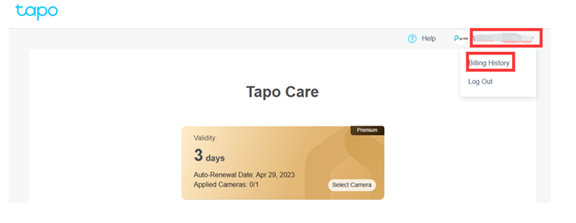
3. Klicken Sie oben rechts auf Ihr Tapo-Konto und wählen Sie Billing History.
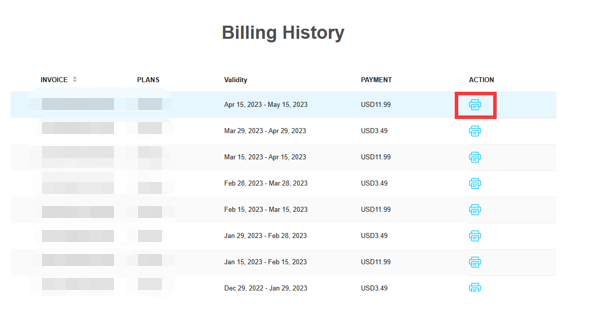
4. Klicken Sie in der Spalte ACTION auf das Drucksymbol , um Ihre Rechnung abzurufen.

Geschäftsrechnungen für Tapo Care in der EU
Wenn Ihr Unternehmen in der EU registriert ist, können Sie Ihre Tapo Care-Rechnung auf Ihr Unternehmen statt auf Sie als Privatperson ausstellen lassen. Diese Optionen gelten für Tarife, die Sie über die Tapo Care-Website abgeschlossen haben. Sie können Ihre Unternehmensdaten vor dem Abschluss des Abonnements angeben oder eine bereits erhaltene Rechnung ändern.
Unternehmensdaten vor dem Abonnement angeben
1. Öffnen Sie die Tapo Care-Abonnementseite, wählen Sie einen Tarif und einen Abrechnungszeitraum aus und klicken Sie auf Subscribe, um zur Checkout-Seite zu gelangen.
2. Klicken Sie auf Purchasing for a business? und wählen Sie anschließend Confirm. Eine Meldung weist darauf hin, dass die Rechnung auf ein Unternehmen statt auf eine Privatperson ausgestellt wird und dass Sie dafür Ihre Unternehmensdaten angeben müssen.
3. Geben Sie Company Name, VAT Number und die weiteren Angaben ein und klicken Sie anschließend auf Subscribe, um den Kauf abzuschließen. Beachten Sie, dass die eingegebene VAT Number nicht mit dem Ländercode beginnen muss.
Beachten Sie, dass Ihre VAT Number über das VIES-Portal validiert wird, wenn Country/Region in der EU liegt. Wenn die Seite die VAT Number als ungültig meldet, validieren Sie die Nummer erneut im VIES-Portal und geben Sie sie anschließend erneut ein.
Eine bereits erhaltene Rechnung ändern
1. Melden Sie sich bei Ihrem Tapo Care-Konto an und gehen Sie zu Payment Records.
2. Suchen Sie die Zahlung, die Sie ändern möchten, und klicken Sie auf Revise Invoice in der Spalte Action.
3. Geben Sie Ihre Unternehmensdaten ein und klicken Sie auf Confirm. Das Formular und die Validierungsregeln entsprechen denen beim Checkout.
Beachten Sie, dass eine private Rechnung (B2C) in eine Geschäftsrechnung (B2B) geändert werden kann und eine Rechnung nur einmal innerhalb von 30 Tagen geändert werden kann.
Kasa Care
Über die Kasa-App (iOS)
Kasa Care-Tarife, die über die Kasa-App auf einem iOS-Gerät gekauft wurden, werden von Apple abgerechnet. Folgen Sie den Apple-Schritten zum Auffinden des Belegs für eine apple.com/bill-Belastung, um Ihre Rechnung zu finden.
Über die Kasa Care-Website oder die Kasa-App (Android)
Nachdem Sie ein Abonnement in Ihrem Kasa Care-Konto abgeschlossen haben, erhalten Sie eine E-Mail mit der Rechnung. Die Rechnung finden Sie im Postfach dieses Kontos.
Weitere Informationen zu den einzelnen Funktionen und Konfigurationen finden Sie im Download Center. Dort können Sie das Handbuch für Ihr Produkt herunterladen.
Looking For More
Finden Sie diese FAQ hilfreich?
Mit Ihrer Rückmeldung tragen Sie dazu bei, dass wir unsere Webpräsenz verbessern.

TP-Link Community
Still need help? Search for answers, ask questions, and get help from TP-Link experts and other users around the world.
Von United States?
Erhalten Sie Produkte, Events und Leistungen speziell für Ihre Region