


So verknüpfen Sie Tapo mit Kasa: Zwei Möglichkeiten, Kasa-Geräte zur Tapo App hinzuzufügen
Tapo und Kasa arbeiten zusammen, sodass Sie mit der Tapo-App beide Produktreihen zentral steuern können. Ab Tapo-App-Version 3.0 können Sie Kasa-Geräte auf zwei Arten zur Tapo-App hinzufügen: indem Sie Ihr Kasa-Konto mit Tapo verknüpfen oder Kasa-Geräte direkt über die Tapo-App hinzufügen. Beachten Sie, dass KE100 und KE110 derzeit nicht mit Tapo kompatibel sind.
Das Wichtigste auf einen Blick
- Kasa-Geräte funktionieren mit der Tapo-App. Ausgewählte Kasa-Geräte können mit der Tapo-App verknüpft oder direkt hinzugefügt werden, sodass beide Produktreihen über eine einzige App gesteuert werden können.
- Zum Hinzufügen oder Verknüpfen von Kasa-Geräten ist Tapo-App-Version 3.0 oder höher erforderlich.
- Es gibt zwei Möglichkeiten, Kasa-Geräte in der Tapo-App zu verwenden: Verknüpfen Ihres Kasa-Kontos (Methode 1) oder direktes Hinzufügen von Kasa-Geräten (Methode 2).
- Um die Konten zu verknüpfen, gehen Sie in der Tapo-App zu Ich > Tapo mit Kasa verknüpfen und tippen Sie auf Jetzt autorisieren. Ihre vorhandenen Kasa-Geräte werden anschließend automatisch in der Tapo-App angezeigt.
- KE100 und KE110 sind derzeit nicht mit Tapo kompatibel.
- Wenn Kasa-Geräte nach der Verknüpfung nicht angezeigt werden, stellen Sie sicher, dass beide Konten dieselbe TP-Link-ID verwenden.
Methode 1: Tapo mit Kasa verknüpfen
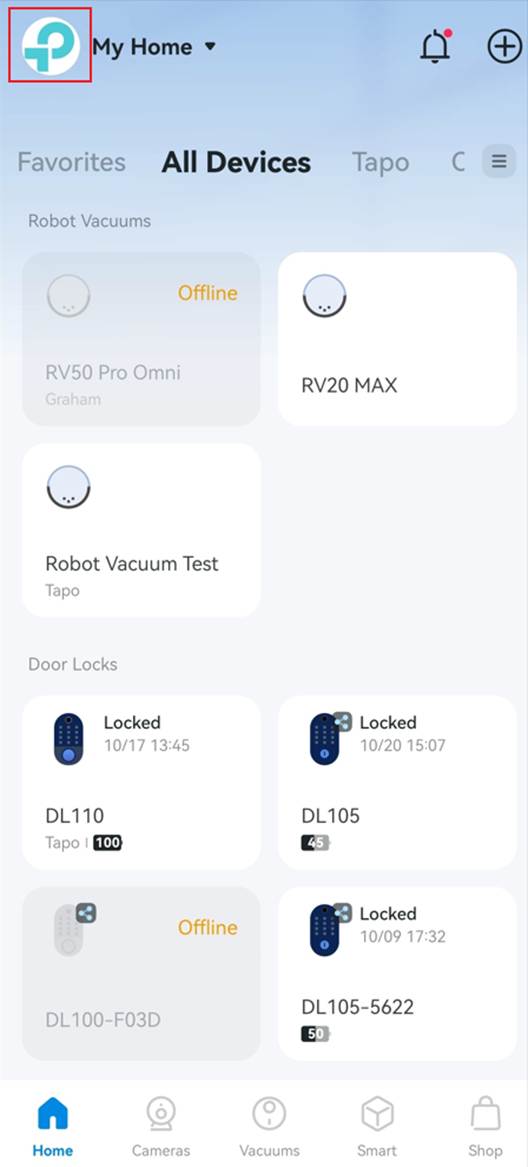
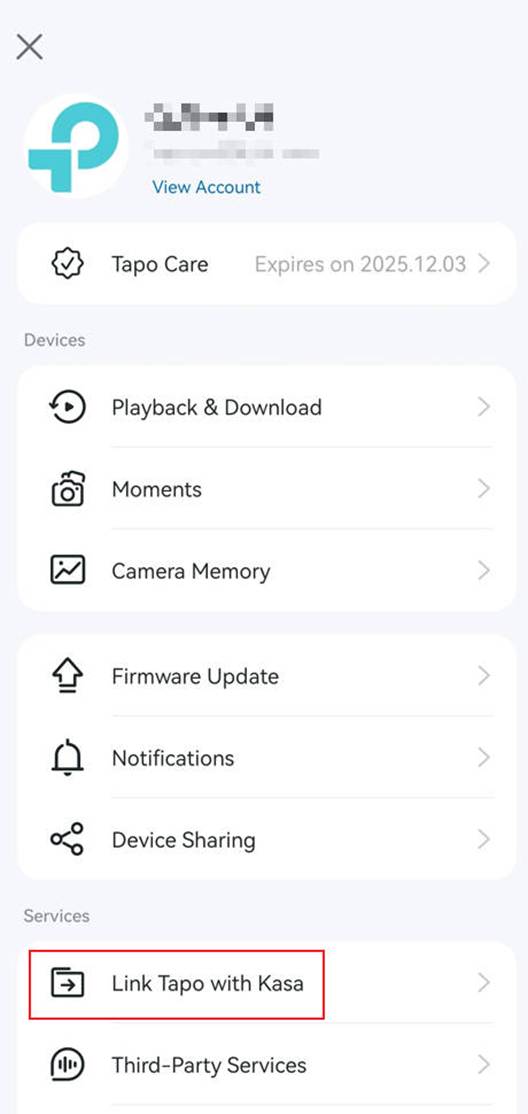
Schritt 1. Öffnen Sie in der Tapo-App die Seite Ich und tippen Sie auf Tapo mit Kasa verknüpfen. Je nach App-Version befindet sich die Schaltfläche Ich unten rechts oder oben links in der App.
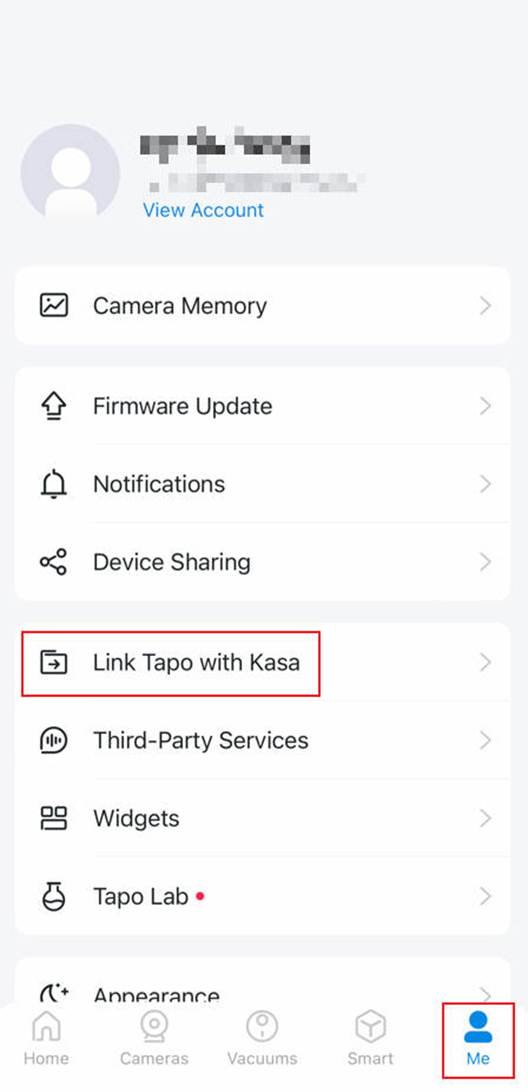
Oder
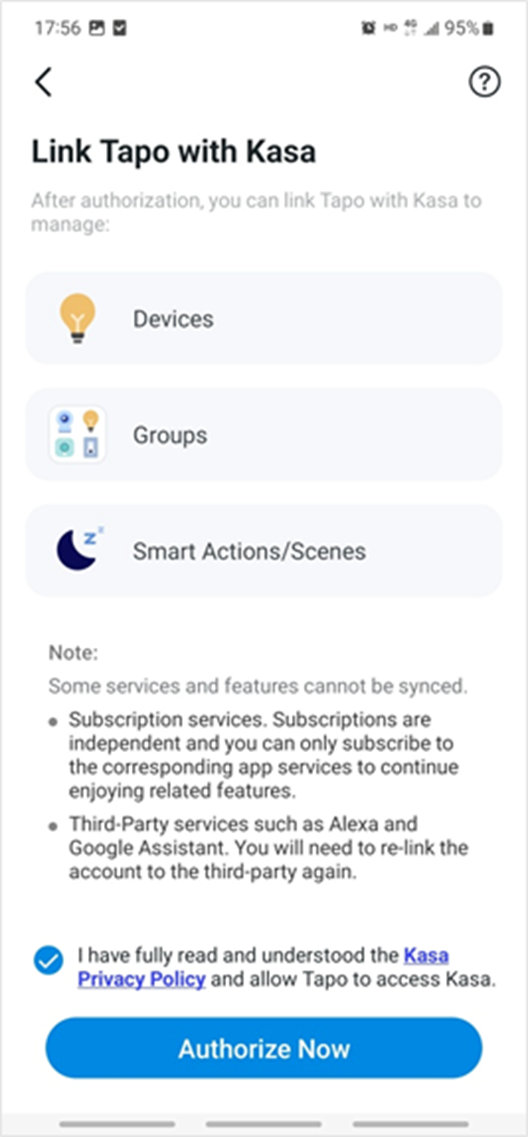
Schritt 2. Aktivieren Sie unten das Kontrollkästchen der Datenschutzrichtlinie. Tippen Sie anschließend auf Jetzt autorisieren, um Tapo den Zugriff auf Kasa zu erlauben. Nach der Autorisierung werden Ihre Kasa-Geräte in der Tapo-App angezeigt.
Methode 2: Kasa-Geräte direkt zur Tapo-App hinzufügen
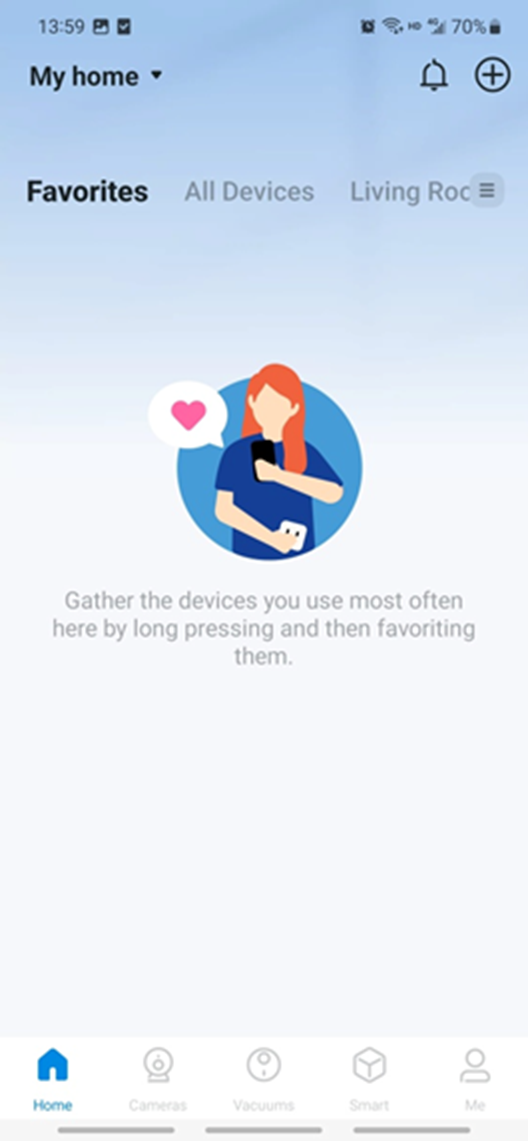
Schritt 1. Öffnen Sie die Tapo-App. Tippen Sie oben rechts auf die Schaltfläche +, um ein Gerät hinzuzufügen, und wählen Sie die Marke Kasa aus.
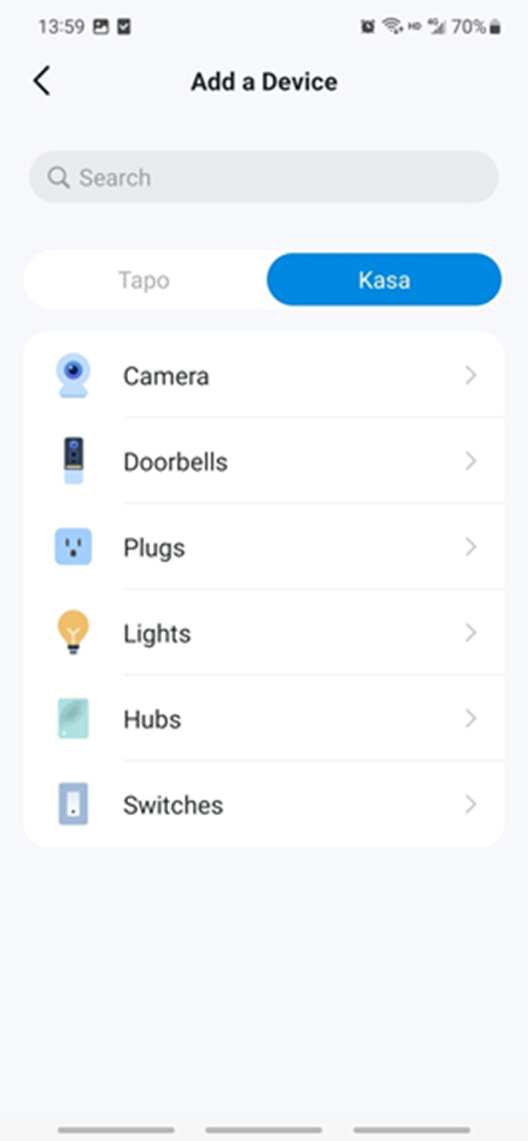
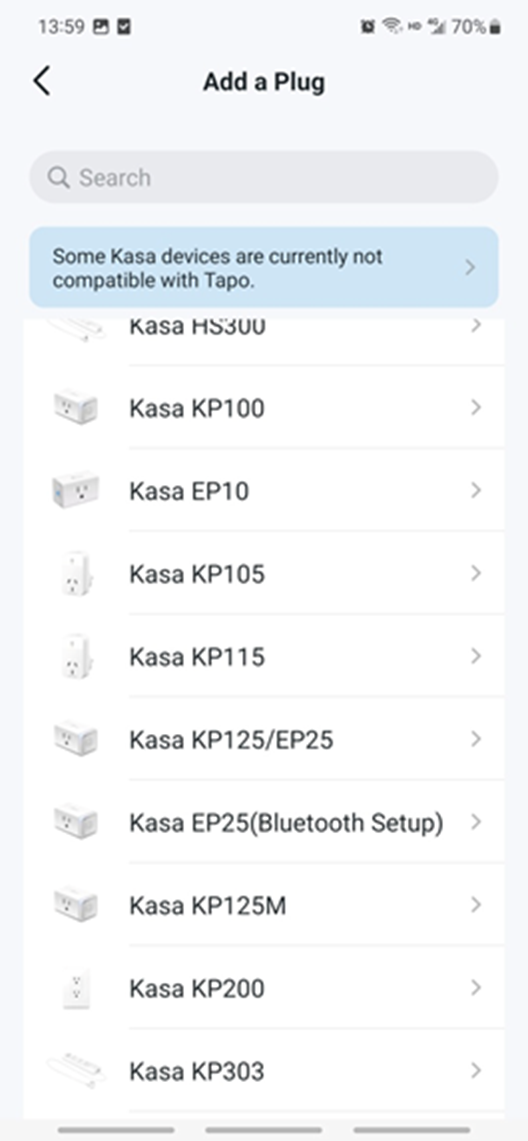
Schritt 2. Wählen Sie die Gerätekategorie und anschließend die Modellnummer aus. In diesem Beispiel verwenden wir die KP303 Smart Wi-Fi-Steckdosenleiste.
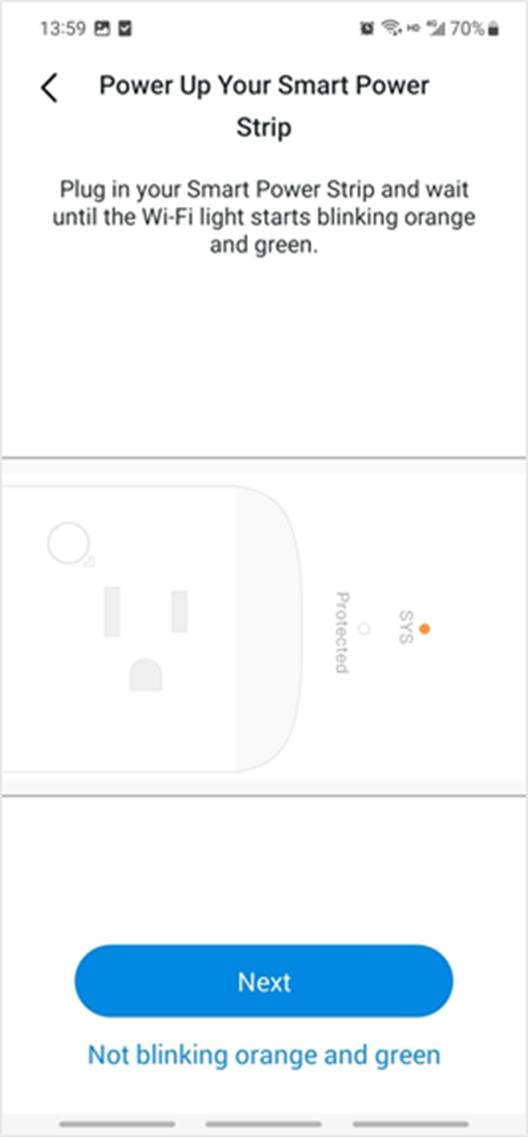
Schritt 3. Schalten Sie Ihr Gerät ein und verbinden Sie anschließend Ihr Telefon damit.
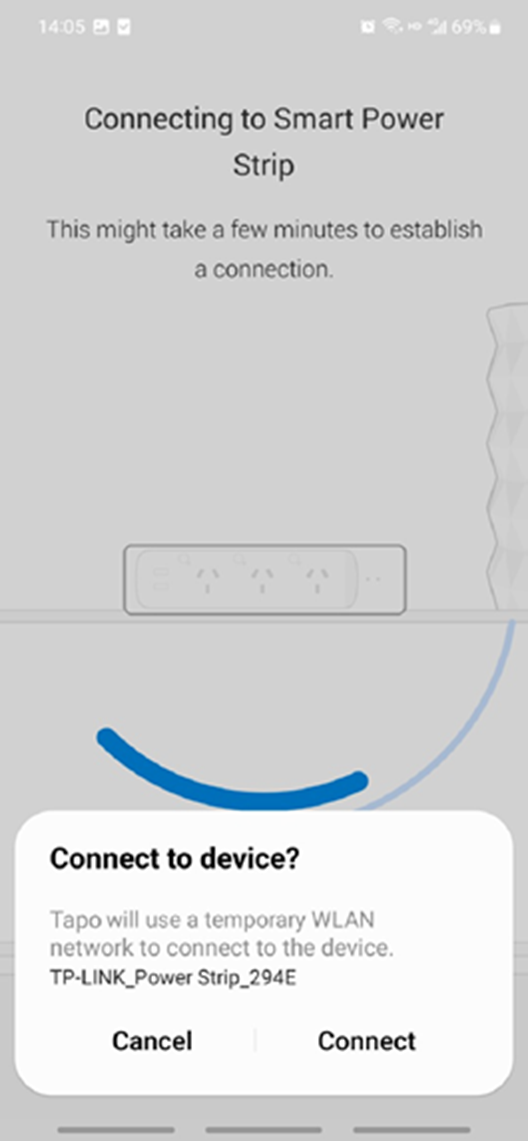
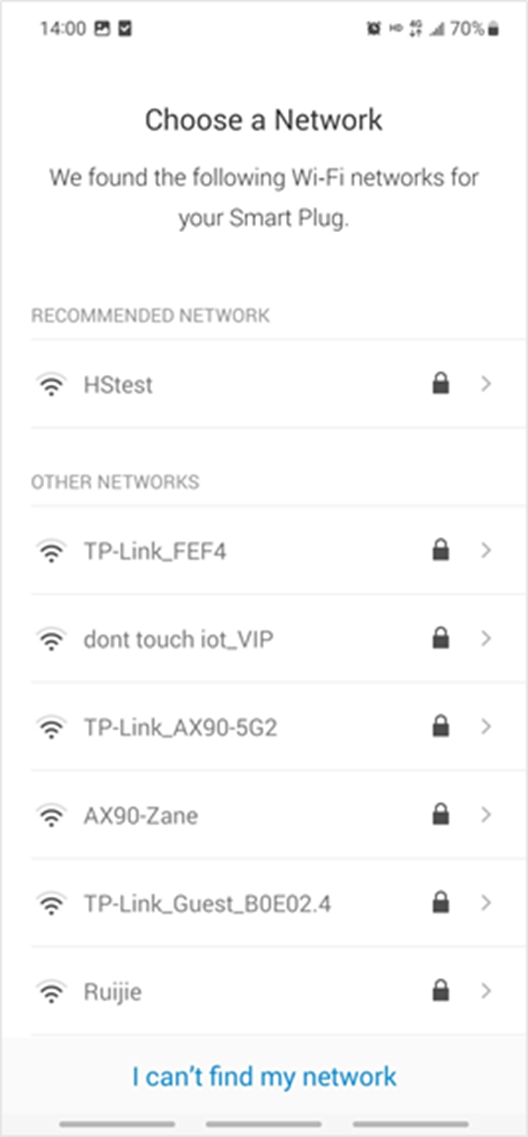
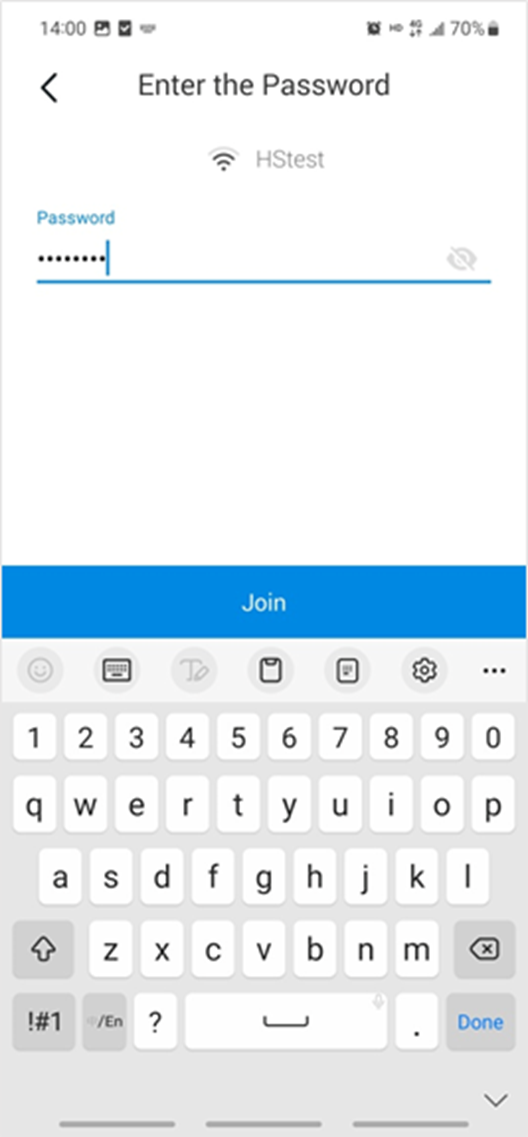
Schritt 4. Verbinden Sie Ihr Gerät mit Ihrem 2,4-GHz-Wi-Fi-Netzwerk.
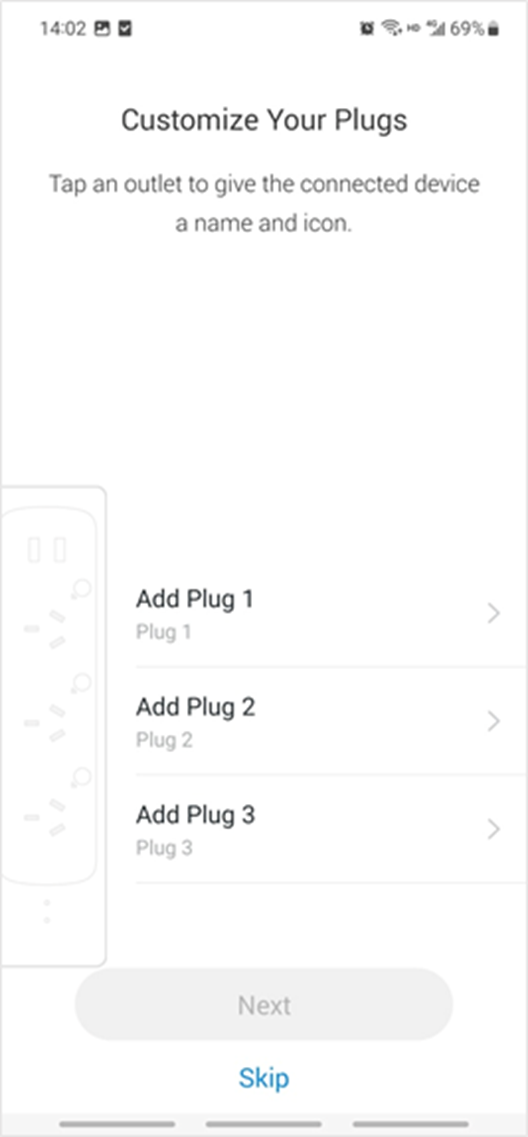
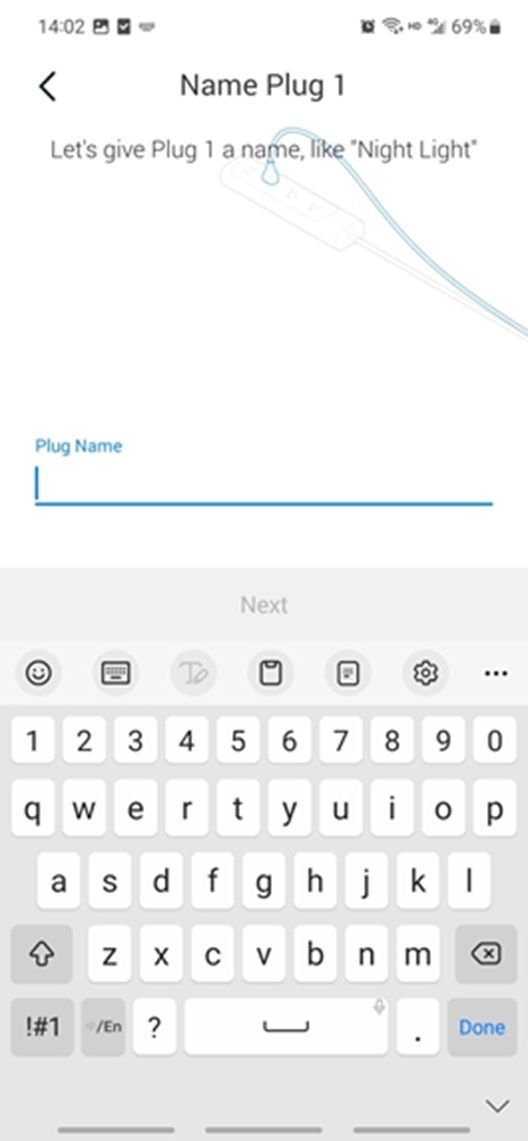
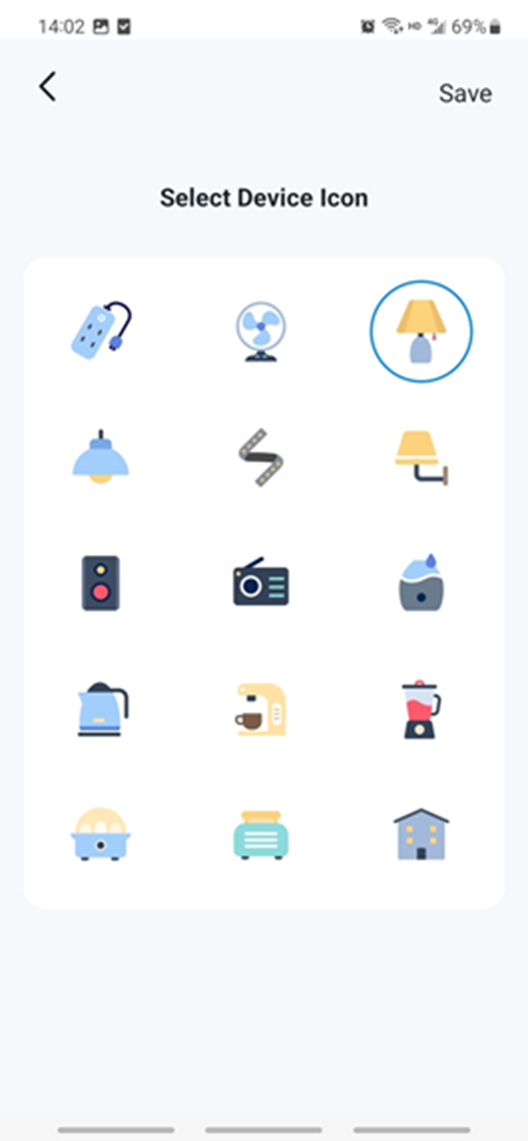
Schritt 5. Benennen Sie jede Steckdose der Steckdosenleiste und wählen Sie ein Symbol dafür aus.
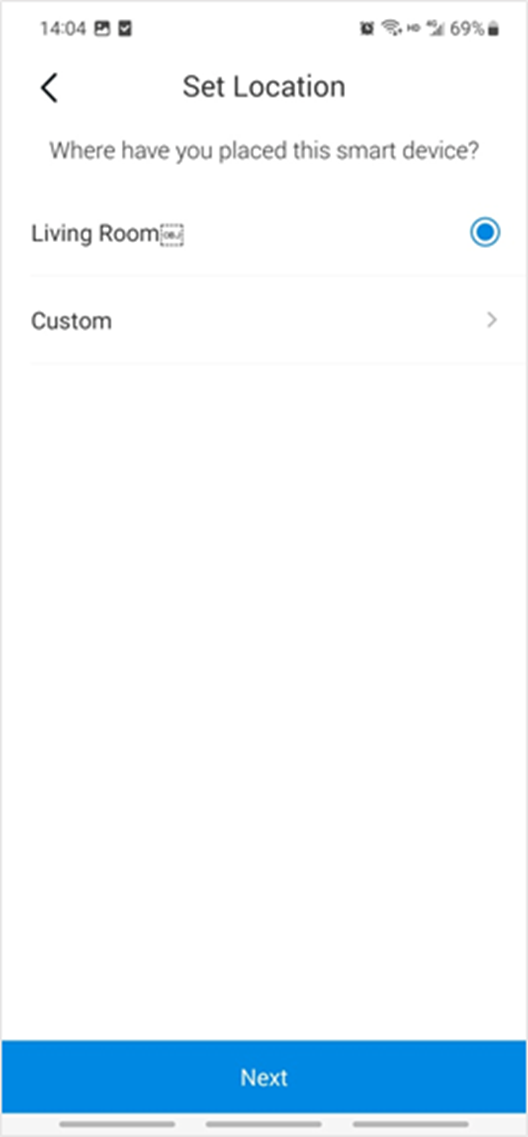
Schritt 6. Tippen Sie auf Weiter. Wählen Sie anschließend einen Standort für Ihr Gerät aus.
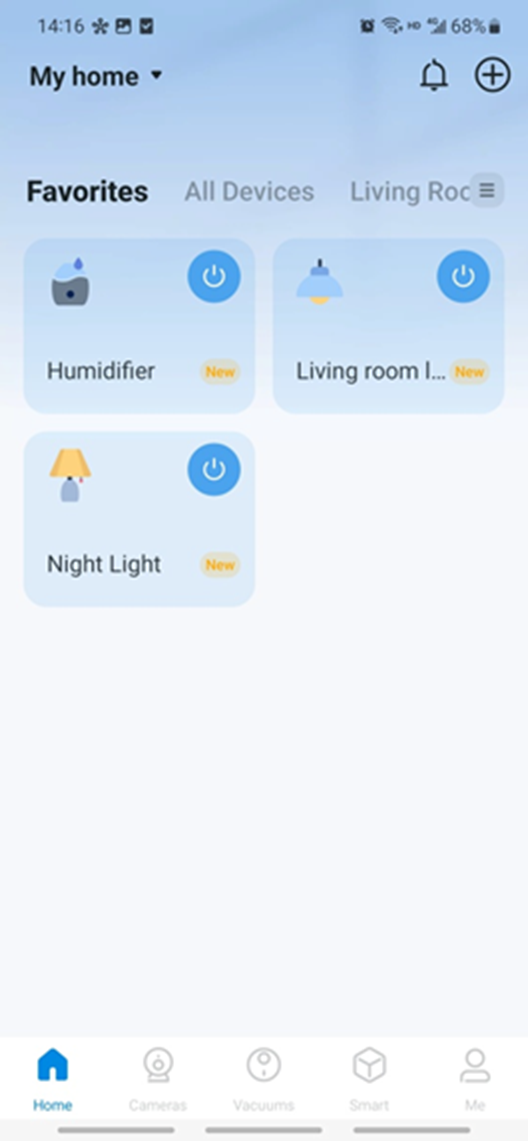
Schritt 7. Ihr Kasa-Gerät wurde erfolgreich zur Tapo-App hinzugefügt. Sie finden es in der Geräteliste.
Fehlerbehebung
Warum kann ich mein Gerätemodell beim Hinzufügen eines neuen Kasa-Geräts in der Tapo-App nicht finden?
- Stellen Sie sicher, dass sowohl die Firmware des Kasa-Geräts als auch die Tapo-App auf dem neuesten Stand sind.
- Prüfen Sie, ob die Tapo-App Ihr Gerätemodell unterstützt. KE100 und KE110 werden derzeit nicht unterstützt.
- Stellen Sie sicher, dass Sie beim Hinzufügen eines Geräts die Marke Kasa auswählen.
- Versuchen Sie, nach Ihrem Kasa-Gerät zu suchen, indem Sie die Modellnummer manuell eingeben.
Warum kann ich meine vorhandenen Kasa-Geräte nach der Verknüpfung von Tapo mit Kasa nicht in der Kasa-App finden?
- Stellen Sie sicher, dass Tapo mit Kasa verknüpfen autorisiert ist: Tapo-App > oben links auf das Logo tippen > Tapo mit Kasa verknüpfen.
- Stellen Sie sicher, dass das Kasa-Konto mit derselben E-Mail-Adresse wie Ihr Tapo-Konto verknüpft ist. Kasa-Geräte werden nicht mit der Tapo-App synchronisiert, wenn sie an eine andere E-Mail-Adresse gebunden sind.
- Wenn das Problem weiterhin besteht, steuern Sie das Kasa-Gerät bitte weiterhin über die Tapo-App. Wenn Sie das Gerät mit der Kasa-App steuern möchten, entfernen Sie das Kasa-Gerät aus der Tapo-App und konfigurieren Sie es anschließend erneut in der Kasa-App.
Looking For More
Finden Sie diese FAQ hilfreich?
Mit Ihrer Rückmeldung tragen Sie dazu bei, dass wir unsere Webpräsenz verbessern.

TP-Link Community
Still need help? Search for answers, ask questions, and get help from TP-Link experts and other users around the world.
Von United States?
Erhalten Sie Produkte, Events und Leistungen speziell für Ihre Region