


So richten Sie Ihren TP-Link WLAN-Router über die Webverwaltungsseite ein (klassische Benutzeroberfläche)
TP-Link-Router verfügen über zwei Arten von Einrichtungsoberflächen: Klassisch und Neu. Diese Anleitung beschreibt die Einrichtung über die klassische Webverwaltungsoberfläche.
Wenn diese Benutzeroberfläche nicht zu Ihrem Router passt, verwenden Sie stattdessen diese Anleitung: So richten Sie einen TP-Link-Router ein (neue Benutzeroberfläche)
Wenn Sie die Einrichtung lieber über eine App durchführen möchten, lesen Sie So richten Sie TP-Link-Wi-Fi-Router über die Tether-App ein (klassische Oberfläche).
Das Wichtigste auf einen Blick
- Rufen Sie den Einrichtungsassistenten unter tplinkwifi.net oder 192.168.0.1 von einem mit Ihrem Router verbundenen Gerät auf.
- Sie müssen den Verbindungstyp Ihres Internetanbieters (ISP) kennen (Dynamische IP, PPPoE oder Statische IP). Wenden Sie sich an Ihren ISP, wenn Sie sich nicht sicher sind.
- Der Einrichtungsassistent führt Sie durch die Auswahl der Zeitzone, des Internetverbindungstyps, des Wi-Fi-Namens und Passworts sowie der Firmware-Update-Option.
- Die Einrichtung dauert bei einer Ethernet- oder Wi-Fi-Verbindung zum Router etwa 5 bis 10 Minuten.
- Die TP-Link Tether-App ist eine mobile Alternative zur browserbasierten Einrichtung.
Bevor Sie beginnen
1. Trennen Sie Ihr Modem vom Strom und entfernen Sie gegebenenfalls den Backup-Akku.
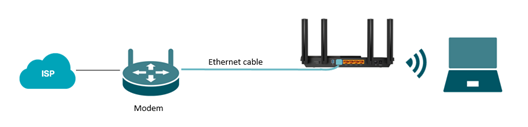
2. Verbinden Sie das ausgeschaltete Modem über ein Ethernet-Kabel mit dem Internet-Port des Routers.
3. Schalten Sie das Modem ein und warten Sie etwa 2 Minuten, bis es neu gestartet ist.
4. Schließen Sie das Netzteil an den Router an und schalten Sie ihn ein.
5. Wenn Ihr ISP PPPoE verwendet, halten Sie den von Ihrem ISP bereitgestellten Benutzernamen und das Passwort bereit.
Schritt 1: Modem mit dem Router verbinden
In den folgenden Schritten wird der Archer AX55 als Beispiel verwendet.
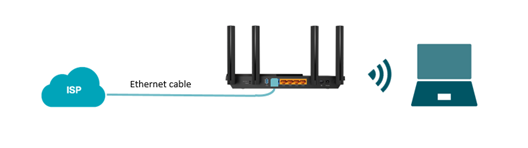
Verbinden Sie ein Ende eines Ethernet-Kabels mit Ihrem Modem und das andere Ende mit dem WAN-Port Ihres TP-Link-Routers. Wenn Ihr Zuhause über eine Ethernet-Wanddose verfügt, können Sie diese alternativ direkt mit dem WAN-Port des Routers verbinden.
Schritt 2: Einrichtungsseite des Routers im Browser öffnen
Öffnen Sie Chrome, Firefox oder Edge, um die beste Kompatibilität mit der Webverwaltungsoberfläche zu erzielen. Geben Sie eine der folgenden Adressen direkt in die Adressleiste Ihres Browsers ein und drücken Sie die Eingabetaste:
- tplinkwifi.net
- 192.168.0.1
Geben Sie diese Adressen nicht in eine Suchmaschine ein. Sie müssen direkt in die Adressleiste eingegeben werden, um die Einrichtungsseite des Routers aufzurufen. Wenn Sie die Seite nicht erreichen können, lesen Sie die Hinweise zur Fehlerbehebung bei Problemen mit dem Zugriff auf tplinkwifi.net.
Weitere Hinweise zur Anmeldung finden Sie unter So melden Sie sich an der Webverwaltungsoberfläche Ihres TP-Link-Routers an.
Schritt 3: Zeitzone auswählen
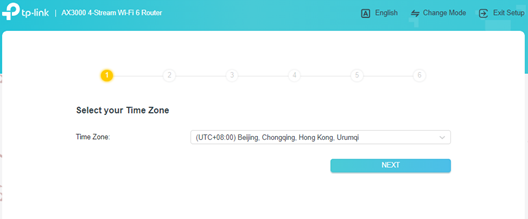
Wählen Sie nach dem Laden des Einrichtungsassistenten Ihre Zeitzone im Dropdown-Menü aus und klicken Sie auf Weiter.
Schritt 4: Internetverbindungstyp auswählen
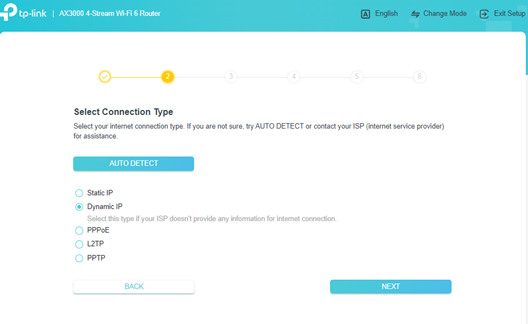
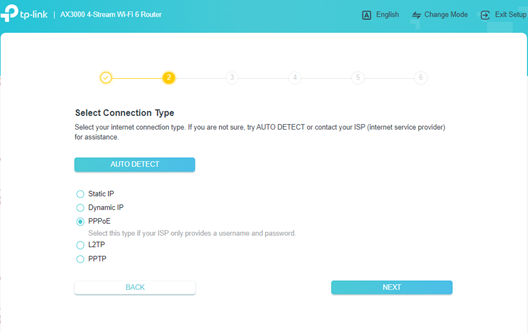
Wählen Sie auf dem Bildschirm Verbindungstyp auswählen den Verbindungstyp aus, der zu den Einstellungen Ihres ISP passt. Sie können auch auf AUTOMATISCH ERKENNEN klicken, damit der Router den richtigen Typ ermittelt. Wenden Sie sich bei Unsicherheit direkt an Ihren ISP.
Hier finden Sie eine kurze Übersicht über die häufigsten Optionen:
- Dynamische IP: Wird von den meisten Kabel-Internetanschlüssen verwendet. Wenn Ihr ISP keine Anmeldedaten bereitstellt, handelt es sich wahrscheinlich um diesen Verbindungstyp.
- PPPoE: Häufig bei DSL-Anschlüssen. Erfordert einen vom ISP bereitgestellten Benutzernamen und ein Passwort.
- Statische IP: Ihr ISP stellt eine feste IP-Adresse und die zugehörigen Einstellungen bereit.
Wenn Ihr Verbindungstyp Dynamische IP ist, wählen Sie ihn aus und klicken Sie auf Weiter.
Wenn Ihr Verbindungstyp PPPoE ist, geben Sie den von Ihrem ISP bereitgestellten Benutzernamen und das Passwort ein und klicken Sie anschließend auf Weiter.
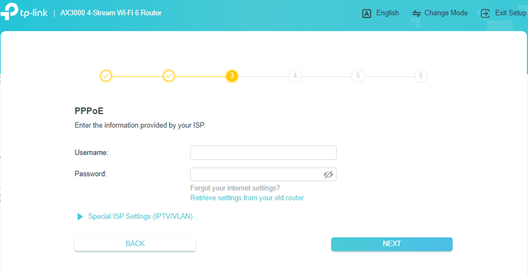
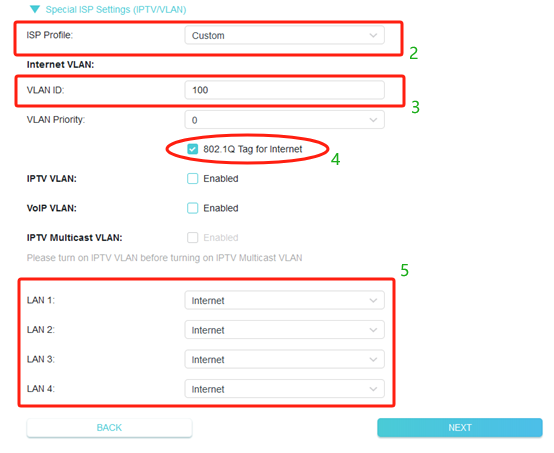
Wenn Ihr ISP eine VLAN-ID benötigt, klicken Sie auf Spezielle ISP-Einstellungen (IPTV/VLAN) und führen Sie die folgenden Schritte aus:
- Wählen Sie Custom, wenn Ihr ISP nicht in der Liste enthalten ist.
- Geben Sie die von Ihrem ISP bereitgestellte VLAN-ID ein.
- Aktivieren Sie 802.1Q Tag und belassen Sie die Priorität auf der Standardeinstellung.
- Wählen Sie Internet für alle LAN-Ports.
- Ändern Sie keine weiteren Einstellungen, sofern dies nicht erforderlich ist, und klicken Sie anschließend auf Weiter.
Schritt 5: MAC-Adresse des Routers festlegen
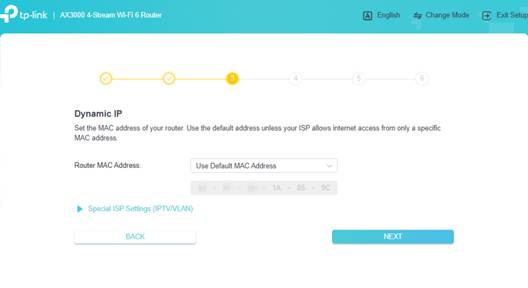
Wählen Sie die MAC-Adresseinstellung für Ihren Router. Wenn Sie nicht sicher sind, welche Option Sie wählen sollen, wählen Sie Standard-MAC-Adresse verwenden und klicken Sie auf Weiter.
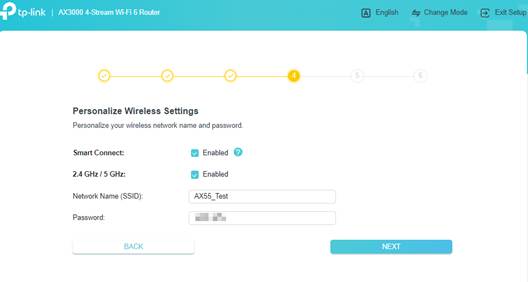
Schritt 6: Wi-Fi-Name und Passwort festlegen
Passen Sie den Namen und das Passwort Ihres drahtlosen Netzwerks für das 2,4-GHz- und das 5-GHz-Band an. Klicken Sie anschließend auf Weiter.
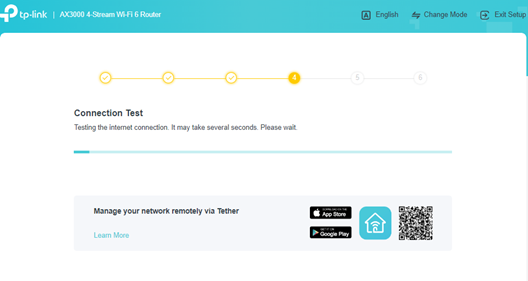
Schritt 7: Internetverbindungstest abwarten
Der Router führt automatisch einen Verbindungstest durch. Dies kann einige Sekunden dauern. Warten Sie, bis der Test abgeschlossen ist, bevor Sie fortfahren.
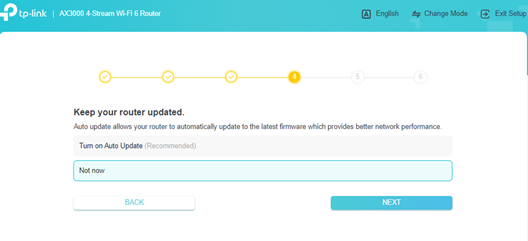
Schritt 8: Einstellung für Firmware-Updates festlegen
Wählen Sie, ob automatische Firmware-Updates für Ihren Router aktiviert werden sollen, oder überspringen Sie diesen Schritt zunächst. Automatische Updates werden empfohlen, damit Ihr Router optimal funktioniert. Klicken Sie auf Weiter.
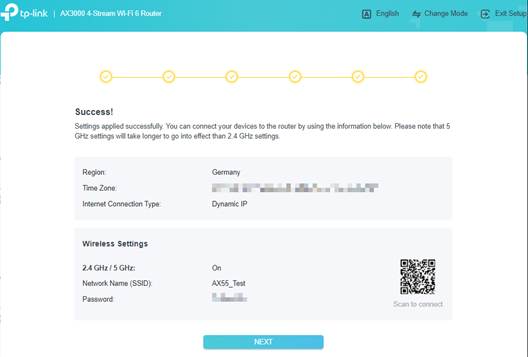
Schritt 9: Einrichtung abgeschlossen
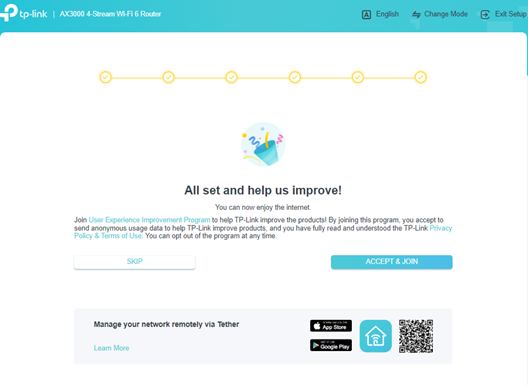
Die Einrichtung Ihres Routers ist abgeschlossen. Der Bestätigungsbildschirm zeigt Region, Zeitzone, Internetverbindungstyp und drahtlose Einstellungen an. Klicken Sie zum Abschluss auf Weiter.
Fehlerbehebung
Sie können tplinkwifi.net nicht erreichen? Geben Sie stattdessen 192.168.0.1 direkt in die Adressleiste Ihres Browsers ein. Stellen Sie sicher, dass Ihr Gerät mit dem Router und nicht mit einem anderen Netzwerk verbunden ist. Weitere Hilfe finden Sie unter Gründe, warum der Zugriff auf tplinkwifi.net fehlschlagen kann.
Der Einrichtungsassistent wird nicht angezeigt? Leeren Sie den Browser-Cache und versuchen Sie es erneut. Stellen Sie sicher, dass Sie Chrome, Firefox oder Edge verwenden und die Adresse in die Adressleiste statt in ein Suchfeld eingegeben haben.
Der Internetverbindungstest schlägt fehl? Prüfen Sie, ob das Ethernet-Kabel sowohl am Modem als auch am WAN-Port des Routers vollständig eingesteckt ist. Wenn Sie PPPoE verwenden, prüfen Sie die Anmeldedaten Ihres ISP. Weitere Hilfe finden Sie unter Was tun, wenn über den Wi-Fi-Router kein Internetzugriff möglich ist.
Looking For More
Finden Sie diese FAQ hilfreich?
Mit Ihrer Rückmeldung tragen Sie dazu bei, dass wir unsere Webpräsenz verbessern.



TP-Link Community
Still need help? Search for answers, ask questions, and get help from TP-Link experts and other users around the world.
Von United States?
Erhalten Sie Produkte, Events und Leistungen speziell für Ihre Region