


So ändern Sie das WLAN-Passwort und die Einstellungen auf einem TP-Link Mobile-Wi-Fi-Router
Diese Anleitung beschreibt Schritt für Schritt, wie Sie die WLAN-Einstellungen Ihres TP-Link Mobile-Wi-Fi-Routers ändern, einschließlich SSID, Passwort und Kanal. Je nach 3G/4G- oder 5G-Modell unterscheiden sich die Schritte geringfügig. Beide Szenarien werden nachfolgend beschrieben. Die Konfiguration ist über die tpMiFi-App, die Tether-App oder die Webverwaltungsseite unter http://tplinkmifi.net.
Wichtige Hinweise
- Die WLAN-Einstellungen eines TP-Link Mobile-Wi-Fi-Routers – einschließlich WLAN-Name (SSID), Passwort und Kanal – können über die tpMiFi-App, die Tether-App oder die Webverwaltungsseite unterhttp://tplinkmifi.net.
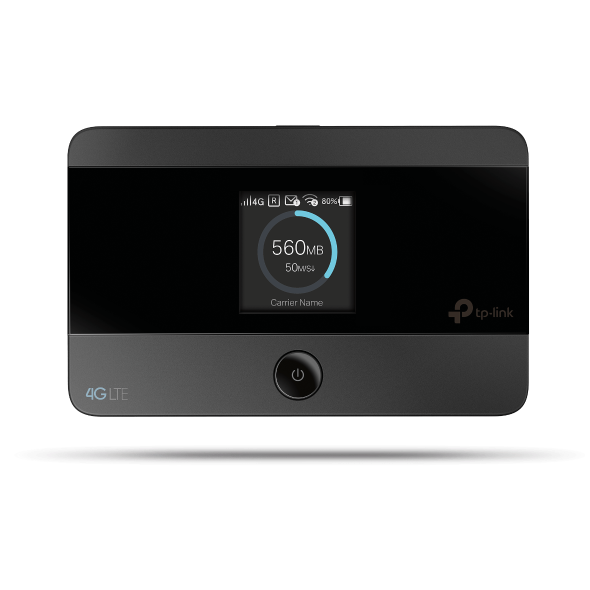
- Bei 3G/4G-Modellen können SSID und Passwort über die tpMiFi-App geändert werden. Erweiterte Einstellungen wie die Kanalauswahl erfordern die Webverwaltungsseite.
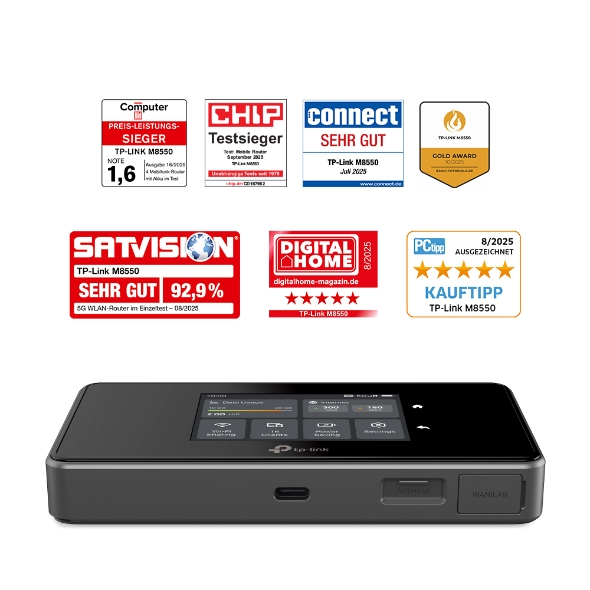
- Bei 5G-Modellen können die WLAN-Einstellungen über das Gerätedisplay, die Tether-App oder die Webverwaltungsseite geändert werden.
- Die Standard-SSID für TP-Link Mobile-Wi-Fi-Router lautet TP-Link_XXXX, wobei XXXX für die letzten vier Zeichen der MAC-Adresse des Geräts steht.
- Mit der Einstellung „Auto“ wählt das Gerät automatisch den am wenigsten belegten WLAN-Kanal aus. Diese Einstellung wird für die meisten Benutzer empfohlen.
So ändern Sie die WLAN-Einstellungen
Szenario 1: Für 3G/4G Mobile-Wi-Fi-Router
Methode 1: Über die tpMiFi-App
Schritt 1. Verbinden Sie Ihr Smartphone mit dem WLAN des Mobile-Wi-Fi-Routers und öffnen Sie die tpMiFi-App. Tippen Sie unter My Devices auf den Mobile Router und gehen Sie zu Tools > Wireless Settings. Dort werden der aktuelle WLAN-Name (SSID) und das Passwort angezeigt.
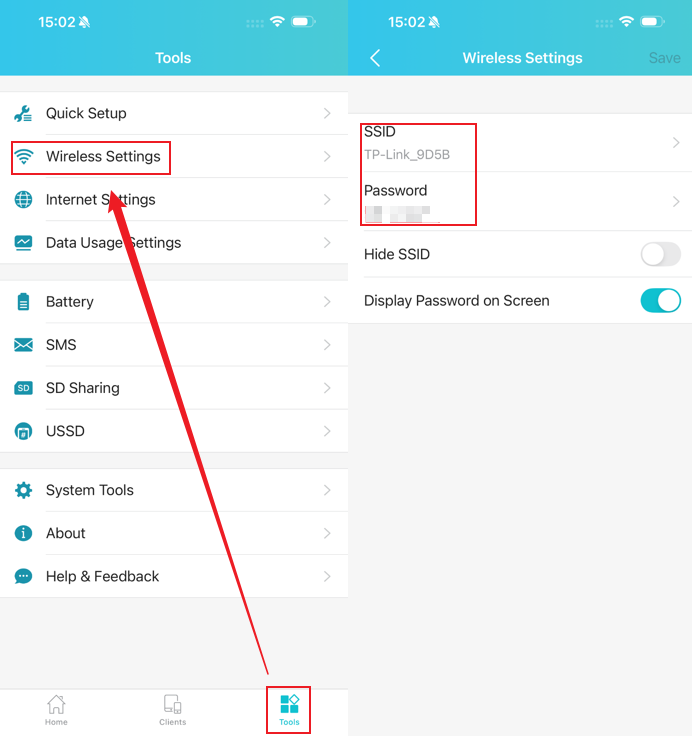
Schritt 2. Tippen Sie auf das Feld SSID or Password, geben Sie den neuen WLAN-Namen bzw. das neue Passwort ein und klicken Sie auf Save, um die Änderungen zu übernehmen.
Hinweis: Um erweiterte WLAN-Einstellungen (z. B. die Kanalauswahl) bei 3G/4G-Modellen zu ändern, melden Sie sich an der Webverwaltungsoberfläche an. Eine ausführliche Anleitung finden Sie unter Methode 2.
Methode 2: Über die Webverwaltungsseite
Schritt 1. Verbinden Sie Ihren Computer mit dem WLAN des Mobile-Wi-Fi-Routers, öffnen Sie einen Browser und rufen Sie http://tplinkmifi.net auf.
Schritt 2. Gehen Sie zu Advanced > Wireless > Basic Settings. Hier können Sie alle WLAN-Optionen konfigurieren. Klicken Sie nach Änderungen auf Save.
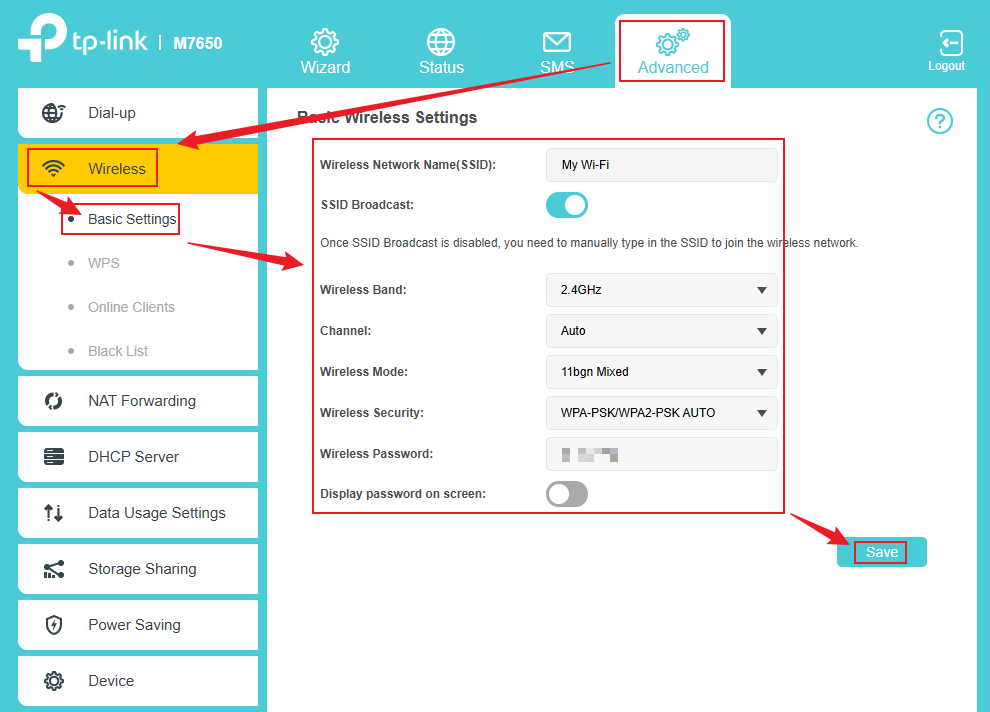
Hinweise:
1. Die standardmäßigen WLAN-Einstellungen (außer SSID und Passwort) sind für optimale Sicherheit und Leistung vorkonfiguriert. Ändern Sie sie daher nur, wenn dies für einen bestimmten Anwendungsfall erforderlich ist.
2. Die verfügbaren WLAN-Einstellungen können je nach Modell geringfügig abweichen. Detaillierte Informationen finden Sie in der Benutzeroberfläche Ihres Modells.
Szenario 2: Für 5G Mobile-Wi-Fi-Router
Methode 1: Über das Display des Mobile-Wi-Fi-Routers
Um die WLAN-Einstellungen zu ändern, tippen Sie auf dem Display auf Settings. Dadurch werden alle verfügbaren WLAN-Konfigurationsoptionen angezeigt, darunter Wireless SSID (Network Name), Password und weitere erweiterte Einstellungen. Tippen Sie nach den gewünschten Änderungen auf Save, um sie zu übernehmen.
Hinweis: Für detailliertere Konfigurationsmöglichkeiten empfehlen wir die Webverwaltungsoberfläche. Eine Anleitung finden Sie unter Methode 3.
Methode 2: Über die Tether-App
Schritt 1. Verbinden Sie Ihr Smartphone mit dem WLAN des 5G Mobile-Wi-Fi-Routers und öffnen Sie die Tether app, um mit der Verwaltung zu beginnen.
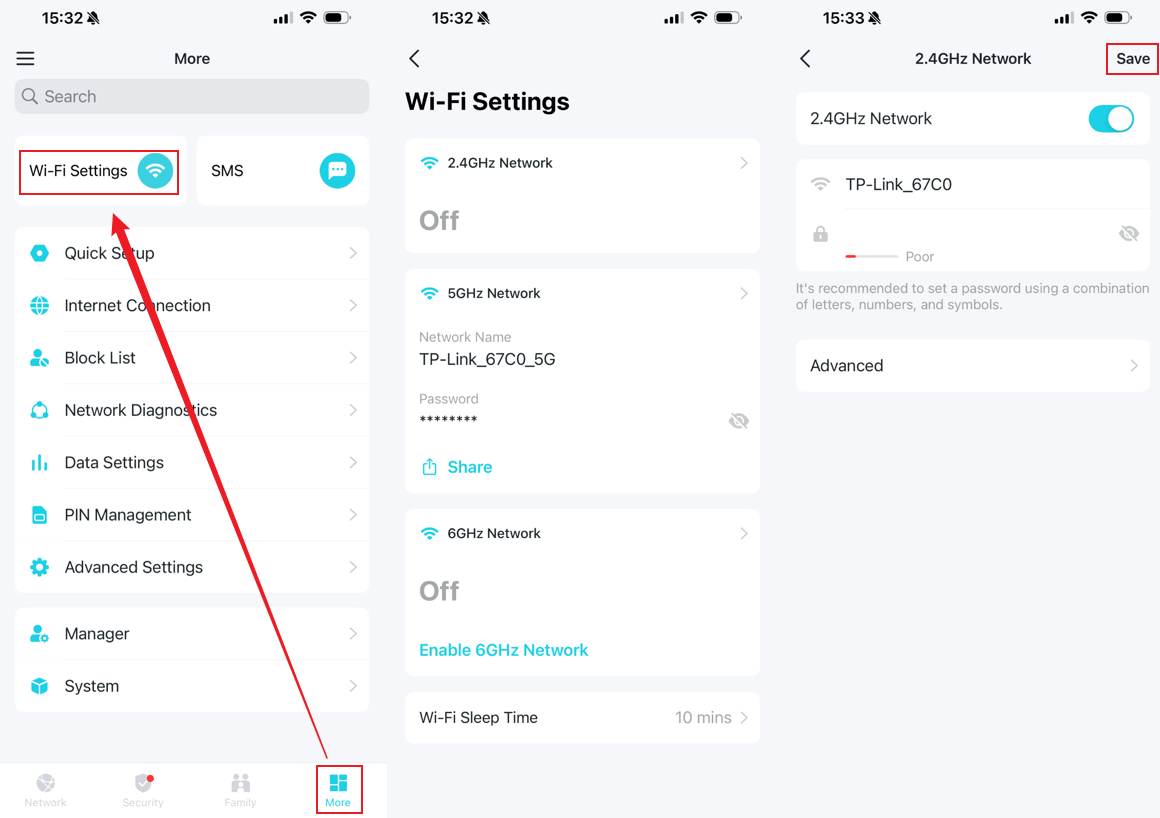
Schritt 2. Tippen Sie in der Tether-App beim Mobile Router unter My Devices auf More > Wi-Fi Settings, um alle WLAN-Konfigurationsoptionen aufzurufen. Den WLAN-Kanal können Sie auf der Seite Advanced ändern.
Methode 3: Über die Webverwaltungsseite
Schritt 1. Verbinden Sie Ihren Computer mit dem WLAN des Mobile-Wi-Fi-Routers, öffnen Sie einen Webbrowser und geben Sie http://tplinkmifi.net ein, um die Webverwaltungsoberfläche aufzurufen.
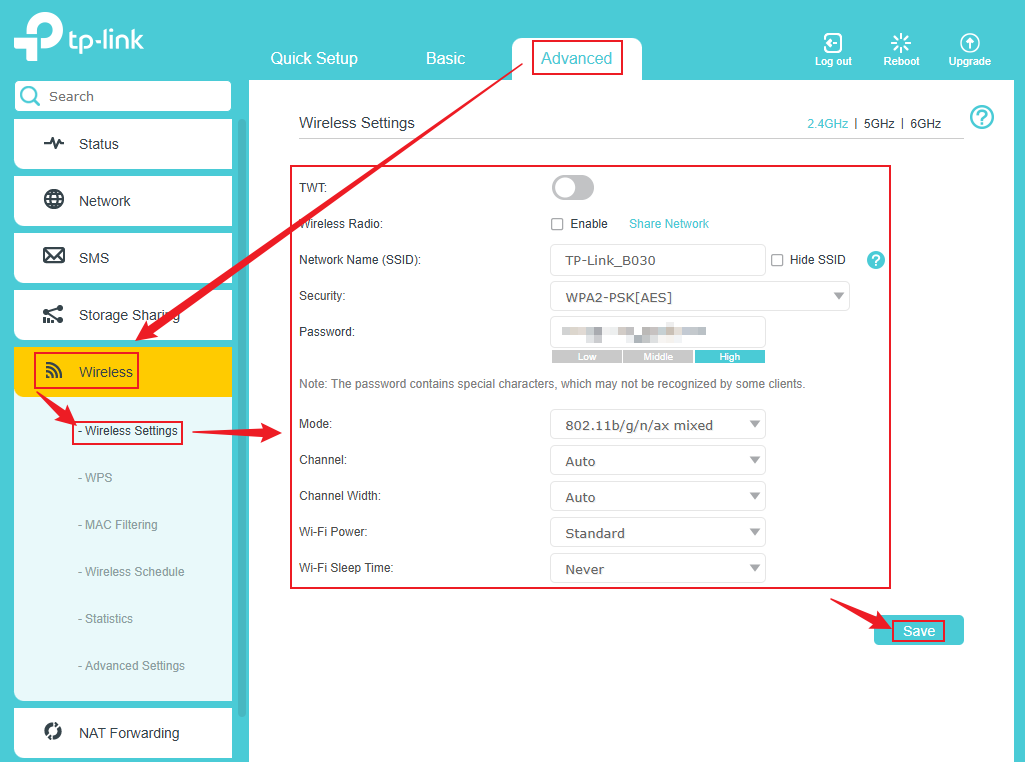
Schritt 2. Melden Sie sich an der Webverwaltungsoberfläche an und gehen Sie zu Advanced > Wireless > Wireless Settings, um alle WLAN-Konfigurationsoptionen anzuzeigen. Klicken Sie nach den gewünschten Änderungen auf Save, um die neuen Einstellungen zu übernehmen.
- TWT
Target Wake Time ermöglicht es 802.11ax-Routern und -Clients, Zeiträume für das Senden und Empfangen von Datenpaketen auszuhandeln. Clients werden nur während der TWT-Sitzungen aktiviert und bleiben sonst im Energiesparmodus, wodurch sich die Akkulaufzeit deutlich verlängert.
- WLAN-Netzwerkname (SSID)
SSID ist der Name Ihres WLANs. Die Standard-SSID dieses Geräts lautet TP-Link_XXXX (wobei „XXXX“ für die letzten vier Zeichen der MAC-Adresse steht). Sie können sie mit bis zu 32 Zeichen anpassen. Dabei wird zwischen Groß- und Kleinschreibung unterschieden. Anschließend erscheint sie in der Liste der verfügbaren Netzwerke.
- WLAN-Frequenzband: 2,4 GHz | 5 GHz | 6 GHz
Wählen Sie 2,4 GHz, 5 GHz oder 6 GHz aus, um die entsprechenden Einstellungen zu ändern. Je nach Modell werden unterschiedliche Frequenzbänder unterstützt.
- WLAN-Funk
Aktivieren Sie dieses Kontrollkästchen, um das WLAN einzuschalten.
- WLAN-Modus
Mit dem WLAN-Modus wählen Sie das Wi-Fi-Protokoll für das jeweilige Frequenzband. Wählen Sie 11bgn mixed für 2,4 GHz oder 11a/n/ac mixed für 5 GHz, um eine hohe Kompatibilität zu gewährleisten. Alternativ können Sie einen bestimmten Modus (z. B. 11n only) passend zum WLAN-Adapter Ihres Geräts auswählen.
- WLAN-Sicherheit
Der Sicherheitsmodus bietet zwei Optionen: Unsecured (offenes Netzwerk) oder WPA-PSK/WPA2-PSK, das eine starke Verschlüsselung mit einem vorab festgelegten Passwort bietet und für die meisten Heimnetzwerke und kleinen Büros empfohlen wird.
- Kanalbreite
Wählen Sie eine Kanalbreite (Bandbreite) für das WLAN. Wenn Sie sich nicht sicher sind, wählen Sie Auto.
- Kanal
Der WLAN-Kanal legt die konkrete Frequenz des WLAN-Frequenzbands fest. Wählen Sie „Auto“, damit das Gerät automatisch den am wenigsten belegten Kanal auswählt. Wählen Sie einen Kanal nur bei Störungen durch benachbarte WLANs manuell aus.
- WLAN-Sendeleistung
Wählen Sie Balanced, Standard oder Boost, um die Sendeleistung festzulegen. Standard ist die voreingestellte und empfohlene Option. Eine Änderung des Energiesparmodus ändert auch die WLAN-Sendeleistung.
- WLAN-Ruhezeit
Wenn für einen bestimmten Zeitraum kein Client mit dem WLAN verbunden ist, wird das WLAN automatisch deaktiviert. Durch Drücken des Schalters kann es wieder eingeschaltet werden.
Weitere Informationen zu den einzelnen Funktionen und Konfigurationsmöglichkeiten finden Sie im Download Center. Dort können Sie das Handbuch für Ihr Produkt herunterladen.
Looking For More
Finden Sie diese FAQ hilfreich?
Mit Ihrer Rückmeldung tragen Sie dazu bei, dass wir unsere Webpräsenz verbessern.
1.0_1559115652053o.jpg)

TP-Link Community
Still need help? Search for answers, ask questions, and get help from TP-Link experts and other users around the world.
Von United States?
Erhalten Sie Produkte, Events und Leistungen speziell für Ihre Region