


RE220 V3.0 Setup Guide
Modelo: RE220
¡Bienvenido! Vamos a poner en marcha tu extensor de red juntos.
Esta guía facilita la configuración para todos, detallando recursos de accesibilidad útiles, el contenido de la caja, su diseño y por dónde empezar.
Nuestra aplicación Tether también ofrece funciones de accesibilidad, como aumentar el contraste de la página, cambiar al modo horizontal y aumentar el tamaño de la fuente. ¡Puedes activarlas durante la configuración para que sea mucho más sencillo instalar tu dispositivo y ajustar los parámetros! Para obtener más orientación sobre accesibilidad, consulta el Soporte de Accesibilidad.
Ahora, ¿estás listo para explorar tu extensor de red y ampliar la cobertura de tu conexión aún más?
Paso 1. Conoce tu Extensor de Red
Esta sección presenta el contenido del paquete y la apariencia del extensor de red, incluidos sus puertos, botones, LEDs y la etiqueta del producto.
1. Desempaqueta tu Extensor de Red
El paquete incluye un extensor de red y guías de instalación.
2. Apariencia
El extensor de red tiene una forma rectangular. En su parte posterior cuenta con un enchufe que se ajusta fácilmente a las tomas de corriente estándar y, en el lado opuesto, presenta indicadores LED que muestran el estado de la alimentación, la fuerza de la señal y la conexión. No tiene antenas externas.
En el panel frontal del extensor, hay 6 LEDs en fila. De arriba a abajo son: LED de 5 GHz, LED de 2.4 GHz, LED de Señal (Signal), LED de Ethernet, LED de Encendido (Power) y LED de WPS. Aquí tienes el significado de los estados del LED para el modo Extensor de Red:
LED de 5GHz
- Encendido/Apagado: El extensor está conectado o no conectado a la red inalámbrica de 5 GHz de tu router.
LED de 2.4 GHz
- Encendido/Apagado: El extensor está conectado o no conectado a la red inalámbrica de 2.4 GHz de tu router.
LED de Señal (Signal)
- Azul fijo: El extensor está conectado a la red inalámbrica de tu router y se encuentra en una ubicación adecuada.
- Rojo fijo: El extensor está recibiendo una señal débil. Intenta colocarlo más cerca de tu router.
- Apagado: No se ha establecido ninguna conexión inalámbrica.
LED de Ethernet
- Encendido/Apagado: El puerto Ethernet está conectado o no a un dispositivo encendido.
LED de Encendido (Power)
- Encendido/Apagado: El extensor está encendido o apagado.
- Parpadeando: El sistema se está iniciando o hay una actualización de firmware en curso.
LED de WPS
- Encendido: Se ha establecido la conexión WPS.
- Parpadeando: La conexión WPS está en curso.
- Apagado: La conexión WPS se ha establecido hace más de 5 minutos o la conexión WPS ha fallado.
- El LED de WPS es también el botón WPS. Presiona el botón WPS en tu router principal e, inmediatamente, presiona este botón en el extensor durante 1 segundo. Después, espera unos 2 minutos para que se establezca la conexión.
Mirando el frontal del extensor, en la parte inferior, encontrarás un botón Reset en el centro y un puerto Ethernet a su derecha:
Botón Reset: Un pequeño orificio (necesita un clip o pin para presionarlo). Mantén presionado durante 1 segundo para restaurar el extensor a los valores de fábrica.
Puerto Ethernet: Una apertura rectangular, más grande que una toma de teléfono estándar. En el modo Extensor de Red, conecta tu dispositivo a este puerto para obtener una conexión por cable. En el modo Punto de Acceso, vincula el extensor a tu router para convertir una conexión por cable en una señal inalámbrica.
En la parte posterior del extensor, hay una etiqueta lisa. Esta etiqueta incluye: la dirección de acceso predeterminada del extensor, el nombre de red predeterminado (SSID) y la dirección MAC. Para tu extensor, el SSID predeterminado es "TP-Link_Extender" y no tiene contraseña.
Paso 2. Guía de Inicio
1. Coloca tu extensor junto al router Wi-Fi. Mantén el dispositivo en la orientación descrita anteriormente y enchúfalo en una toma de corriente cercana. Espera entre 1 y 2 minutos hasta que el extensor esté listo para la configuración.
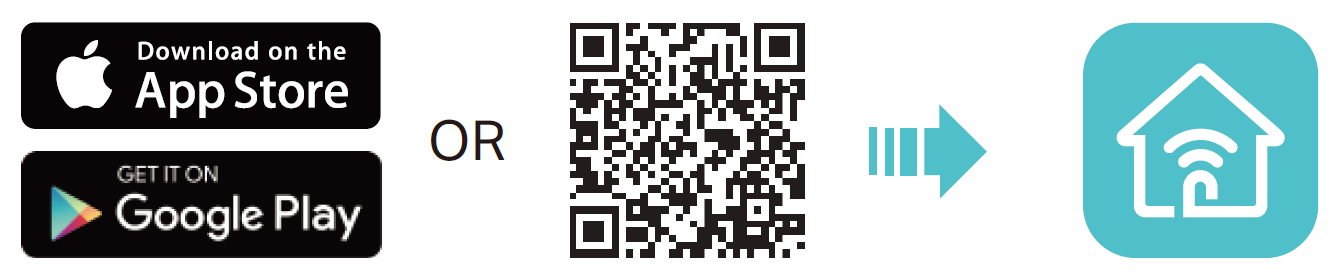
2. Escanea el código QR a continuación para descargar la aplicación Tether para iOS o Android, o escanea el código QR que aparece en la Guía de Instalación Rápida. La aplicación te guiará paso a paso durante la configuración.
Nota: Por favor, permanece conectado a internet (Wi-Fi o datos móviles) durante la descarga de la aplicación y el proceso de inicio de sesión.
Soporte
Para obtener soporte técnico, servicios de sustitución, guías de usuario y más información sobre tu modelo, por favor visita https://www.tp-link.com/es/support/